
Ludoya hat zwei zentrale Aktivitäts-Feeds, die dir helfen, Spiele, Veranstaltungen und Personen zu entdecken. Jeder Feed zeigt unterschiedliche Inhalte und erfüllt einen anderen Zweck.
Die Feeds
Gefolgt-Feed
Dein personalisierter Aktivitätsstrom von den Personen und Gruppen, denen du folgst. Zeigt alles, was sie teilen — ohne Filter. Beiträge, Partieprotokolle, Rezensionen, Veranstaltungsankündigungen, Sammlungsänderungen — alles, komplett. Endloses Scrollen, um die Neuigkeiten von den Menschen nachzuholen, die dir wirklich wichtig sind.
Für dich
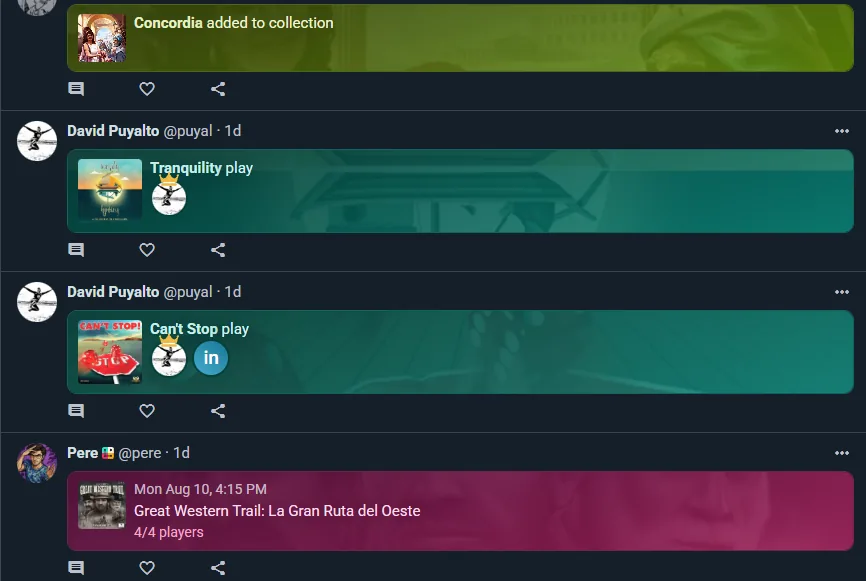
Aktivität aus der gesamten Ludoya-Community, kuratiert, um nur relevante Beiträge zu zeigen – solche mit Fotos oder echtem Text – und gereiht danach, wie aktuell sie sind, wie stark die Leute damit interagieren und wie nah bei dir sie passiert sind, sodass ein Spieleabend um die Ecke vor einem auf einem anderen Kontinent steht. Es ist der erste Tab und der, den du siehst, bevor du dich anmeldest oder jemandem folgst.
Automatische Übersetzung
Brettspiele sind global, und der Ludoya-Feed macht vor deiner Sprache nicht halt. Beiträge, die in einer Sprache verfasst sind, die du nicht sprichst, werden automatisch für dich übersetzt — kein Button, keine Einrichtung. Du liest sie einfach.
Ein übersetzter Beitrag ist mit "Aus [language] übersetzt" gekennzeichnet, mit Original anzeigen, wenn du die eigenen Worte der Autorin/des Autors lesen möchtest.
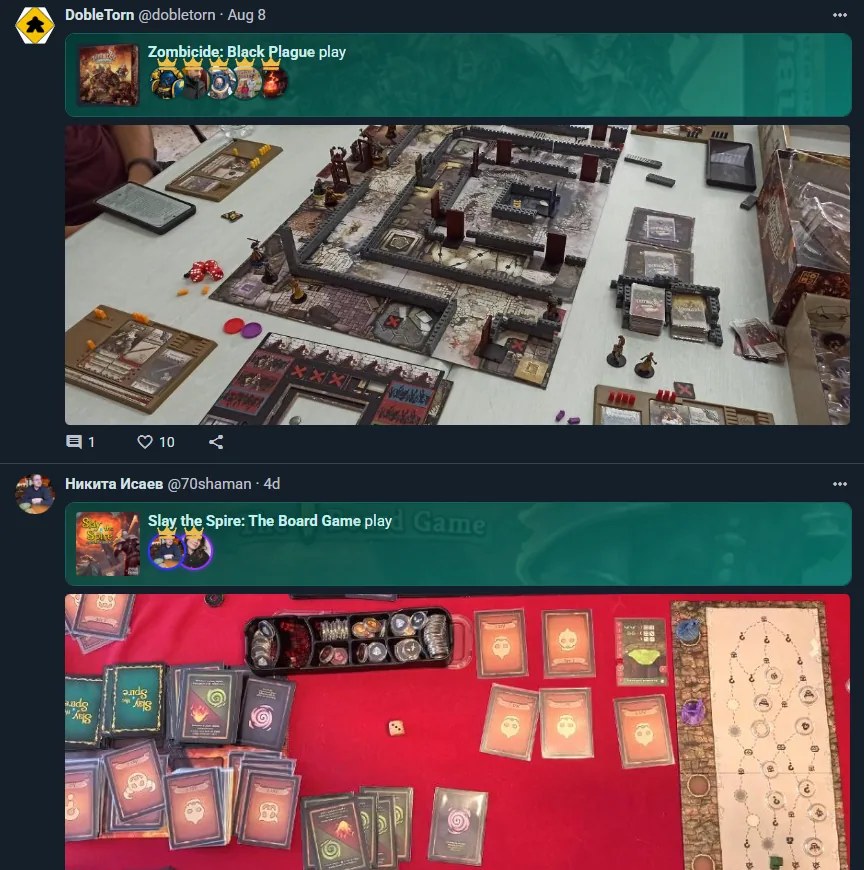
Sprachen, die du bereits verstehst, bleiben unberührt. Tippe auf das Zahnradsymbol neben dem Übersetzungshinweis und aktiviere Nicht automatisch aus [language] übersetzen — von da an bleiben Beiträge in dieser Sprache wie geschrieben. Solltest du trotzdem einmal eine Übersetzung wünschen, ist der Button Übersetzung anzeigen direkt da. Die vollständige Liste der Sprachen, die du verstehst, kannst du in Einstellungen → Sprache verwalten.
Dies gilt im gesamten Feed: Beiträge, Veranstaltungsankündigungen, Partienotizen und Kommentare.
Inhaltstypen in Feeds
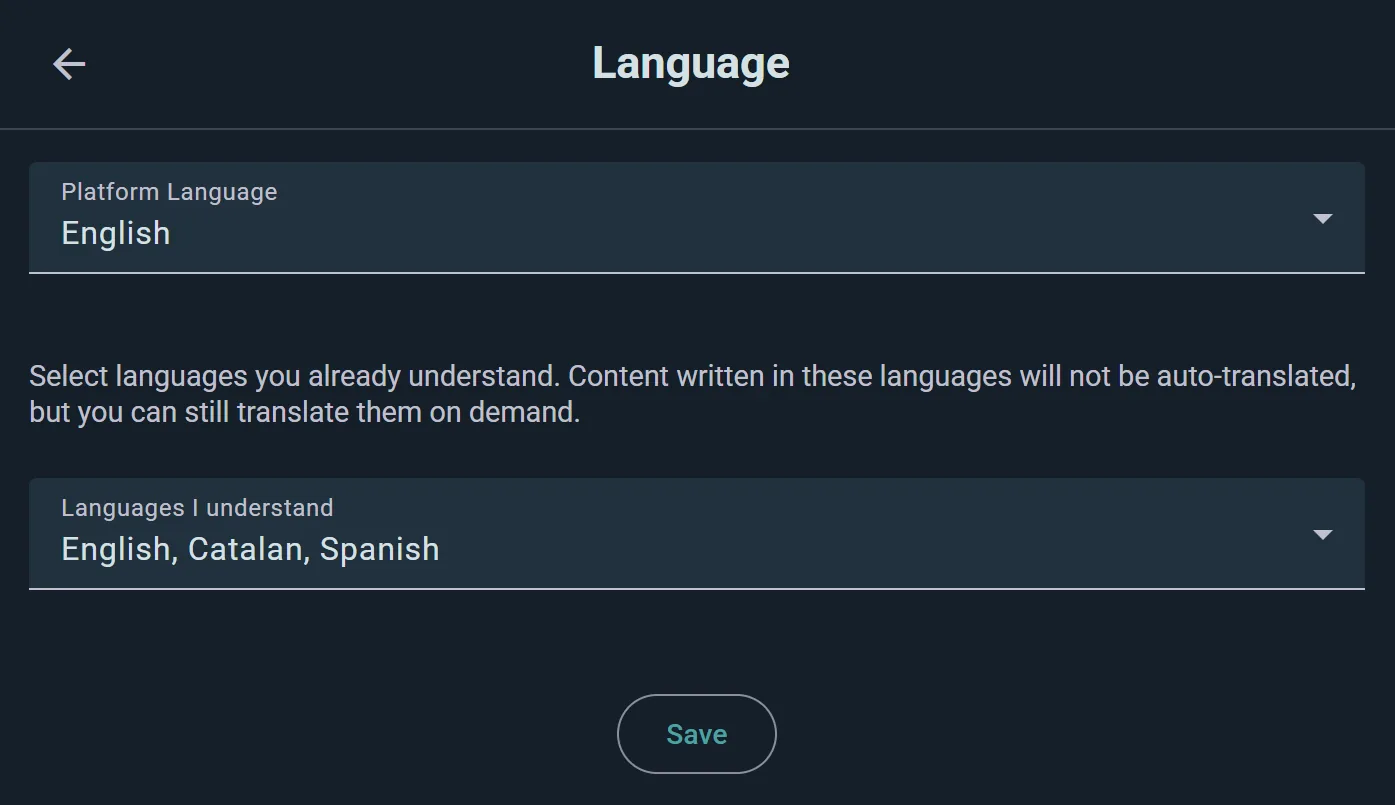
Beliebige der folgenden Elemente können als Feed-Element erscheinen, jeweils mit eigenem Banner, damit du auf einen Blick siehst, worum es sich handelt:
Beiträge
Text, Fotos. Teile, was du denkst, koordiniere Spieleabende, bitte um Empfehlungen oder plaudere einfach. Beiträge können Fotos und Links enthalten und einem bestimmten Spiel zugeordnet sein.
Rezensionen
Rezensionen zu Spielen von Community-Mitgliedern, angezeigt mit dem Spiel und seiner Sternebewertung. Hilfreich, um zu entscheiden, was du als Nächstes spielst, oder um mehrere Perspektiven zu einem Spiel zu lesen, das du in Betracht ziehst.
Partien
Wenn du oder deine Freunde eine Partie protokollieren — sei es über die Schnellprotokollierung oder eine Live-Sitzung —, erscheint dies als Feed-Element mit dem Spiel, den Spielenden sowie allen während der Partie erfassten Fotos oder Kommentaren. Tippe, um alle Details zu sehen.
Änderungen an der Sammlung
Sieh, wenn jemand ein Spiel zu seiner Sammlung hinzufügt oder daraus entfernt — neue Anschaffungen, Wunschlisten-Zugänge, verkaufte Spiele. Entdecke, wofür sich Leute begeistern.
Veranstaltungen
Neue Veranstaltungen erscheinen im Feed mit dem Titel, Datum, Anzahl der geplanten Partien und wie viele Personen hingehen. Ideal, um in deiner Region etwas zum Mitmachen zu finden.
Geplante Partien
Geplante Partien — sowohl eigenständige als auch solche, die in einer übergeordneten Veranstaltung enthalten sind — erscheinen mit ihrem Datum, der Platzanzahl und wie viele Plätze belegt sind.
Marktplatzangebote
Neue Marktplatz-Angebote erscheinen im Feed mit dem Spiel, dem Angebotstyp (Verkauf / Tausch / Verkauf oder Tausch), Preis, Zustand und Ort. Eine schnelle Möglichkeit, Angebote und Tausche in deiner Region zu entdecken.
Spiel-Kits
Wenn jemand ein Spiel-Kit veröffentlicht — eine wiederverwendbare Partie-Vorlage mit Rollen, Aufbau-Schritten, Runden-Schritten und einem strukturierten Wertungsbogen —, erscheint es im Feed mit schnellen Statistiken zum Inhalt des Kits und dazu, wie oft es verwendet wurde.
Kampagnen
Langlebige Kampagnen erscheinen, sobald ihre Besitzer sie öffnen, sodass du dem Legacy-Spiel oder Rollenspiel (RPG) einer Gruppe folgen kannst, während es sich entfaltet.
Shop-Angebote & Neuheiten
Preisnachlässe und frisch eingetroffene Ware aus Einzelhandelsgeschäften landen ebenfalls im Feed, gekennzeichnet mit einem % Rabatt-Abzeichen oder einer Neu-Markierung. Siehe Shops & Preise.
Mit Inhalten umgehen
Liken
Tippe auf das Herz, um einen Beitrag, eine Partie oder eine Rezension zu liken. Dein Like sehen andere.
Kommentieren
Tippe auf das Kommentarsymbol, um einen Kommentar zu schreiben. Beginne Gespräche über Partien, Spiele oder alles Geteilte. Antworten sind verschachtelt, damit du dem Gespräch folgen kannst.
Antworten
Tippe in einem Kommentarverlauf auf Antworten, um jemandem direkt zu antworten. Die Person wird benachrichtigt, und die Benachrichtigung öffnet den Verlauf bei ihrer Antwort. Antworten stehen unter dem Kommentar, auf den sie sich beziehen, sodass auch eine lange Diskussion lesbar bleibt. Löschst du einen Kommentar mit Antworten, bleiben die Antworten: Der Kommentar erscheint als gelöscht, und das Gespräch darunter bleibt.
Bearbeiten und formatieren
Tippfehler? Bearbeite deinen Beitrag aus seinem Menü, Fotos und Video inklusive. Das Feld, in das du Beiträge und Kommentare schreibst, hat eine kleine Leiste für fett, kursiv und Aufzählungen.
Menüs überall
Rechtsklicke am Rechner einen Beitrag, einen Kommentar, ein Spiel oder eine Partie, oder halte ihn auf dem Handy gedrückt, um seine Aktionen direkt dort zu öffnen. Halte das Herz gedrückt, um zu sehen, wer etwas geliked hat.
Jemanden erwähnen
Tippe @, während du einen Beitrag oder Kommentar schreibst, und wähle einen Namen aus den Vorschlägen — die Person wird benachrichtigt, und ihr Name wird zum Link. Kommentare können auch Bilder tragen.
Deinen besten Beitrag anheften
Hefte einen eigenen Beitrag über sein ⋮-Menü oben an dein Profil und tausche ihn, wann du willst. Gruppen-Admins können dasselbe im Profil einer Gruppe.
Löschen, melden, blockieren
Dasselbe ⋮-Menü lässt dich eigene Beiträge löschen und — bei fremden — sie melden oder den Verfasser blockieren. Siehe Privatsphäre & Sichtbarkeit.
Text formatieren
Beiträge und Kommentare, Beschreibungen von Events, Clubs und Kampagnen, Profil-Bios, Marktplatz-Anzeigen, Partienotizen und Texte von Spielkits haben dieselbe kleine Leiste über dem Eingabefeld: Überschrift, fett, kursiv, Aufzählung und Link. Markiere ein paar Wörter und tippe auf eine Schaltfläche, um sie zu formatieren; ein zweiter Tipp nimmt Überschrift, Fett, Kursiv oder Aufzählung wieder weg. Strg+B, Strg+I und Strg+K (⌘ auf dem Mac) machen dasselbe, und Vorschau zeigt, wie der Text aussieht, bevor du ihn veröffentlichst oder speicherst.
Eine eingefügte Webadresse wird von selbst zum Link; die Link-Schaltfläche ist dafür da, dass Wörter den Link tragen, etwa [unsere Website](https://…).
Entdeckungszyklen
Ludoya ist so gestaltet, dass sich Entdeckungen ganz natürlich aneinanderreihen:
- Sieh dir die Partie eines Freundes an in deinem Gefolgt-Feed
- Tippe auf das Spiel, um die Spielseite, Rezensionen und Informationen dazu zu sehen, wo du es spielen kannst
- Finde eine Veranstaltung, bei der dieses Spiel gelistet ist
- Tritt der Veranstaltung bei, um mit deiner Community zu spielen
Jeder Inhalt ist ein Ausgangspunkt für Entdeckungen.
Feeds mit Fokus
Neben den Hauptfeeds wird Aktivität auch in kleinere, gezieltere Ströme gebündelt:
Feeds von Benutzerprofilen
Jedes Benutzerprofil hat einen eigenen Aktivitätsfeed, der nur die Beiträge dieser Person zeigt — ihre Beiträge, Partien, Rezensionen, Änderungen an der Sammlung, Veranstaltungen, geplanten Partien, Marktplatzangebote und Spiel-Kits in einem einzigen Strom. Ruf ein Profil auf, um die gesamte Ludoya-Geschichte einer Person ohne den Lärm aller anderen zu durchstöbern.
Gruppenfeeds
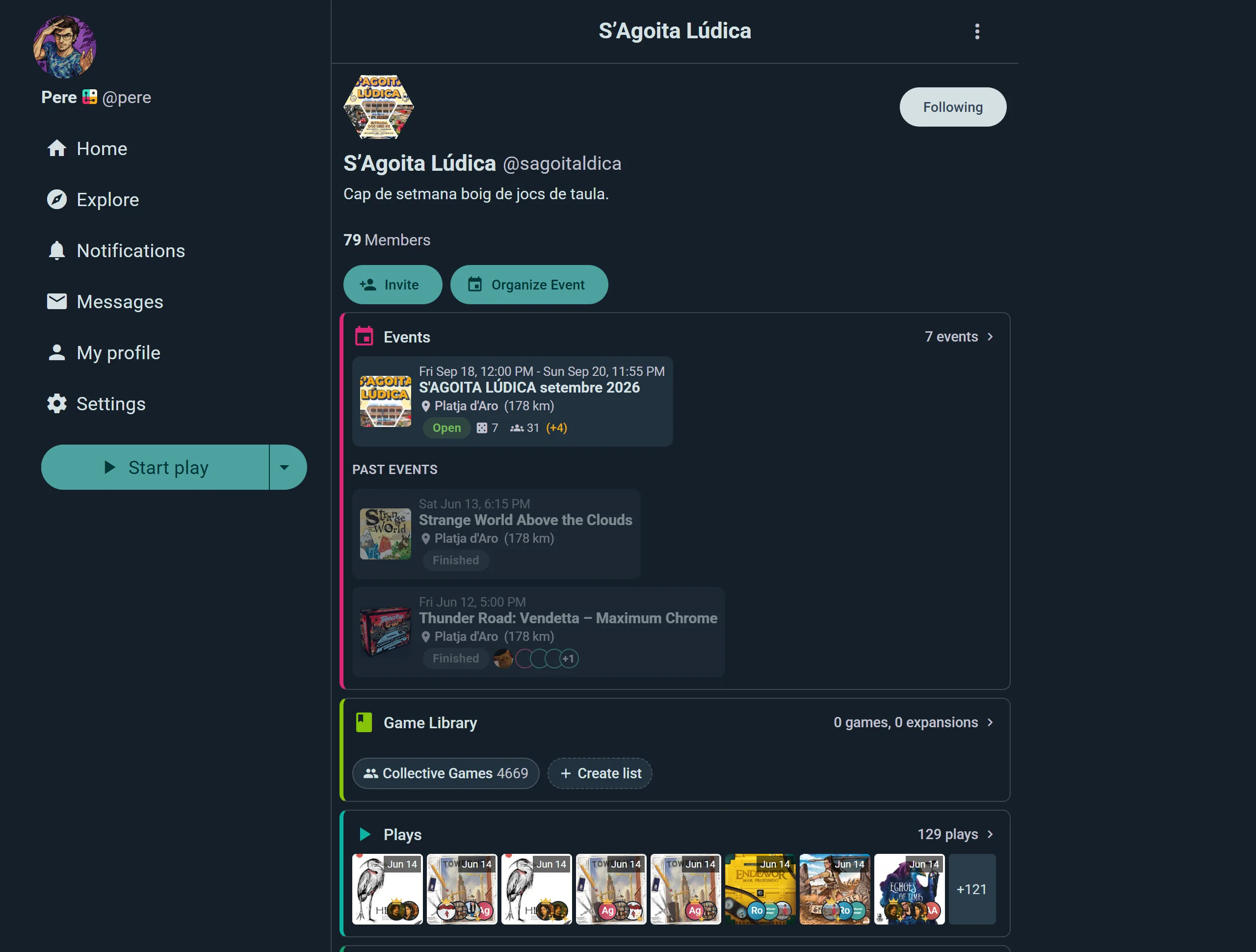
Gruppen haben einen eigenen Aktivitätsfeed, getrennt von den Hauptfeeds. Mitglieder schreiben Beiträge, protokollieren Partien und teilen Neuigkeiten innerhalb der Gruppe. Das hält die Unterhaltung der Gruppe fokussiert und geordnet.
Angepinnte Beiträge
Gruppenadministratoren können einen Beitrag oben im Profil der Gruppe anpinnen. Ideal für Ankündigungen, Regeln oder wiederkehrende Organisatorisches — es ist immer nur ein Beitrag angepinnt, sodass er stets auf das zeigt, was gerade am wichtigsten ist.
Teilen über Ludoya hinaus
Bildexporte
Teile deine Brettspielaktivitäten in sozialen Medien und darüber hinaus:
- Sammlungsexport: Ein Bild mit Highlights deiner Sammlung (anpassbar – wähle aus, welche Spiele angezeigt werden)
- Partienverlaufs-Export: Visuelle Zusammenfassung der letzten Partien mit Punktzahlen
- Monatsübersicht: Automatisch generierte Karte mit deinen Statistiken des Monats
- Veranstaltungskarte: Teile eine Veranstaltung, an der du teilnimmst, mit Details und deiner Teilnahmebestätigung
Speichere sie als Bilder und poste sie überall.
QR-Codes
Teile Ludoya-Erlebnisse mithilfe von QR-Codes:
- Veranstaltungs-QR: Scannen, um die Teilnahme an einer Veranstaltung zu bestätigen (ideal für Plakate und Flyer)
- Profil-QR: Scannen, um einem Profil zu folgen oder es anzusehen
- Spiel-QR: Scannen, um die Seite eines Spiels zu sehen und wo man es spielen kann
- Gruppen-QR: Scannen, um eine Gruppe anzufragen oder ihr beizutreten
Drucke sie auf Plakate, füge sie E-Mails hinzu oder schicke sie per Nachricht an Freunde.
Deep Links
Teilbare URLs, die Kontext und Filter beibehalten:
- Teile einen gefilterten Partienverlauf: den Zeitraum, das Spiel und die Leute, die du gewählt hast
- Teile eine Suche aus Entdecken, mit ihrem Text und ihren Spiel-Tags
Wenn Freunde auf den Link tippen, sehen sie genau das, worauf du dich beziehst.
Einbettungs-Snippets
Platziere deine Sammlung, deine Partien oder deine bevorstehenden Veranstaltungen direkt auf deiner eigenen Website oder in deinem Forum. Öffne eine Sammlung und wähle Web-Einbettung erstellen, um ein einsatzbereites Snippet zu erhalten, das den gerade angezeigten Filter beibehält; bei Partien und Veranstaltungen handelt es sich einfach um Adressen, die du selbst in ein iframe einbindest. Integrationen enthält die Details.

Siehe auch:
- Benutzerprofile — anpassbare Profillayouts
- Rezensionen — Meinungen zu Spielen teilen
- Veranstaltungen — Veranstaltungen ausrichten und daran teilnehmen
- Partienprotokollierung — die Partien aufzeichnen, die du gespielt hast
- Gruppen — Communityräume organisieren