
Cada club, grupo u organización de Ludoya tiene una consola para quienes lo llevan. Abre la página de tu club y elige Gestionar, o ve directamente a ludoya.com/tu-club/manage. Solo pueden abrirla los admins del club y los miembros a quienes hayas dado acceso extra.
La consola se divide en secciones en el lateral: Básico (panel, configuración, integraciones, datos), Personas, Ludoteca, Actividad, Estadísticas y Dinero. Todas las secciones funcionan igual: tablas que puedes ordenar y filtrar, un panel lateral que edita una fila sin salir de la página y la misma barra de herramientas arriba. En el móvil, la lista lateral pasa a ser un selector de sección y las tablas se convierten en tarjetas.
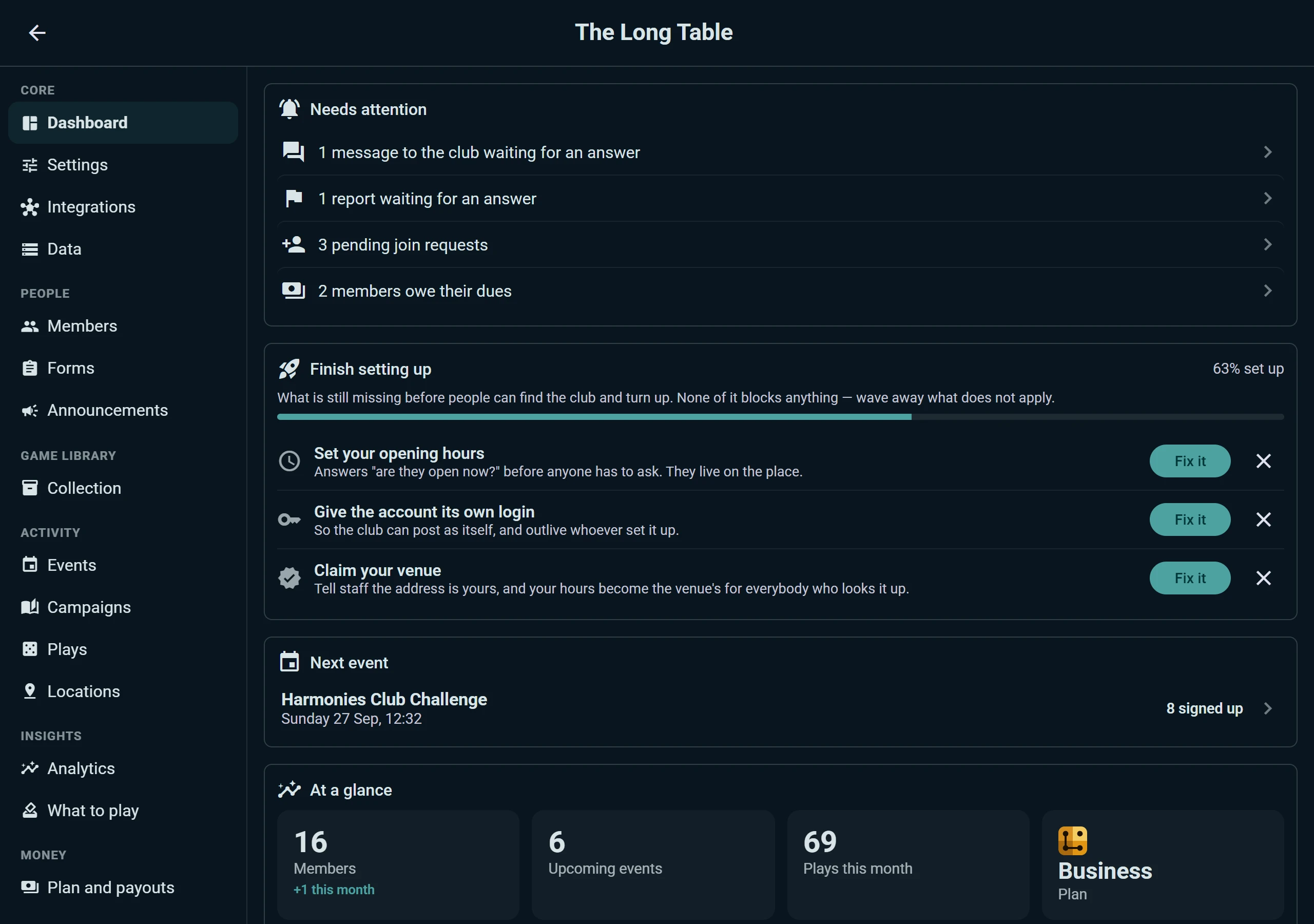
El panel
Lo primero que ves es lo que está esperándote:
- Necesita atención: mensajes al club sin responder, denuncias por revisar, préstamos vencidos, miembros que deben la cuota, eventos próximos en los que no se ha apuntado nadie. Cada línea abre el sitio donde lo resuelves.
- Terminar la configuración: los mismos pasos que la tarjeta Pon en marcha tu club del club en Inicio, con el mismo progreso (su página, su próxima quedada de juegos, sus miembros, compartir la página, otro organizador; una tienda, un festival o una editorial los ven con sus propias palabras). Cada paso tiene un botón Arreglarlo, y los que no te apliquen puedes descartarlos para siempre. Si el club no tiene acceso propio, se avisa en Requiere atención.
- Próximo evento, con cuánta gente se ha apuntado.
- De un vistazo: miembros (y cuántos se han unido este mes), eventos próximos, partidas de este mes y el plan del club.
- Trae otro club (para los administradores): el enlace de invitación del club para otro club, para compartirlo o copiarlo. Cuando ese club hace su primer evento con 5 personas, un club gratuito consigue un mes de Club, y también el club que trajo (hasta 12 meses al año); un club de pago o Business consigue en cambio la insignia de Embajador. Debajo, los clubs que has traído: pendientes, conseguidos o caducados a los 90 días.
Miembros
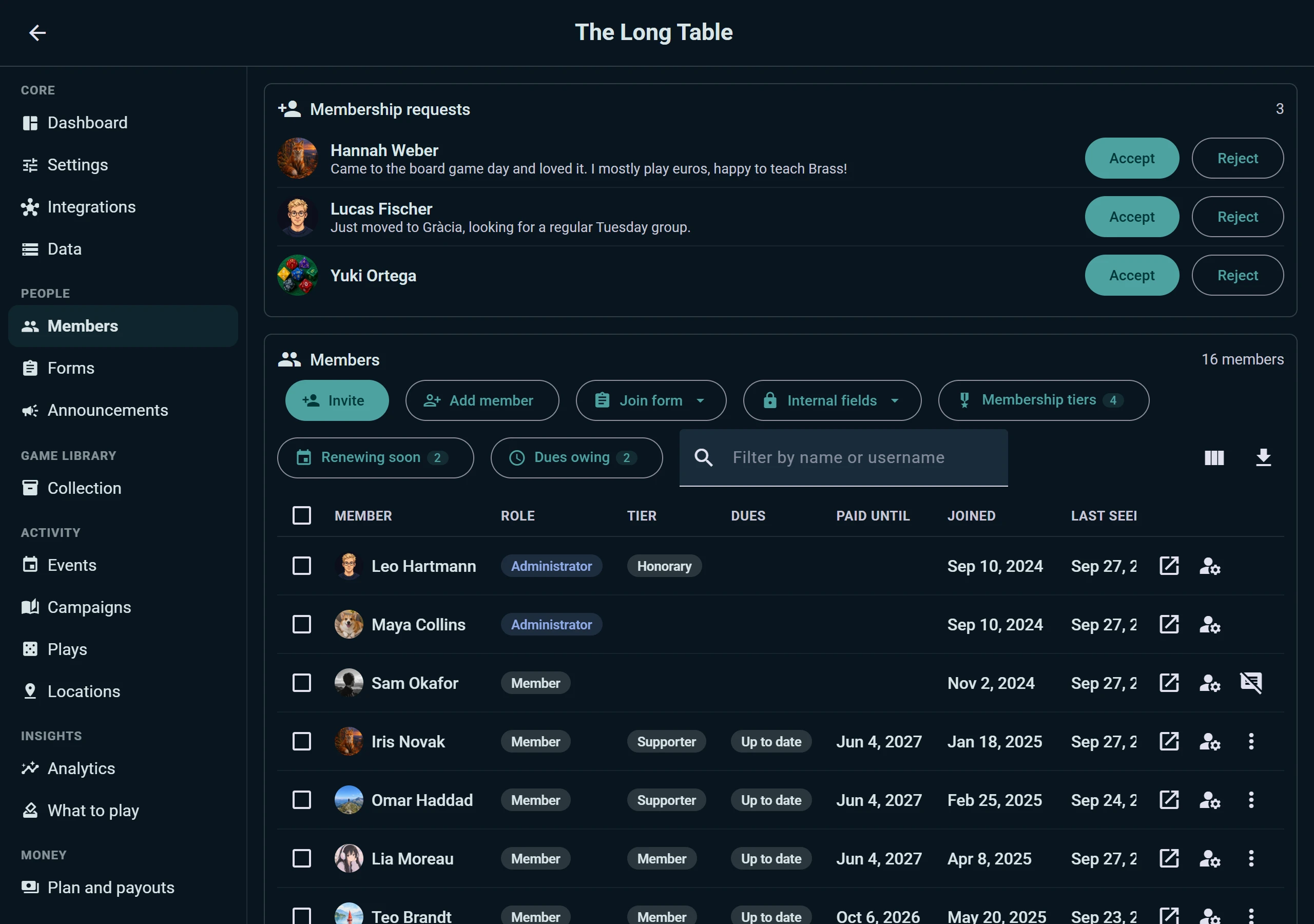
Las solicitudes de ingreso van arriba, con el mensaje que escribió cada persona y Aceptar o Rechazar al lado. Debajo está todo el club: el rol, el nivel de socio, si tiene la cuota al día y hasta cuándo, la fecha en que se unió y cuándo se le vio por última vez. Filtra por nombre, elige las columnas que quieras o descárgate la lista.
Desde la barra de herramientas:
- Invitar por enlace o por código QR, para imprimirlo y ponerlo en el tablón del club.
- Añadir miembro para quien no tiene cuenta de Ludoya. Cuentan como miembros, el club guarda sus datos y, si se registran más adelante, se enlazan con su propia cuenta.
- Formulario de ingreso: las preguntas que responde la gente al pedir entrar. Las respuestas se convierten en columnas de la tabla de miembros. Los formularios se pueden guardar como plantillas y reutilizarse en los eventos.
- Campos internos: las columnas propias del club, como un número de socio o una nota. Solo las ven los administradores.
- Niveles de socio y los filtros Renuevan pronto y Cuota pendiente: consulta Niveles de socio y cuotas.
Cada miembro se abre en un solo diálogo: cambia su rol o su nivel, apunta sus cuotas, escríbele o sácalo del club. Cuando alguien que se ha unido coincide con un miembro que añadiste sin cuenta, usa Fusionar con para que el club guarde un solo registro.
Formularios tiene también su propia sección, con todas las plantillas que usa el club para el ingreso y para las inscripciones a eventos.
Mensajes, denuncias y anuncios
La bandeja de entrada y la moderación están en el Panel; los anuncios tienen su propia sección, en Personas.
La bandeja del club. Los mensajes que se envían al club llegan a una sola bandeja compartida. Elige una conversación para leerla y responder como el club: responder la marca como atendida, y Marcar como atendido cierra una que no necesita respuesta, para que dos administradores no respondan dos veces a la misma persona. Si el miembro vuelve a escribir (también un agradecimiento), vuelve a En espera, donde Marcar como atendido la cierra de nuevo. Con el plan Club, Quién lo tiene asigna una conversación a un administrador.
Moderación. Las denuncias sobre publicaciones dentro del club aparecen con su autor y el texto denunciado: quita la publicación del club o descarta la denuncia. Tampoco hace falta esperar a una denuncia: Quitar del club, en el menú ⋮ de cualquier publicación del muro del club, hace lo mismo. En ambos casos la publicación sale del muro del club y su autor la mantiene en su propio perfil. Puedes silenciar a un miembro hasta una fecha, con un motivo que verá, y ver a quién se ha bloqueado.
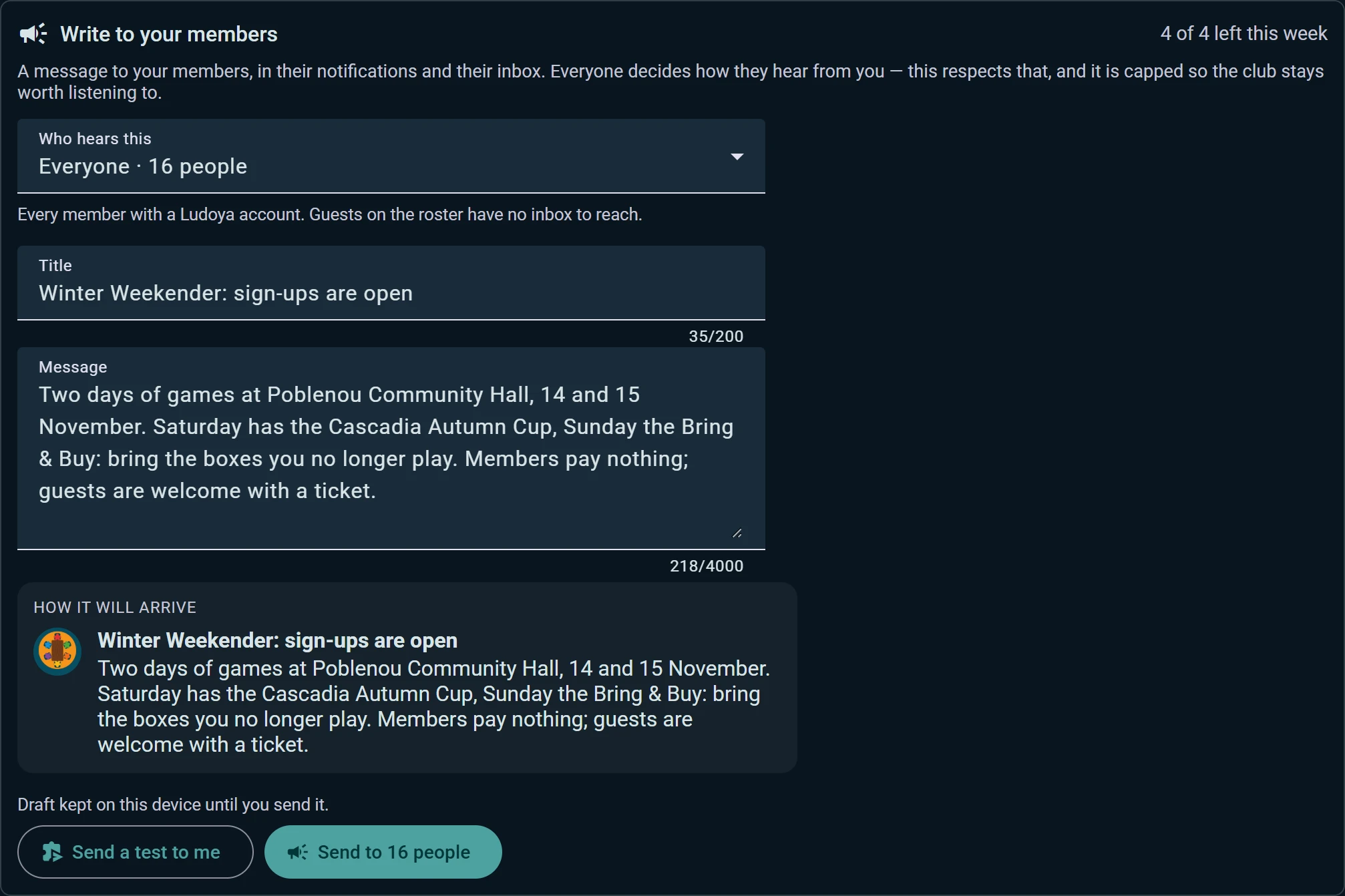
Anuncios. Escribe a tus miembros a través de sus notificaciones y su bandeja de entrada. Elige Quién lo recibe:
- todos;
- los organizadores;
- Habituales: tres o más noches del club en el último año, y siguen viniendo a su ritmo habitual;
- Habituales que se han apagado: venían y han dejado de venir, así que no cuentan en Habituales;
- Recién llegados que no volvieron: vinieron una vez;
- los miembros que nunca han asistido a una noche;
- los miembros con cuotas pendientes;
- los miembros que dieron una respuesta concreta a una pregunta de inscripción.
Cada opción muestra a cuántas personas llega, y Ver quién lo recibe las lista por su nombre antes de que escribas una sola palabra; cada nombre abre el perfil de ese miembro.
Para escribir a todos los asistentes de un evento, ábrelo desde Eventos y usa sus propios anuncios. Ves cómo llegará un mensaje antes de enviarlo, puedes Enviarme una prueba primero, y tu borrador se guarda en el dispositivo hasta que lo envías. Uno a la semana, o cuatro con el plan Club, para que valga la pena escuchar al club.
Registro de auditoría. Cada cambio que hace un administrador (un rol, un nivel, una cuota registrada, una configuración) queda escrito y no se puede editar: quién, qué y cuándo. Fíltralo, o descárgatelo como hoja de cálculo.
Eventos, campañas y partidas
- Eventos: próximos, pasados y recurrentes. Una serie semanal es una fila, no noventa: abre su programa, mueve o cancela una sola fecha, o pausa y reanuda la serie. Repetir el último deja montada la próxima noche con un clic.
- Campañas: todas las campañas que lleva el club, con sus miembros y sus sesiones. Las campañas que hace tiempo que nadie juega se agrupan aparte para que puedas cerrarlas o archivarlas en bloque, y las solicitudes de ingreso de todas llegan a una sola cola.
- Partidas: todo lo que se ha jugado en el club. Cambia la visibilidad, el lugar o el club de muchas partidas a la vez, o bórralas.
- Ubicaciones: todas las direcciones en las que juega el club, con su horario y sus sitios. Consulta Ubicaciones.
La Colección del club es el mismo inventario que usas para tus propios juegos, gestionado para el club: consulta Colección.
Estadísticas
Analíticas muestra cómo le va al club en los últimos doce meses: los miembros, quién se ha unido y quién se ha ido, las noches celebradas y la asistencia media por noche, cómo de llenas han estado las mesas, la gente que sostiene el club, y qué juegos llenan mesas y cuáles están cogiendo polvo en la estantería. Participación de los miembros lista a todos con las noches a las que vinieron y sus Bajas de última hora: noches del club en las que dejaron su plaza en las 24 horas antes del inicio y a las que no volvieron. Cada una está en el historial de asistencia de esa noche. Cada gráfico se descarga como hoja de cálculo, y Escribir a estas personas convierte la lista de quienes se han apagado, o la de quienes vinieron una vez y no volvieron, en un anuncio para ellos.
A qué jugar lista los juegos a los que tus miembros quieren jugar, los más pedidos primero, junto a si el club tiene un ejemplar y cuándo se jugó por última vez. Programa una partida directamente desde su fila.
Configuración y permisos
En Configuración está la identidad del club (nombre, logo, descripción, tipo), sus enlaces sociales, su ubicación principal, los datos de la cuenta, la visibilidad y cómo se entra. La descripción también se puede cambiar en la propia página del club: sus administradores la ven en Acerca de, con un lápiz que la edita ahí mismo.
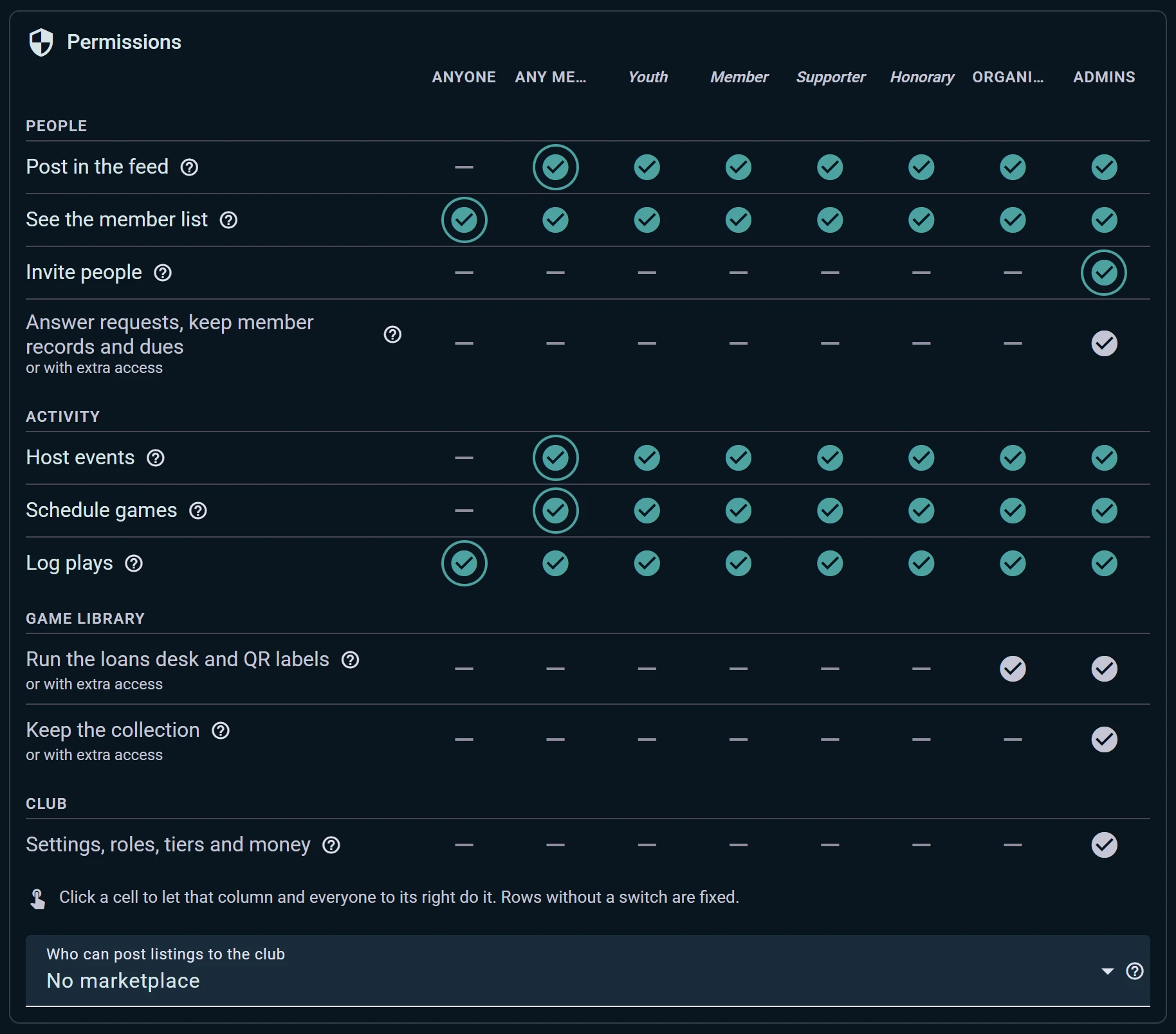
Permisos es una sola tabla. Las filas son lo que puede hacer la gente: publicar en el feed del club, ver la lista de miembros, invitar a personas, organizar eventos, programar partidas, registrar partidas, llevar el mostrador de préstamos. Las columnas van desde Cualquiera, pasando por los miembros, cada uno de tus niveles de socio y la organización, hasta los Administradores. Haz clic en una celda para que esa columna, y todas las de su derecha, puedan hacerlo. Las filas sin interruptor son fijas.
Aquí es también donde abres el mercado de segunda mano del club, con Quién puede publicar anuncios en el club, y su chat del club, con Quién puede escribir en el chat del club: todos los miembros, la organización o los administradores. Los dos empiezan desactivados. Al activar el chat entran en él todos los miembros a la vez, y la página del club gana una fila Chat del club; al desactivarlo se conserva el historial, solo para leer.
Acceso extra. Algunas tareas no necesitan a un admin. Da a un miembro acceso solo a la ludoteca o a los registros de miembros, y tendrá esas secciones de la consola y nada más. Los organizadores ya pueden llevar los eventos y, con el plan Business, el mostrador de reservas de mesa.
Dinero, integraciones y datos
Plan y pagos muestra el plan del club y cuándo se renueva, lo que cubre y lo que añadiría el siguiente plan. Las secciones que el plan no cubre siguen visibles en la consola, marcadas, e indican qué plan las abre. Debajo del plan, Facturas lista todo lo que el club ha pagado a Ludoya por él, de la más reciente a la más antigua, con el plan que pagó cada una: abre una para ver la página de la factura en Stripe, o descarga su PDF para la gestoría, tantas veces como necesites. El nombre, la dirección y el NIF de la asociación van en sus facturas: elige Compro como empresa al pagar el plan o, si el club ya paga, usa Datos de facturación debajo de las facturas. Pon el nombre legal de la asociación en Nombre, no el de una persona. Una asociación española elige ES CIF como tipo de identificación fiscal y escribe su CIF (G12345678), o ES VAT con ES delante (ESG12345678); sirven los dos. Los datos se aplican a partir de la siguiente factura; para que se vuelva a emitir una anterior, escribe a app@ludoya.com. También es donde el club conecta su cuenta de Stripe para cobrar entradas y cuotas con tarjeta, y donde ve lo que han recaudado sus eventos en entradas. Los administradores tienen consejos para esta página, como para Membresía, en Más opciones (⋮) › Enséñame la pantalla.
Integraciones lista todos los sitios a los que está conectado el club: Telegram y Discord, con un mensaje de prueba para cada enlace, los widgets para insertar en tu web, el plugin de WordPress y la clave de la API pública.
Datos es una sola puerta de entrada y salida:
- Importar miembros desde un archivo CSV o Excel, con una vista previa fila a fila antes de guardar nada
- Exportar miembros, eventos, la colección y las partidas
- Importar la colección o las partidas desde Ludoya o desde BoardGameGeek; la conexión del club con BGG está aquí y pertenece a sus administradores
- Responder a la solicitud de datos de un miembro: descarga su ficha en PDF, o borra lo que el club guarda sobre él