
En Ludoya, una organización es simplemente una cuenta que representa a una comunidad en lugar de a una persona: un club, una cafetería de juegos de mesa, una editorial, un festival. Funciona como cualquier otra cuenta: tiene un nombre de usuario y una página de perfil en ludoya.com/your-name, tiene una colección de juegos, publica y organiza eventos. Lo que la convierte en una organización es que tiene miembros.
No hay una categoría aparte que aprender. Un grupo que creas para organizar a tus amigos es el mismo tipo de cuenta, solo que sin inicio de sesión propio: lo gestionas desde tu perfil. Asígnale un correo electrónico y una contraseña cuando estés listo y quedará independiente, para que el personal pueda iniciar sesión como el local sin pasar por la cuenta personal de nadie. Miembros, roles, eventos, colección e historial se mantienen intactos, y se hace en un par de clics.
Convertir tu propia cuenta en una organización es igual de rápido, aunque piénsalo antes de hacerlo en una cuenta desde la que juegas — ver más abajo.
Por qué darle credenciales propias
Dos cosas cambian una vez que la cuenta tiene credenciales:
- El personal puede iniciar sesión como el local. Nadie tiene que prestar unas credenciales personales, y si alguien se va, no se lleva la cuenta.
- Gestiona cosas propias: su ludoteca sincronizada con BoardGameGeek, y sus propias notificaciones.
Todo lo demás —miembros, roles, una colección de juegos, eventos, publicar como la comunidad— ya lo tienes sin ellos. Un plan premium tampoco necesita acceso propio: cualquier admin lo compra para el club en la página Premium.
Crear una organización

Opción 1: Desde una cuenta de usuario
Puedes convertir una cuenta de usuario en una organización registrando una cuenta completamente nueva y transformándola en organización durante la incorporación, o convirtiendo una cuenta personal existente que ya tengas.
Registra un usuario nuevo y configúralo como organización
La vía recomendada cuando aún no tienes una cuenta adecuada: registra un usuario nuevo específicamente para la organización y usa el atajo del proceso de incorporación para configurarlo como tal desde el primer día.
- Regístrate como usuario nuevo con el correo y la contraseña que quieras para la organización
- En el paso "¿Para quién es esta cuenta?", elige Una organización
- El siguiente paso pasa a ser Configura tu organización: escribe su nombre, elige el tipo que corresponda (Club, Tienda, Editorial, Festival u Otro) y fija su Política de admisión y quién puede hacer qué
- Termina la incorporación

El nombre que escribes aquí sustituye al que usó la cuenta al registrarse, que suele ser el de una persona; el avatar es el que diste a la cuenta antes en la incorporación, y la descripción se puede añadir más adelante. Permisos fija el público mínimo para cada acción (publicar, organizar eventos, programar partidas, registrar partidas, invitar, ver la lista de miembros). Todo esto se puede editar después. El horario de apertura pertenece a tus ubicaciones: ponlo allí, y aparece en tu perfil y alimenta el filtro Abierto en de Explorar.
El tipo que elijas también determina con qué widgets comienzan tus páginas; así, una tienda destaca su inventario y sus eventos, mientras que un festival destaca solo los eventos. Puedes reorganizarlo todo más adelante.
La cuenta completamente nueva queda configurada como organización desde el principio, sin fase de uso personal intermedia.
Convierte tu cuenta personal existente
Esto cambia tu cuenta actual de personal a cuenta de organización en el mismo lugar. Tus credenciales de acceso (correo y contraseña) permanecen exactamente como están, junto con todas las partidas, estadísticas, amigos y la colección ya asociadas a la cuenta. La identidad pública de la organización — nombre, biografía, avatar — se establece desde cero en el formulario de creación de grupo que aparece durante la conversión, para que no te veas obligado a arrastrar los datos de tu perfil personal como la imagen de marca de la organización.
- Ve a Configuración → Información de la cuenta, o Perfil → Editar perfil — la opción está en ambos
- Toca Convertir en organización
- Rellena el formulario (nombre, biografía, avatar) — esto se convierte en la cara pública de la organización
- Confirma la conversión
Conservas tu cuenta y todo lo que tiene; simplemente gana funciones de organización: miembros, eventos y publicar como la organización. Los miembros que añadas pueden ayudar a gestionarla. Más adelante puedes volver a convertirla en un perfil normal con Eliminar datos de la organización, que borra todo lo que guarda la organización (mira más abajo).
⚠️ Piénsatelo dos veces si es una cuenta con la que realmente juegas. Convertir no borra nada — pero tampoco separa nada. Cada partida, estadística, reseña y juego que hayas acumulado como persona se queda en esta cuenta y pasa a formar parte del historial público de la organización, y tu perfil ahora se interpreta como el del lugar en vez de como tú. Si quieres mantener tu vida lúdica separada de la del club, registra una cuenta nueva para la organización (arriba)o convierte un grupo en su lugarr (Opción 2). La conversión realmente solo es adecuada para una cuenta que se creó para la organización desde el principio.
Tu propia cuenta al lado
La cuenta de una organización es la organización: lo que publica, registra y colecciona es suyo. Tus propias partidas, reseñas y eventos van en una cuenta personal. Cuando una organización nueva termina el registro, su pantalla de bienvenida ofrece Crear mi cuenta personal: regístrate ahí y la nueva cuenta es admin de la organización desde el principio, con las dos abiertas en el mismo dispositivo. Cambia entre ellas desde el menú.
¿Ya tienes una cuenta personal? Invítala desde la consola de la organización, en Miembros, y luego hazla admin desde su fila.
Opción 2: Convertir un grupo
Si administras un grupo y quieres darle un acceso propio, para que el equipo pueda iniciar sesión como el local:
- Abre la página del grupo y elige Gestionar y luego Configuración
- En Dale a esta organización su propio acceso, introduce un Email y una Contraseña, y toca Siguiente
- Introduce el Código de confirmación enviado a ese correo y Confirmar
El grupo mantiene todo — miembros, roles, eventos, colección, historial — y obtiene sus propias credenciales. Sigues con tu sesión iniciada con tu propia cuenta; el nuevo inicio de sesión está disponible para cuando quieras actuar como la organización.
Capacidades de la organización
Funciones principales
- Colección de juegos independiente: mantén tu propia colección, separada de la colección personal de cualquier miembro. Perfecta para que las tiendas muestren su inventario o las editoriales enseñen sus juegos.
- Colecciones de miembros agregadas: Junto a la colección propia de la organización, consulta una vista combinada de los juegos que poseen los miembros — útil para planificar eventos o entender qué tienen los jugadores.

- Roles de miembros & invitaciones: Administra Administradores, Organizadores y Miembros. Invita mediante búsqueda, enlace o código QR.
- Organización de eventos: Organiza eventos bajo el nombre de tu organización. Los miembros confirman asistencia y acuden.
- Feed de actividad: El feed propio de tu organización de publicaciones, partidas y eventos.
- Estadísticas del grupo: Número de partidas, juegos más jugados, tendencias de actividad de los miembros.
- Widgets incrustables: Fragmentos HTML para tu sitio web que muestran eventos, juegos o partidas recientes.
Sincronización con BGG
Vincula tu cuenta de Board Game Geek para sincronizar automáticamente tu colección. Los juegos que agregues a BGG aparecerán automáticamente en tu colección de Ludoya. Ideal para tiendas y editoriales que mantienen el inventario sincronizado.
Funciones premium
Los planes los compra para el club cualquiera de sus admins, en la página Premium: el club no necesita un acceso propio para eso. Son una escala: cada plan incluye todo lo del anterior. En el evento de un club cuenta el plan del club, no el del organizador; el asistente de IA es la excepción, y va con el plan propio de cada persona.
Plan Club
Todo lo de Player que usa la cuenta de un club (eventos recurrentes como una quedada semanal, eventos que se cancelan solos, campañas y control de préstamos), y además:
- Niveles de socio y cuotas: una escala de niveles con sus precios, y cuotas apuntadas a mano o pagadas con tarjeta en la cuenta de Stripe del club.
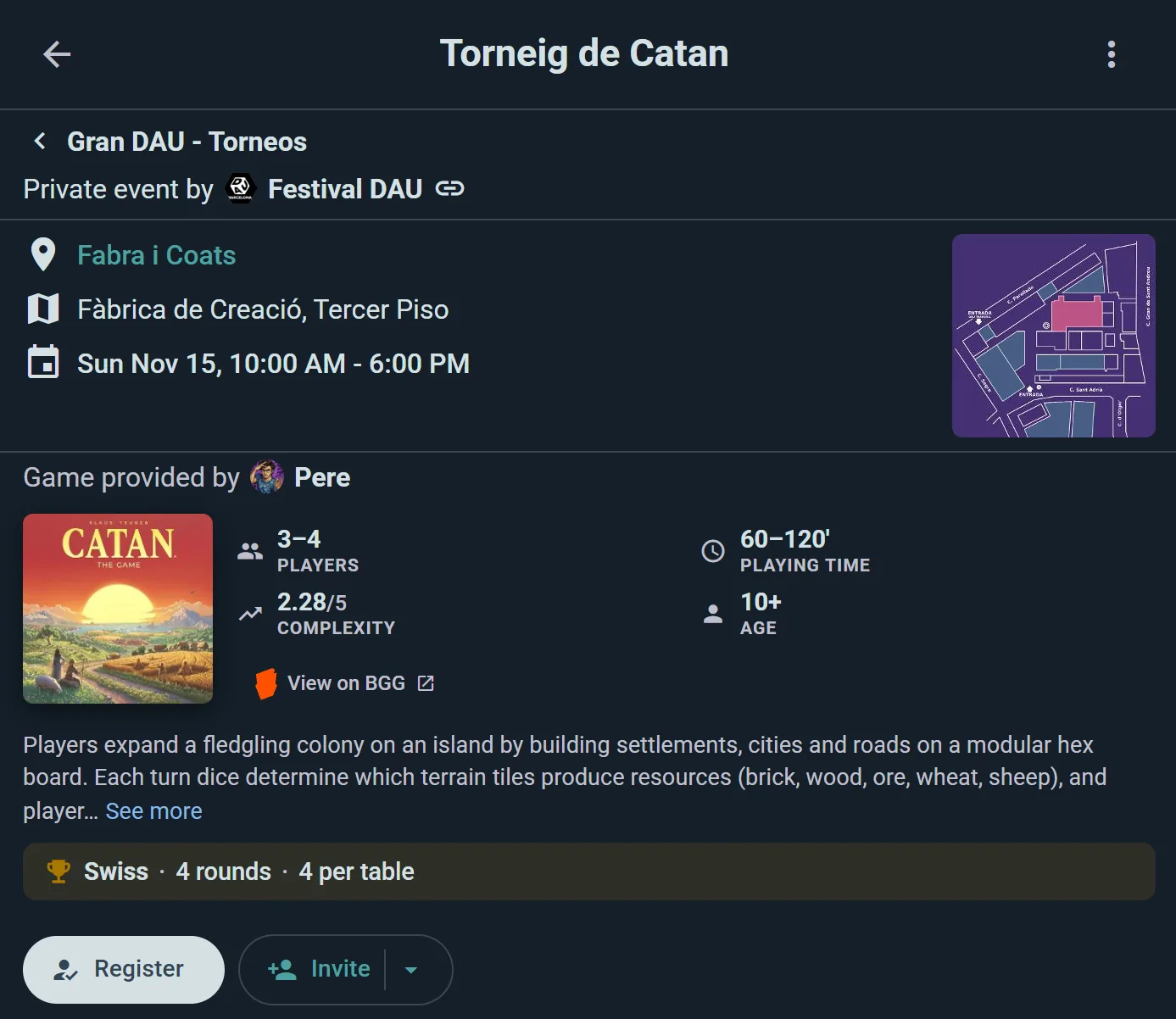
- Torneos: crea un evento de tipo torneo y juégalo en formato suizo, mixto o de eliminación simple/doble; Ludoya genera los emparejamientos y el cuadro y mantiene la clasificación en vivo con criterios de desempate.
- Sorteos: regala juegos y premios a tus asistentes con un sorteo animado en vivo que todos pueden ver.
- Subeventos: anida eventos con todas las funciones dentro de un evento principal para encuentros con varias líneas.
- Equipos de festival: anfitriones de puesto que llevan puestos propios dentro de tu evento, ayudantes limitados a algunas mesas o puestos, y enlaces para unirse con un código QR para todo un equipo. Coorganizar un evento con otro club es gratis.
- Mapa de calor de disponibilidad: consulta cuándo tus asistentes estarán realmente presentes y programa las grandes partidas en los picos.
- Telegram y Discord: conecta la organización a un chat de Telegram o un canal de Discord para anuncios automáticos de eventos.
- Las insignias propias del club: insignias que diseñas para tus miembros y tus niveles, que lucen en su perfil.
- Una bandeja de entrada compartida: pasa los mensajes del club entre admins, con un registro de quién se encargó de qué. Leerlos y responderlos es gratis.
- Estadísticas: tus miembros, la asistencia, las noches que se llenan y los juegos que acumulan polvo.
- Reseñas de tus juegos (editoriales): quién los ha cubierto, qué elogian y qué critican quienes los reseñan, y cómo se valora tu juego principal frente a otros.
- Formularios con cualquier número de preguntas (los de hasta 5 son gratis).
- Préstamo de la ludoteca: etiquetas QR en cada ejemplar, para que los miembros se lleven y devuelvan juegos por su cuenta y reserven uno que está prestado.
- API pública: una clave de API para tu propia web o app, e Iniciar sesión con Ludoya.
Plan Business
Todo lo de Club, además:
- Ludoya Tickets: vende entradas de pago con pago dentro de la plataforma, registro con QR por entrada y seguimiento de ventas, cobradas en tu propia cuenta de Stripe.
- Verificación de entrada con QR: los asistentes enseñan un código QR desde la página del evento; escanearlo en la puerta confirma que están en la lista, y un toque en Registrar los apunta, construyendo tu registro de asistencia mientras llega la gente. Se escanea con cualquier dispositivo con cámara, en la app o en el navegador, y el evento tiene que pertenecer a un grupo.
- Planos del recinto interactivos: sube una imagen de plano para cualquiera de tus ubicaciones y coloca visualmente tus lugares (mesas, salas, zonas de juego) en él; los asistentes exploran un mapa de tu espacio que se puede desplazar y ampliar. Los lugares con nombre en sí son gratis para cualquier club; esto añade la capa visual del mapa.
- Reservas de mesa, para tiendas y cafés: la gente reserva una mesa, una hora y juegos de tu ludoteca desde tu perfil.
- Apertura/cierre automáticos: programa que el registro se abra y se cierre automáticamente.
- Un mostrador de préstamo en tus eventos, donde el equipo entrega cada juego en mano.
- Un mercado de segunda mano en tus eventos, gestionado por ti: recogida, caja registradora y pagos a quienes venden.
- El evento en una pantalla grande: la ronda y la clasificación de un torneo, o el panel del programa.
- Todas las ubicaciones en tu perfil, no solo la principal.
- Límites más altos de la API pública: sin tope diario.
Los formularios de hasta 5 preguntas y la exportación de asistentes son gratis en todos los planes.
Consulta Premium para ver detalles de suscripción y precios.
Gestionar tu organización
Todo lo que llevas de la organización vive en su consola: abre la página de la organización y elige Gestionar. El panel muestra qué necesita respuesta hoy, y las secciones del lateral cubren los miembros y las solicitudes de ingreso, los niveles de socio y las cuotas, los eventos y las series, la ludoteca, los anuncios, los permisos, el plan y los pagos, las integraciones y los datos. Consulta Consola del club para una visita guiada.
El email y la contraseña de la organización están en la cuenta, no en el perfil, en Configuración → Información de la cuenta: el mismo sitio que en una cuenta personal, porque una organización es una cuenta.
Eliminar la organización
Si ya no necesitas la organización, Eliminar datos de la organización (en Editar perfil) lo borra todo y devuelve la cuenta a una cuenta personal normal. Un grupo sin acceso propio se elimina directamente con Eliminar organización, desde el menú de su página. Atención: ninguna de las dos cosas se puede deshacer; exporta antes lo que necesites (la sección Datos de la consola exporta miembros, eventos, la colección y las partidas).
¿La convertiste en organización por error?
A una cuenta convertida en organización que una semana después sigue sin miembros ni eventos se le pregunta, arriba de su inicio y de su propio perfil, si de verdad lo es, con la palabra de su insignia (¿… es un club?, ¿una tienda?, ¿una organización?…), y una vez por notificación.
- Sí, lo es responde para siempre: no se vuelve a preguntar y Tus primeros pasos ocupa el lugar de la pregunta.
- No, solo soy yo abre ¿Volver a convertir … en un perfil de jugador?. Escribe el nombre que quieres en tu perfil (una conversión puede haber puesto ahí el nombre de la organización) y toca Volver atrás. Se eliminan la página de la organización y sus herramientas; tu @usuario, tu biografía, tus partidas, tu colección, tus seguidores y tus mensajes se mantienen, y llegas a tu perfil de jugador. Puedes volver a convertirla en organización en Configuración.
Una cuenta convertida también puede volver atrás en cualquier momento con Revertir a usuario normal, en Configuración → Información de la cuenta. Esa opción mantiene el nombre que tiene la cuenta; cámbialo después en Editar perfil.
Unirse a una organización
El proceso para unirse es el mismo que para unirse a un grupo:
- Organizaciones abiertas: Haz clic en Unirse y entras de inmediato
- Solo con solicitud: Haz clic en Solicitar unirse y espera la aprobación
- Solo por invitación: Usa un enlace de invitación o un código QR para solicitar o unirte directamente
Cuando te unes, un cuadro de diálogo de bienvenida te recibe con un breve resumen de lo que ahora puedes hacer en esta comunidad. Te conviertes en Miembro de forma predeterminada (los administradores pueden cambiar tu rol).
Perfiles de organizaciones
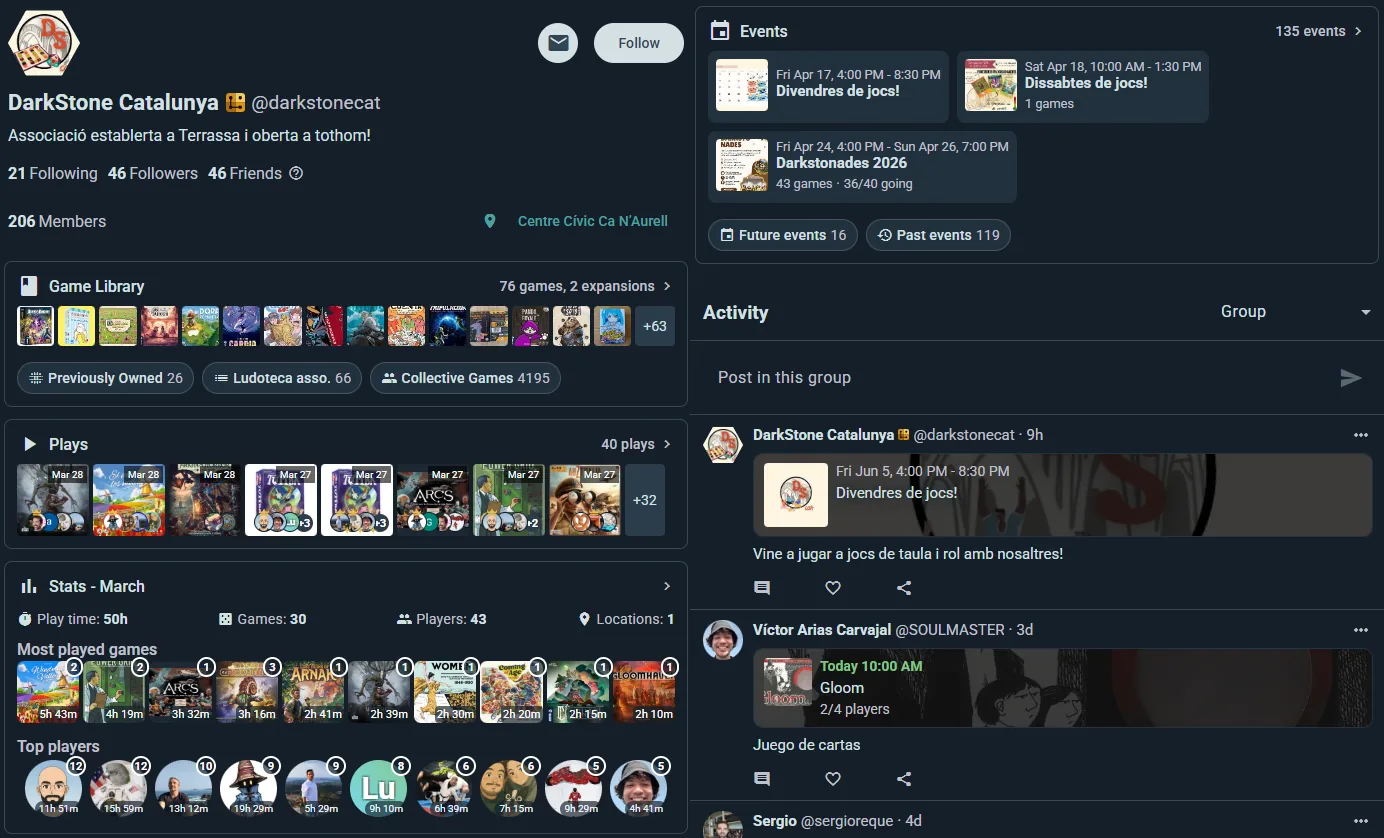
Tu organización tiene un perfil público que muestra:
- Logotipo o avatar
- Nombre y descripción
- Próximos eventos
- Publicaciones y actividad recientes
- Número de miembros
- Aspectos destacados de la colección (si es pública)
- Botón para unirse u opción para solicitar unirse

Ideal para atraer nuevos miembros y mostrar de qué se trata tu organización.
Relacionado:
- Grupos — espacios comunitarios para grupos de juego
- Eventos — organizar y participar en eventos
- Premium — funciones de suscripción y precios
- Integraciones — conectar con BGG y Telegram