
Chaque organisation sur Ludoya a une console pour celles et ceux qui la font tourner. Ouvrez la page de votre club et choisissez Gérer, ou allez directement sur ludoya.com/votre-club/manage. Seuls les administrateurs du club, et les membres à qui vous avez donné un accès supplémentaire, peuvent l'ouvrir.
La console est découpée en sections sur le côté : Essentiel (tableau de bord, paramètres, intégrations, données), Personnes, Ludothèque, Activité, Statistiques et Argent. Chaque section fonctionne de la même façon : des tableaux que l'on trie et filtre, un tiroir qui modifie une ligne sans quitter la page, et la même barre d'outils en haut. Sur téléphone, la liste latérale devient un sélecteur de section et les tableaux deviennent des cartes.
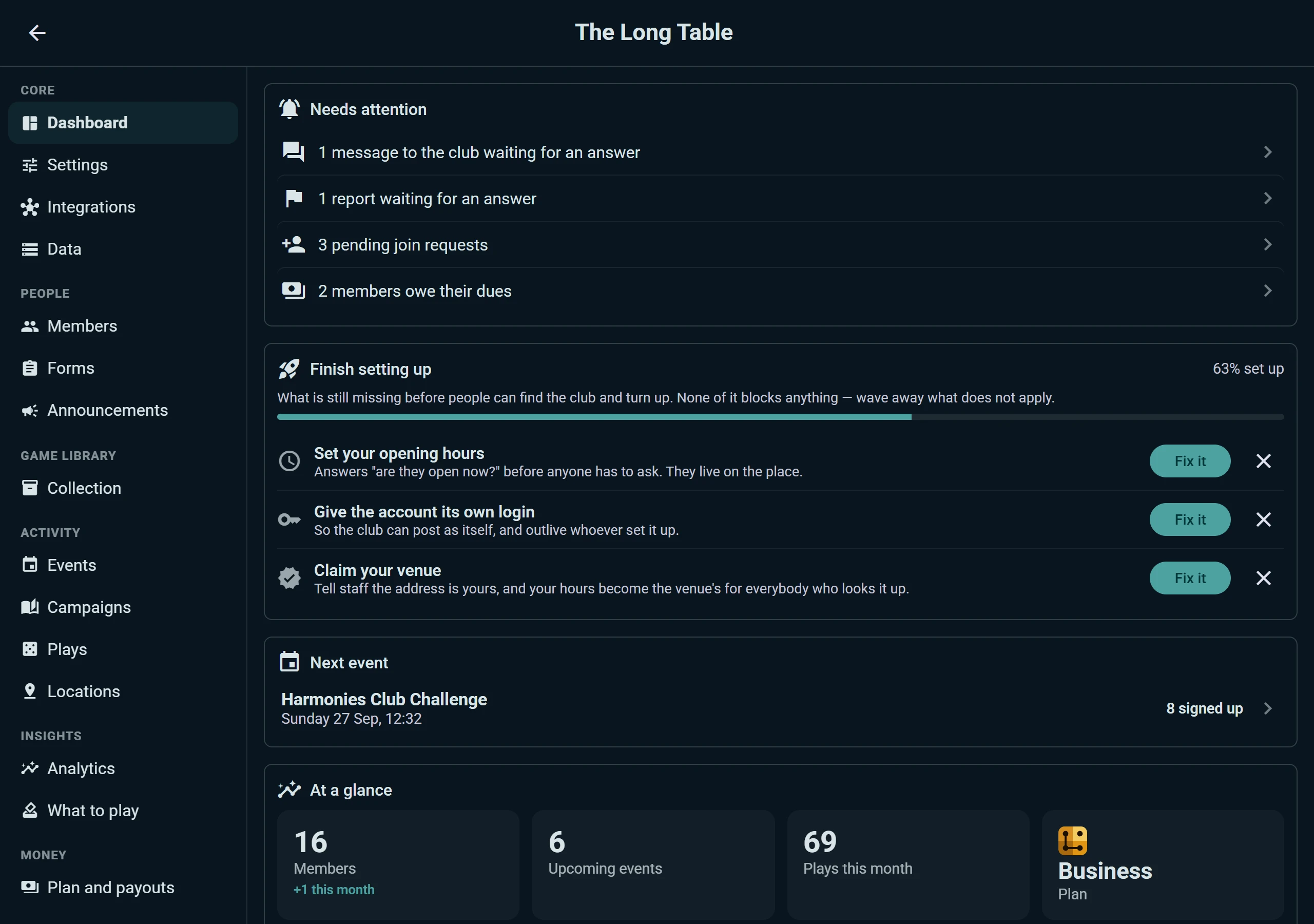
Le tableau de bord
La première chose que vous voyez, c'est ce qui vous attend :
- À traiter : les messages au club restés sans réponse, les signalements à examiner, les prêts en retard, les membres qui doivent leur cotisation, les événements à venir où personne ne s'est inscrit. Chaque ligne ouvre l'endroit où vous vous en occupez.
- Terminer la configuration : ce qui manque encore pour que les gens trouvent le club et viennent, comme les horaires, l'identifiant propre au club ou la revendication de votre lieu. Chaque étape a un bouton Corriger, et vous pouvez écarter définitivement celles qui ne s'appliquent pas.
- Prochain événement, avec le nombre d'inscrits.
- En un coup d'œil : les membres (et combien ont rejoint ce mois-ci), les événements à venir, les parties du mois et le plan du club.
Membres
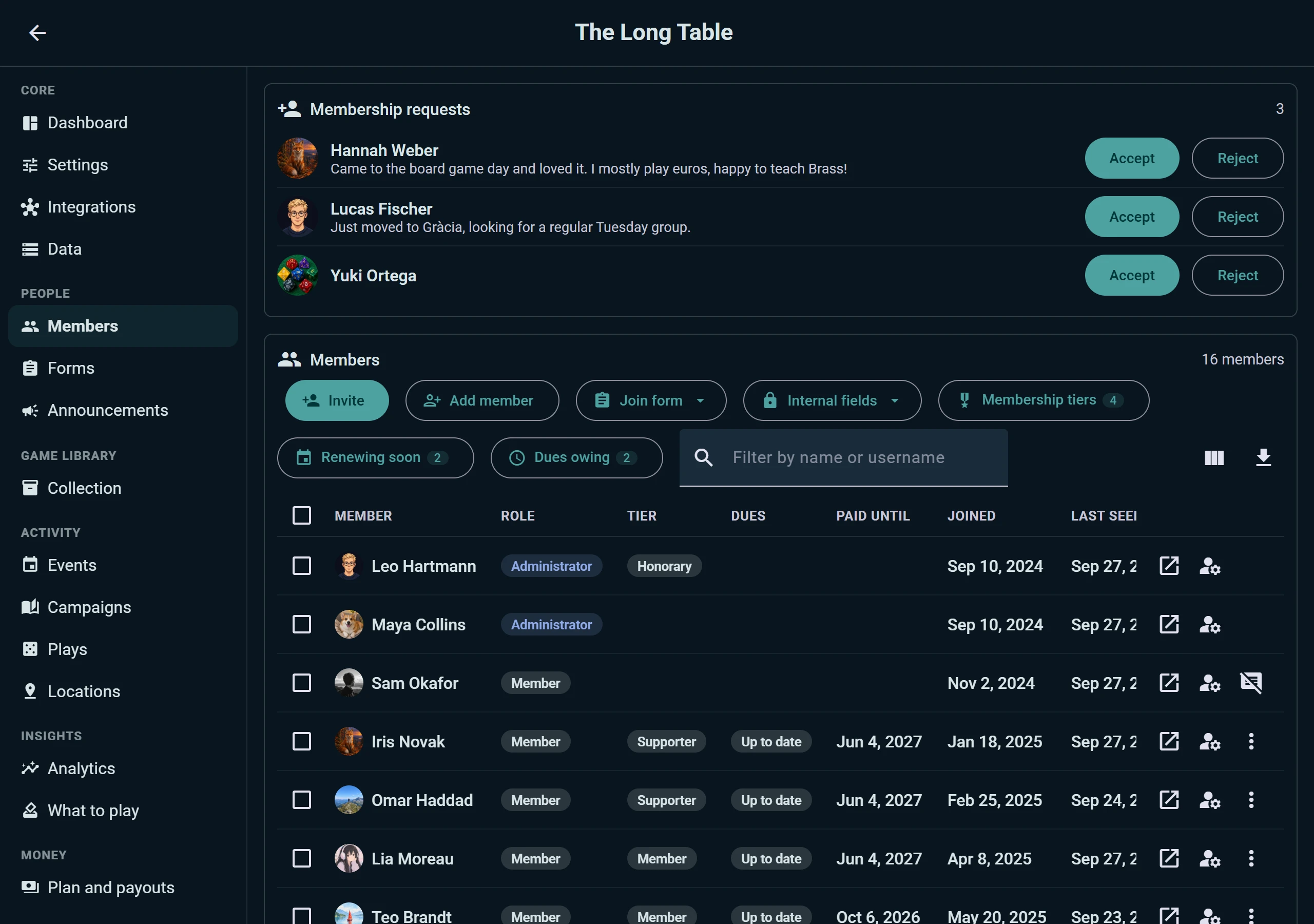
Les demandes d'adhésion sont en haut avec le message écrit par chaque personne, et Accepter ou Rejeter à côté. En dessous se trouvent tous les membres du club : rôle, niveau d'adhésion, si leurs cotisations sont à jour et jusqu'à quand, la date d'adhésion et la dernière fois qu'on les a vus. Filtrez par nom, choisissez les colonnes que vous voulez, ou téléchargez la liste.
Depuis la barre d'outils :
- Inviter par lien ou QR code, à imprimer pour le panneau d'affichage du club.
- Ajouter un membre pour les personnes sans compte Ludoya. Elles comptent comme membres, le club conserve leurs coordonnées, et si elles s'inscrivent plus tard, tout se relie à leur propre compte.
- Formulaire d'adhésion : les questions auxquelles on répond pour demander à rejoindre. Les réponses deviennent des colonnes du tableau des membres. Les formulaires se sauvegardent comme modèles et se réutilisent pour les événements.
- Champs internes : les colonnes propres au club, comme un numéro de membre ou une note. Seuls les administrateurs les voient.
- Niveaux d'adhésion et les filtres Renouvellement proche et Cotisation due : voir Niveaux d'adhésion & cotisations.
Chaque membre s'ouvre dans une boîte de dialogue : changez son rôle ou son niveau, enregistrez ses cotisations, écrivez-lui, ou retirez-le du club.
Formulaires a aussi sa propre section, avec tous les modèles que le club utilise pour les adhésions et pour les inscriptions aux événements.
Messages, signalements et annonces officielles
La boîte de réception du club. Les messages envoyés au club arrivent dans une boîte partagée. Choisissez une conversation pour la lire et répondre en tant que club, puis Marquer comme traité une fois réglée, pour que deux administrateurs ne répondent jamais deux fois à la même personne.
Modération. Les signalements de publications dans le club apparaissent avec leur auteur et le texte signalé. Vous pouvez rendre un membre muet jusqu'à une date, avec un motif qu'il verra, et voir qui a été bloqué.
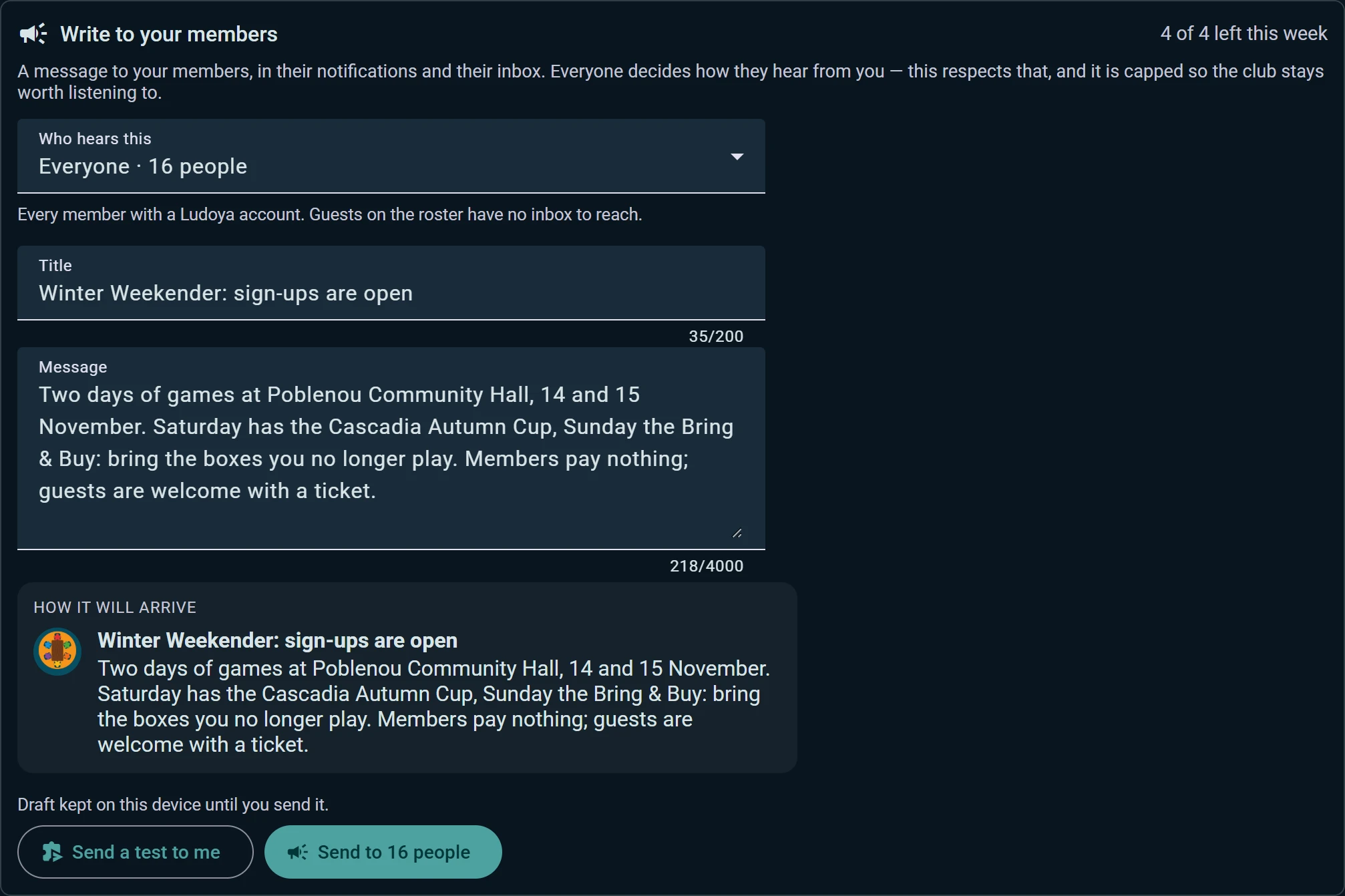
Annonces officielles. Écrivez à vos membres via leurs notifications et leur boîte de réception. Choisissez qui l'entend : tout le monde, les organisateurs, les membres dont l'adhésion a expiré, les nouveaux venus inscrits qui ne sont jamais venus à une soirée, ou les participants d'un événement. Vous voyez comment cela arrivera avant d'envoyer, vous pouvez d'abord m'envoyer un test, et votre brouillon reste sur l'appareil jusqu'à l'envoi. Quatre par semaine au plus, pour que le club reste digne d'être écouté.
Journal d'audit. Chaque changement fait par un administrateur (un rôle, un niveau, une cotisation enregistrée, un réglage) est consigné et ne peut pas être modifié : qui, quoi et quand. Filtrez-le, ou téléchargez-le en tableur.
Événements, campagnes et parties
- Événements : à venir, passés et récurrents. Une série hebdomadaire est une ligne, pas quatre-vingt-dix : ouvrez son programme, déplacez ou annulez une seule date, ou mettez la série en pause et reprenez-la. Répéter la dernière prépare la prochaine soirée en un clic.
- Campagnes : chaque campagne menée par le club, avec ses membres et ses sessions. Les campagnes auxquelles personne n'a joué depuis un moment sont regroupées à part pour les fermer ou les archiver en lot, et les demandes d'adhésion de toutes arrivent dans une seule file.
- Parties : tout ce qui a été joué au club. Changez la visibilité, le lieu ou le club de plusieurs parties à la fois, ou supprimez-les.
- Joueurs : les noms de joueurs que le club a enregistrés. Ludoya suggère les doublons ("Marc" et "Marc P.") et les fusionne sans faire perdre à personne ses places ni ses soirées.
- Annonces : les annonces du club sur la place de marché, avec l'intérêt qu'a suscité chacune. Remettez-en plusieurs en vente, changez les prix ou retirez-les d'un coup.
- Lieux : chaque adresse où le club se réunit, avec ses horaires et ses emplacements. Voir Lieux.
La Collection du club est le même inventaire que celui de vos propres jeux, géré pour le club : voir Collection.
Statistiques
Statistiques montre comment se porte le club sur les douze derniers mois : membres, qui a rejoint et qui est parti, soirées tenues et fréquentation moyenne par soirée, taux de remplissage des tables, les personnes qui font tenir le club, et quels jeux remplissent les tables et lesquels prennent la poussière sur l'étagère. Chaque graphique se télécharge en tableur, et Écrire à ces personnes transforme n'importe quelle liste de membres en annonce.
À quoi jouer liste les jeux auxquels vos membres veulent jouer, les plus demandés d'abord, à côté de l'information indiquant si le club en possède un exemplaire et quand il a été joué pour la dernière fois. Programmez un jeu directement depuis sa ligne.
Paramètres et autorisations
Paramètres contient l'identité du club (nom, logo, description, type), ses liens sociaux, son lieu principal, les détails du compte, la visibilité et la façon dont on le rejoint.
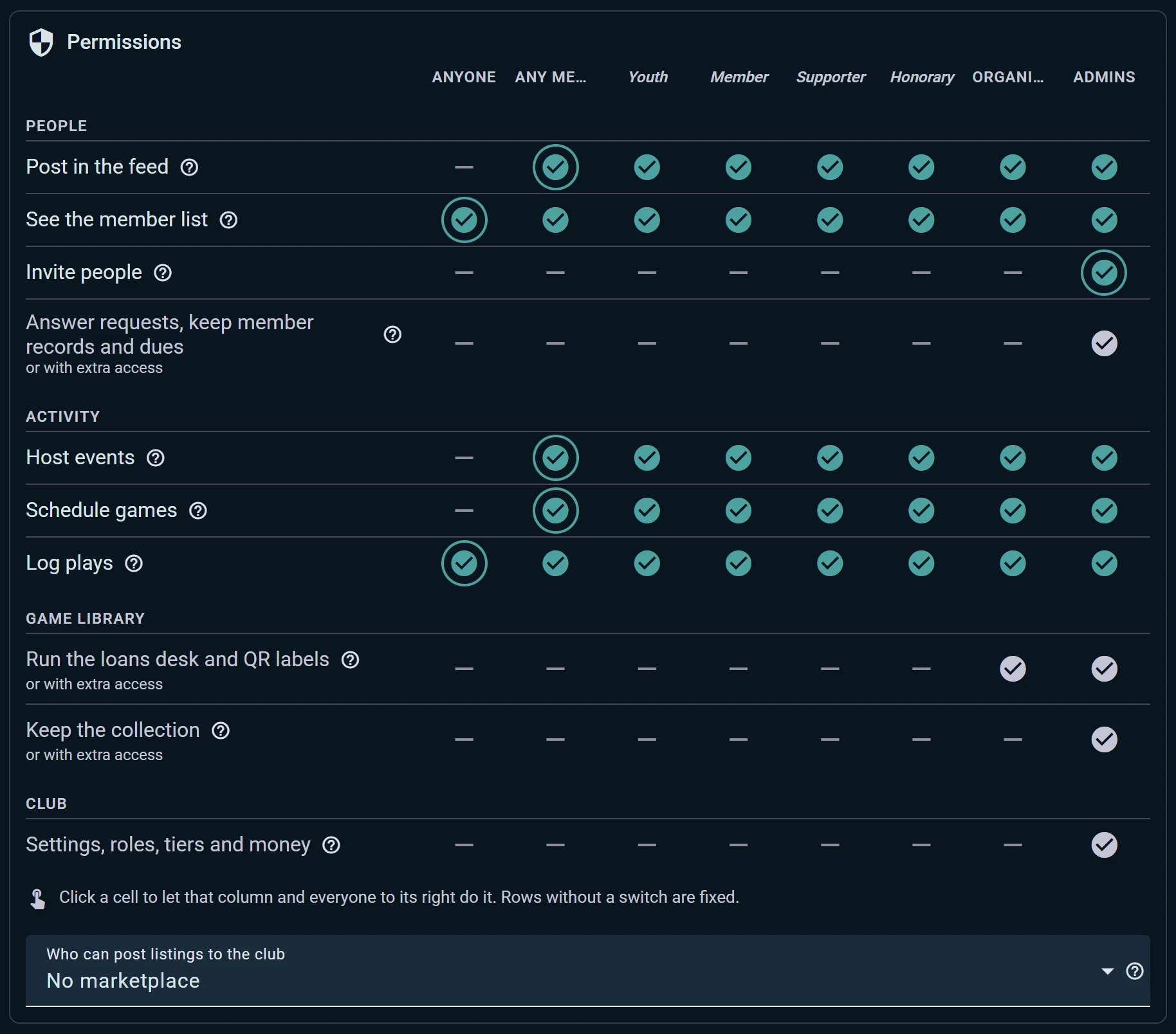
Autorisations est un seul tableau. Les lignes sont ce que les gens peuvent faire : publier dans le fil du club, voir la liste des membres, inviter, organiser des événements, programmer des parties, enregistrer des parties, tenir le comptoir de prêt. Les colonnes vont de Tout le monde aux membres, à chacun de vos niveaux d'adhésion et aux organisateurs, jusqu'aux Administrateurs. Cliquez une case pour autoriser cette colonne, et toutes celles à sa droite. Les lignes sans interrupteur sont figées.
C'est aussi ici que vous ouvrez le marché d'occasion du club : Qui peut publier des annonces dans le club.
Accès supplémentaire. Certaines tâches n'exigent pas d'être administrateur. Donnez à un membre l'accès à la seule ludothèque, aux seuls dossiers des membres ou aux seuls événements, et il obtient ces sections de la console et rien d'autre.
Argent, intégrations et données
Plan et versements montre le plan du club et sa date de renouvellement, ce qu'il couvre et ce que le plan suivant ajouterait. Les sections que le plan ne couvre pas restent visibles dans la console, signalées, et indiquent quel plan les ouvre. C'est aussi là que le club connecte son compte Stripe pour être payé des billets et des cotisations par carte, et qu'il voit ce qui lui est dû.
Intégrations liste tous les endroits où le club est branché : Telegram et Discord, avec un message de test pour chaque lien, les widgets intégrables pour votre site, le plugin WordPress et la clé de l'API publique.
Données est la porte d'entrée et de sortie :
- Importer des membres depuis un fichier CSV ou Excel, avec un aperçu ligne par ligne avant tout enregistrement
- Exportez les membres, les événements, la collection et les parties
- Importez la collection ou les parties depuis Ludoya ou depuis BoardGameGeek ; la connexion BGG du club se trouve ici et appartient à ses administrateurs
- Répondez à la demande d'accès d'un membre : téléchargez son dossier en PDF, ou effacez ce que le club conserve à son sujet