
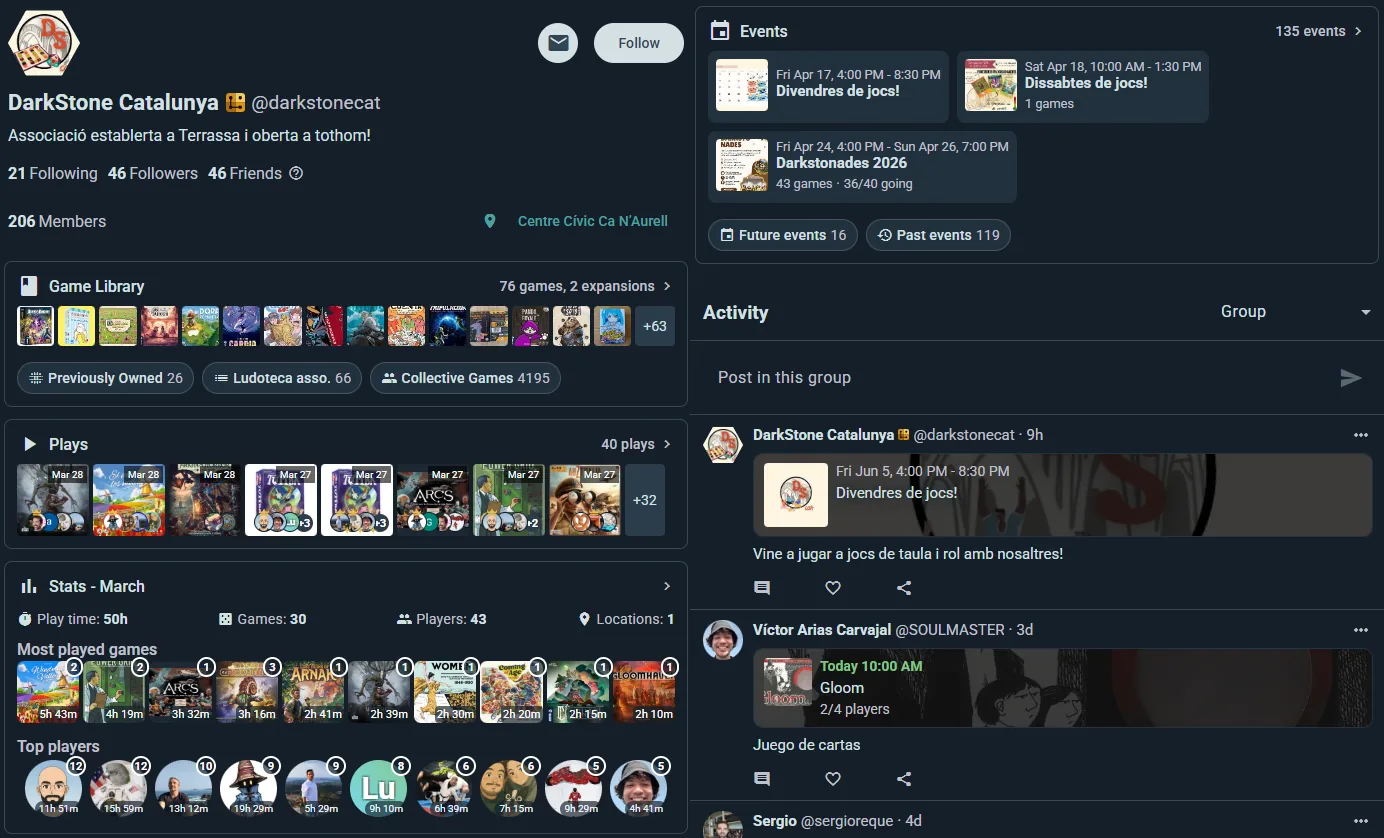
Sur Ludoya, une organisation est simplement un compte qui représente une communauté plutôt qu'une personne — un club, un bar à jeux, un éditeur, un festival. Elle fonctionne comme n'importe quel autre compte : elle a un nom d'utilisateur et une page de profil sur ludoya.com/your-name, elle possède une collection de jeux, elle publie et elle organise des événements. Ce qui en fait une organisation, c'est qu'elle a des membres.
Il n'y a pas de catégorie à part à apprendre. Un groupe que vous créez pour organiser vos amis est du même type de compte, simplement sans identifiants propres — vous le gérez depuis votre profil. Donnez-lui une adresse e‑mail et un mot de passe quand vous êtes prêt et il devient autonome, afin que le personnel puisse se connecter sur le compte du lieu sans passer par le compte personnel de qui que ce soit. Membres, rôles, événements, collection et historique sont tous conservés intacts, et cela se fait en quelques clics.
Transformer votre propre compte en une organisation est tout aussi rapide, mais réfléchissez avant de le faire sur un compte depuis lequel vous jouez — voir ci‑dessous.
Pourquoi lui donner ses propres identifiants
Deux choses changent une fois que le compte a des identifiants :
- Le personnel peut se connecter sur le compte du lieu. Personne n'a à prêter des identifiants personnels, et si quelqu'un s'en va, il n'emporte pas le compte avec lui.
- Elle gère des choses à elle : sa ludothèque synchronisée avec BoardGameGeek, et ses propres notifications.
Tout le reste — membres, rôles, une collection de jeux, des événements, publier au nom de la communauté — vous l'avez déjà sans eux. Un plan premium n'a pas besoin d'identifiant non plus : n'importe quel admin l'achète pour le club sur la page Premium.
Créer une organisation

Option 1 : À partir d'un compte utilisateur
Vous pouvez transformer un compte utilisateur en organisation soit en inscrivant un tout nouveau compte et en le basculant en organisation pendant le parcours d'intégration, soit en convertissant un compte personnel existant.
Inscrivez un nouvel utilisateur et configurez-le comme organisation
La voie recommandée lorsque vous n'avez pas encore de compte adéquat : inscrivez un nouvel utilisateur spécifiquement pour l'organisation et utilisez le raccourci du parcours d'intégration pour le configurer en organisation dès le premier jour.
- Inscrivez-vous en tant que nouvel utilisateur avec l'e‑mail et le mot de passe que vous souhaitez pour l'organisation
- À l'étape Pour qui est ce compte ?, choisissez Une organisation
- L'étape suivante devient Configurez votre organisation : saisissez son nom, choisissez le type approprié (Club, Boutique, Éditeur, Festival ou Autre) et définissez sa Politique d'adhésion et qui peut faire quoi
- Terminez l'intégration

Le nom que vous saisissez ici remplace celui avec lequel le compte s'est inscrit, qui est généralement celui d'une personne ; l'avatar est celui que vous avez donné au compte plus tôt pendant l'intégration, et la description peut être ajoutée plus tard. Autorisations définit l'audience minimale pour chaque action (publier, organiser des événements, programmer des parties, enregistrer des parties, inviter, voir la liste des membres). Tout cela reste modifiable ensuite. Les horaires d'ouverture appartiennent à vos lieux : définissez-les là, et ils s'affichent sur votre profil et alimentent le filtre Ouvre à d'Explorer.
Le type que vous choisissez détermine également avec quels widgets vos pages démarrent ; ainsi, une boutique met en avant son inventaire et ses événements tandis qu'un festival met en avant uniquement les événements. Vous pourrez tout réorganiser plus tard.
Le tout nouveau compte est configuré comme une organisation dès le départ, sans phase d'usage personnel intermédiaire.
Convertir votre compte personnel existant
Cela fait basculer votre compte actuel d'un compte personnel à un compte d'organisation tel quel. Vos identifiants de connexion (e‑mail et mot de passe) restent exactement tels quels, ainsi que toutes les parties, statistiques, amis et la collection déjà associés au compte. L'identité publique de l'organisation — nom, biographie, avatar — est définie à neuf dans le formulaire de création de groupe qui apparaît durant la conversion, de sorte que vous n'êtes pas contraint d'emporter les détails de votre profil personnel comme image de marque de l'organisation.
- Allez à Paramètres → Informations du compte, ou Profil → Modifier le profil — l'option se trouve dans les deux
- Touchez Convertir en organisation
- Remplissez le formulaire (nom, biographie, avatar) — cela devient la vitrine publique de l'organisation
- Confirmez la conversion
Vous gardez votre compte et tout ce qu'il contient ; il gagne simplement des fonctions d'organisation — membres, événements et publication au nom de l'organisation. Les membres que vous ajoutez peuvent aider à la gérer. Vous pourrez plus tard le retransformer en profil normal avec Supprimer les données de l'organisation, qui efface tout ce que contient l'organisation (voir plus bas).
⚠️ Réfléchissez à deux fois s'il s'agit d'un compte avec lequel vous jouez réellement. Convertir ne supprime rien — mais ne sépare rien non plus. Chaque partie, statistique, critique et jeu que vous avez accumulés en tant que personne reste sur ce compte et devient partie intégrante de l'historique public de l'organisation, et votre profil est désormais perçu comme le lieu plutôt que comme vous. Si vous voulez garder votre vie ludique distincte de celle du club, inscrivez un nouveau compte pour l'organisation (ci‑dessus) ou promouvez un groupe à la place (Option 2). La conversion ne convient vraiment qu'à un compte qui a été créé pour l'organisation au départ.
Ton propre compte à côté
Le compte d’une organisation, c’est l’organisation : ce qu’il publie, enregistre et collectionne lui appartient. Tes propres parties, critiques et événements vont sur un compte personnel. Quand une nouvelle organisation termine son inscription, son écran de bienvenue propose Créer mon compte personnel : inscris-toi là, et le nouveau compte est admin de l’organisation dès le départ, les deux connectés sur le même appareil. Passe de l’un à l’autre depuis le menu.
Tu as déjà un compte personnel ? Invite-le depuis la console de l’organisation, dans Membres, puis fais-en un admin depuis sa ligne.
Option 2 : Convertir un groupe
Si vous administrez un groupe et voulez lui donner un identifiant propre, pour que l'équipe puisse se connecter au nom du lieu :
- Ouvrez la page du groupe et choisissez Gérer, puis Paramètres
- Sous Donnez à cette organisation son propre identifiant, saisissez un E-mail et un Mot de passe, puis touchez Suivant
- Saisissez le Code de confirmation envoyé à cette adresse e-mail et Confirmer
Le groupe conserve tout — membres, rôles, événements, collection, historique — et obtient ses propres identifiants. Vous restez connecté avec votre propre compte ; le nouvel identifiant de connexion est là pour quand vous voudrez agir en tant qu'organisation.
Capacités de l'organisation
Fonctionnalités principales
- Collection de jeux indépendante : tenez votre propre collection, séparée de la collection personnelle de chaque membre. Parfait pour les boutiques qui montrent leur stock ou les éditeurs qui présentent leurs jeux.
- Collections des membres agrégées : En plus de la collection propre de l'organisation, consultez une vue combinée des jeux possédés par les membres — utile pour planifier des événements ou comprendre ce que possèdent les joueurs.

- Rôles des membres & invitations : Gérez les Administrateurs, Organisateurs et Membres. Invitez via la recherche, un lien ou un code QR.
- Organisation d'événements : Organisez des événements au nom de votre organisation. Les membres confirment leur présence et participent.
- Flux d'activité : Le flux propre à votre organisation de publications, parties et événements.
- Statistiques du groupe : Nombre de parties, jeux les plus joués, tendances de l'activité des membres.
- Widgets intégrables : Extraits HTML pour votre site web affichant des événements, des jeux ou des parties récentes.
Synchronisation avec BGG
Liez votre compte Board Game Geek pour synchroniser automatiquement votre collection. Les jeux que vous ajoutez sur BGG apparaissent automatiquement dans votre collection Ludoya. Idéal pour les boutiques et les éditeurs qui maintiennent l'inventaire synchronisé.
Fonctionnalités premium
Les plans sont achetés pour le club par n'importe lequel de ses admins, sur la page Premium — le club n'a pas besoin de son propre identifiant pour cela. Ils forment une échelle : chaque plan comprend tout ce que contient celui du dessous. Pour l'événement d'un club, c'est le plan du club qui compte, pas celui de l'organisateur ; l'assistant de jeu IA est l'exception, et suit le plan de chaque personne.
Plan Club
Tout ce que le compte d'un club utilise dans Player (événements récurrents comme une soirée jeux hebdomadaire, événements qui s'annulent tout seuls, campagnes et suivi des prêts), plus :
- Niveaux d'adhésion et cotisations : une échelle de niveaux avec leurs tarifs, et des cotisations enregistrées à la main ou payées par carte sur le compte Stripe du club.
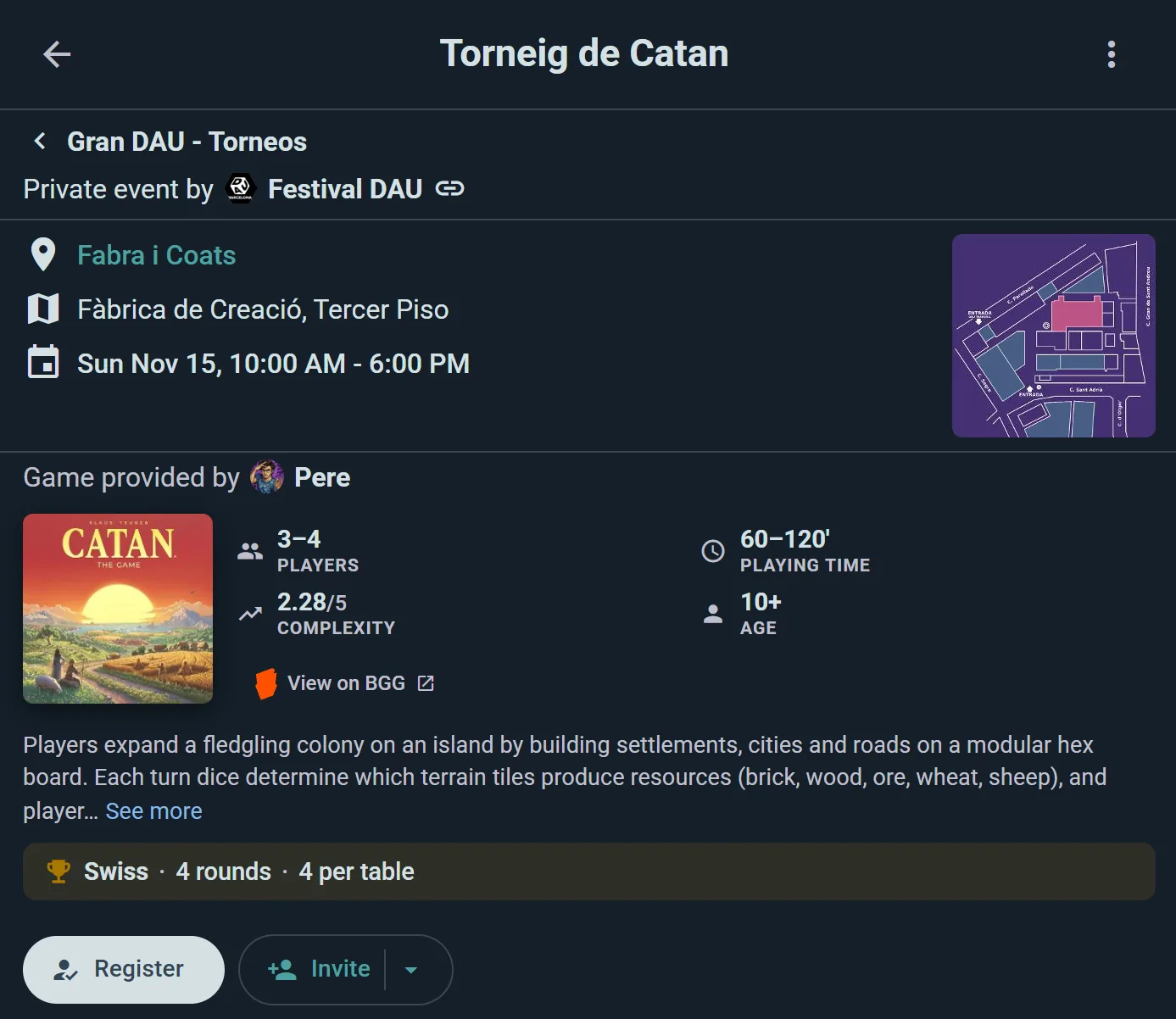
- Tournois : Créez un événement de type tournoi et exécutez-le au format suisse, mixte ou à élimination simple/double — Ludoya génère les appariements et le tableau et maintient un classement en direct avec des critères de départage.
- Tirages au sort : Offrez des jeux et des lots à vos participants avec un tirage animé en direct que tout le monde peut regarder.
- Sous-événements : Imbriquez des événements complets dans un événement parent pour des rassemblements à plusieurs pistes.
- Équipes de festival : des exposants qui tiennent leurs propres stands dans votre événement, des bénévoles limités à certaines tables ou à certains stands, et des liens d'adhésion avec un code QR pour toute une équipe. Coorganiser un événement avec un autre club est gratuit.
- Carte thermique de disponibilité : Voyez quand vos participants seront réellement présents et planifiez les grandes parties aux heures de pointe.
- Telegram et Discord : connectez l'organisation à une discussion Telegram ou un salon Discord pour des annonces d'événements automatiques.
- Les badges propres au club : des badges que vous concevez pour vos membres et vos niveaux, portés sur leur profil.
- Une boîte de réception partagée : faites passer les messages du club entre admins, avec un journal de qui a traité quoi. Les lire et y répondre est gratuit.
- Statistiques : vos membres, la fréquentation, les soirées qui affichent complet et les jeux qui prennent la poussière.
- Critiques de vos jeux (éditeurs) : qui les a chroniqués, ce que les auteurs des critiques saluent et reprochent, et comment votre jeu principal est noté à côté des autres.
- Des formulaires avec autant de questions que vous voulez (jusqu'à 5, c'est gratuit).
- Prêt de la ludothèque : des étiquettes QR sur chaque exemplaire, pour que les membres empruntent et rendent les jeux eux-mêmes et réservent un jeu qui est prêté.
- API publique : une clé d'API pour votre propre site ou application, et Se connecter avec Ludoya.
Plan Business
Tout ce qui est dans Club, plus :
- Ludoya Tickets : vendez des entrées payantes avec paiement sur la plateforme, enregistrement par QR pour chaque billet et suivi des ventes, versées sur votre propre compte Stripe.
- Vérification d'entrée par QR : les participants présentent un code QR depuis la page de l'événement ; le scanner à l'entrée confirme qu'ils sont sur la liste, et un geste sur Enregistrer l'arrivée les note, ce qui constitue votre registre de présence à mesure que les gens arrivent. Le scan fonctionne avec n'importe quel appareil doté d'une caméra, dans l'application ou le navigateur, et l'événement doit appartenir à un groupe.
- Plans de salle interactifs : téléversez une image de plan pour n'importe lequel de vos lieux et placez-y visuellement vos emplacements (tables, salles, espaces de jeu) — les participants explorent un plan de votre espace qu'on peut déplacer et zoomer. Les emplacements nommés eux-mêmes sont gratuits pour tous les clubs ; ceci ajoute la couche visuelle du plan.
- Réservations de table, pour les boutiques et les cafés : les gens réservent une table, un horaire et des jeux de votre ludothèque depuis votre profil.
- Ouverture/fermeture automatiques : Planifiez l'ouverture et la fermeture de l'inscription automatiquement.
- Un comptoir de prêt à vos événements, où l'équipe remet chaque jeu en main propre.
- Un marché d'occasion à vos événements, géré par vous : dépôt, caisse et règlement aux vendeurs.
- L'événement sur grand écran : la ronde et le classement d'un tournoi, ou le tableau du programme.
- Tous les lieux sur votre profil, pas seulement le principal.
- Limites plus élevées de l'API publique : pas de plafond journalier.
Les formulaires jusqu'à 5 questions et l'export des participants sont gratuits dans tous les plans.
Consultez Premium pour les détails d'abonnement et les tarifs.
Gérer votre organisation
Tout ce que vous menez pour l'organisation vit dans sa console : ouvrez la page de l'organisation et choisissez Gérer. Le tableau de bord montre ce qui attend une réponse aujourd'hui, et les sections sur le côté couvrent les membres et les demandes d'adhésion, les niveaux d'adhésion et cotisations, les événements et les séries, la ludothèque, les annonces officielles, les autorisations, le plan et les versements, les intégrations et les données. Voir Console du club pour une visite.
L'e-mail et le mot de passe de l'organisation appartiennent au compte plutôt qu'au profil, sous Paramètres → Informations du compte — au même endroit que pour un compte personnel, car une organisation est un compte.
Supprimer l'organisation
Si vous n'avez plus besoin de l'organisation, Supprimer les données de l'organisation (dans Modifier le profil) efface tout et refait du compte un compte personnel normal. Un groupe sans identifiant propre se supprime directement avec Supprimer l'organisation, depuis le menu de sa page. Attention : aucune des deux opérations n'est réversible — exportez d'abord ce dont vous avez besoin (la section Données de la console exporte les membres, les événements, la collection et les parties).
Transformé en organisation par erreur ?
Un compte converti en organisation qui, une semaine plus tard, n'a toujours ni membres ni événements se voit demander, en haut de son accueil et de son propre profil, s'il en est vraiment une, avec le mot de son badge (… est un club ?, une boutique ?, une organisation ?…), et une fois par notification.
- Oui, c'est ça répond pour de bon : la question ne revient plus et Vos premiers pas prend sa place.
- Non, c'est juste moi ouvre Repasser … en profil de joueur ?. Saisissez le nom que vous voulez sur votre profil (une conversion a pu y mettre le nom de l'organisation) et touchez Revenir en arrière. La page de l'organisation et ses outils sont supprimés ; votre @identifiant, votre bio, vos parties, votre collection, vos abonnés et vos messages sont conservés, et vous arrivez sur votre profil de joueur. Vous pouvez à nouveau en faire une organisation dans Paramètres.
Un compte converti peut aussi revenir en arrière à tout moment avec Revenir à l'utilisateur normal, dans Paramètres → Informations du compte. Cette option garde le nom actuel du compte ; modifiez-le ensuite dans Modifier le profil.
Rejoindre une organisation
La procédure est la même que pour rejoindre un groupe :
- Organisations ouvertes : Cliquez sur Rejoindre et vous rejoignez immédiatement
- Uniquement sur demande : Cliquez sur Demander à rejoindre et attendez l'approbation
- Uniquement sur invitation : Utilisez un lien d'invitation ou un code QR pour demander ou rejoindre directement
Lorsque vous rejoignez, une boîte de dialogue de bienvenue vous accueille avec un bref aperçu de ce que vous pouvez désormais faire dans cette communauté. Vous devenez Membre par défaut (les administrateurs peuvent modifier votre rôle).
Profils d'organisations
Votre organisation dispose d'un profil public affichant :
- Logo / avatar
- Nom et description
- Événements à venir
- Publications et activités récentes
- Nombre de membres
- Points forts de la collection (si elle est publique)
- Bouton Rejoindre ou option pour demander à rejoindre

Idéal pour attirer de nouveaux membres et présenter votre organisation.
Voir aussi :
- Groupes — espaces communautaires pour groupes de joueurs
- Événements — organiser et participer à des événements
- Premium — fonctionnalités et tarifs de l'abonnement
- Intégrations — connexion avec BGG et Telegram