
Ludoya mette in contatto gli appassionati di giochi da tavolo con gli eventi nella loro zona. Che tu stia cercando una serata di gioco informale o stia organizzando la tua, questa pagina spiega come scoprire, partecipare e creare eventi. Per le partite programmate all'interno degli eventi, vedi Partite programmate. Per le operazioni a livello di sede (check-in con QR, planimetrie, moduli), vedi Operazioni degli eventi.
Scoprire gli eventi
Usare il Selettore del luogo
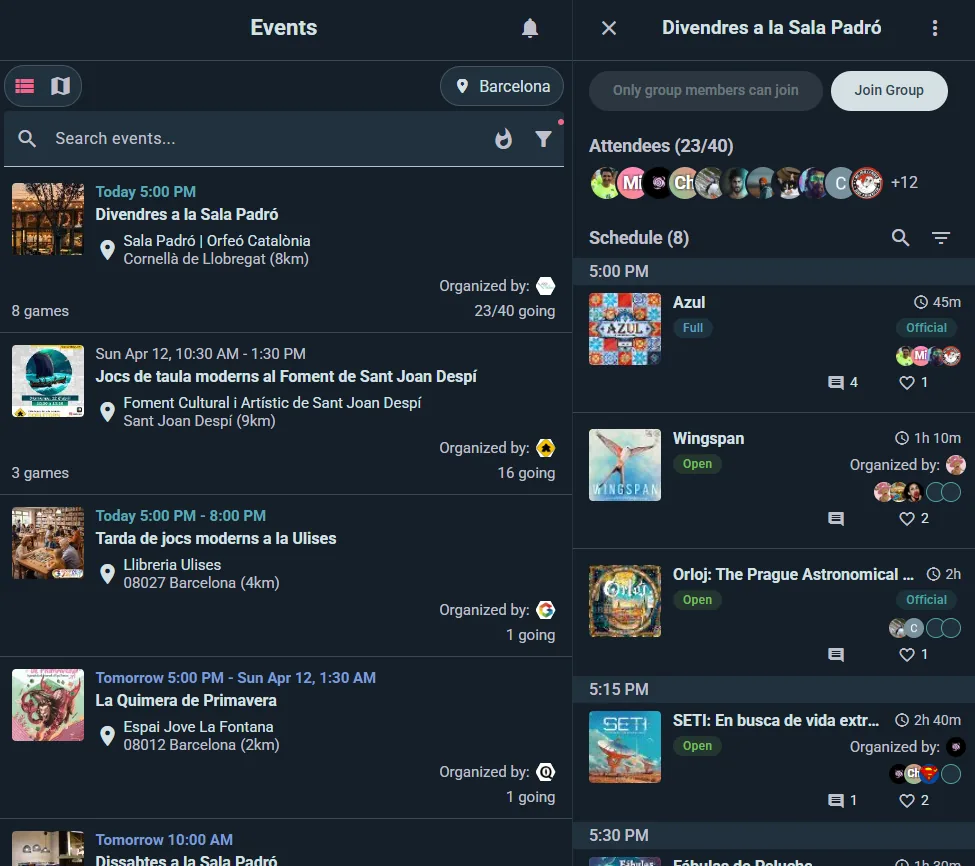
- Vai a Esplora e scegli la scheda Eventi
- Cerca il Selettore del luogo in alto
- Inserisci la tua città
- Imposta il tuo filtro di distanza (ad es., "entro 10 km")
Cercare eventi
Usa la barra di ricerca per trovare eventi per nome, tema o giochi specifici. I risultati compaiono all'istante.
Visualizzare gli eventi
Vista elenco
- Elenco scorrevole che mostra organizzatore, data, sede, numero di partecipanti, posti disponibili
- Ordina per rilevanza*, data, distanza o alfabeticamente
- *La rilevanza si basa sulla popolarità dell'evento, sulla distanza e sulla data
Vista mappa
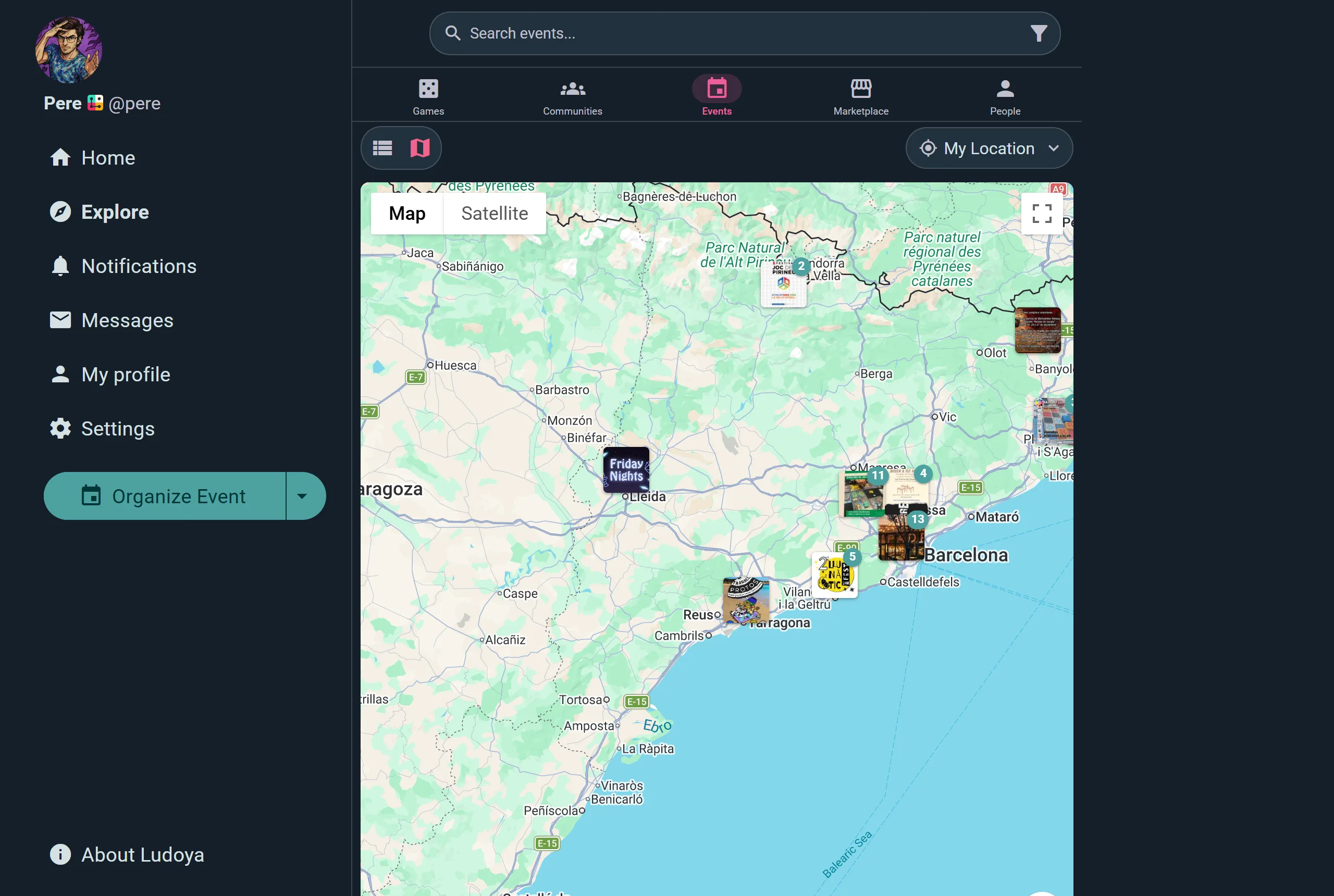
- Eventi mostrati su una mappa interattiva
- Fai clic sui marcatori per anteprime rapide
- Ideale per trovare eventi vicino a un luogo specifico
Tipi di evento
Ludoya ha quattro tipi di evento:
Eventi (ritrovi generali)
Un evento generale è il contenitore di una serata o di una giornata di gioco. Riunisce le persone intorno a un orario e a un luogo, e può ospitare più partite programmate. Con il piano Club o Business un evento può anche contenere altri eventi come sottoeventi, permettendo ritrovi su più percorsi, come convention con un percorso per principianti e uno avanzato, o serate di club di un'intera giornata divise in sessioni. Esempi: una serata di giochi settimanale in un bar, un incontro abituale di club, una giornata di convention.
Partite programmate
Una partita programmata è un tipo speciale di evento incentrato su un gioco da tavolo specifico. Ha una propria pagina, un limite di posti, una fascia oraria e una lista di partecipanti. Le partite programmate possono esistere da sole ("Cerco 3 giocatori per Gloomhaven questo sabato") o essere inserite in un evento principale come parte di un ritrovo più grande. Vedi Partite programmate per tutti i dettagli.
Tornei
Un torneo è un evento competitivo in cui Ludoya genera gli abbinamenti, tiene la classifica in diretta e disegna il tabellone per te. Vedi Tornei per tutti i dettagli.
Assegnazione dei tavoli
Un evento può lasciare che Ludoya porti le persone ai suoi tavoli: pianificare i tavoli di una serata di club in base a ciò che tutti vogliono giocare, gestire l'orario di una postazione in fiera che i visitatori prenotano, o abbinare i playtester ai prototipi. Vedi Assegnazione dei tavoli per tutti i dettagli.
Insieme, un evento con partite programmate, sottoeventi o una postazione al suo interno permette ai partecipanti di sfogliare tutta l'offerta e iscriversi esattamente a ciò che vogliono giocare.
Modalità di partecipazione
Indipendentemente dal tipo di evento, ogni evento ha una Modalità di partecipazione scelta da chi organizza: stabilisce se e come le persone si iscrivono ed è indipendente dalle impostazioni di visibilità.
RSVP (predefinita)
Il classico flusso di Ludoya descritto in tutta questa pagina: i partecipanti si iscrivono, scelgono uno stato e compaiono nella lista dei partecipanti. Valgono capienza, prenotazioni, numero minimo di partecipanti e tutto il resto. Ogni evento usa questa modalità a meno che chi organizza non ne scelga un'altra.
Nessuna iscrizione
Un annuncio puramente informativo: non c'è il pulsante RSVP né la lista dei partecipanti, e nessuno può vedere chi ci va. Si può comunque commentare, reagire, condividere l'evento, vederlo sulla mappa e aggiungerlo al calendario. Utile per annunciare qualcosa senza contare i presenti.
Iscrizioni esterne
Chi organizza imposta un testo e un link di invito all'azione (es. "Iscriviti su Eventbrite") che sostituisce il pulsante RSVP per i visitatori non ancora nella lista dei partecipanti. Il clic apre la pagina di iscrizione esterna in una nuova scheda: le iscrizioni pubbliche avvengono fuori da Ludoya. Dietro le quinte, chi organizza può comunque gestire a mano una lista dei partecipanti: invitare persone, riservare posti, segnare chi è venuto, scansionare codici QR ed esportare i dati dei partecipanti. Tutto ciò che funziona con quella lista continua a funzionare: i giochi all'evento, le estrazioni, i moduli personalizzati e i livelli di esperienza. Se sei stato invitato o hai un posto riservato, puoi comunque rispondere con il tuo RSVP (confermare, rifiutare o uscire): solo i visitatori senza invito vedono il link esterno.
Ludoya Tickets
Vendi ingressi a pagamento direttamente su Ludoya, con il pagamento nella pagina dell'evento e un biglietto QR per partecipante. Disponibile per i gruppi idonei: vedi Ludoya Tickets.
I tornei hanno bisogno di una lista dei partecipanti per generare gli abbinamenti, quindi possono usare RSVP o Iscrizioni esterne (chi organizza gestisce la lista), ma non Nessuna iscrizione. Un evento con assegnazione dei tavoli fa sedere chi si iscrive su Ludoya, quindi raccoglie sempre qui le sue iscrizioni.
Due cose da sapere sulle Iscrizioni esterne: lì i numeri di capienza sono solo indicativi, poiché le iscrizioni avvengono fuori da Ludoya, e le prenotazioni e il numero minimo di partecipanti sono funzioni esclusive di RSVP.
La pagina dell'evento
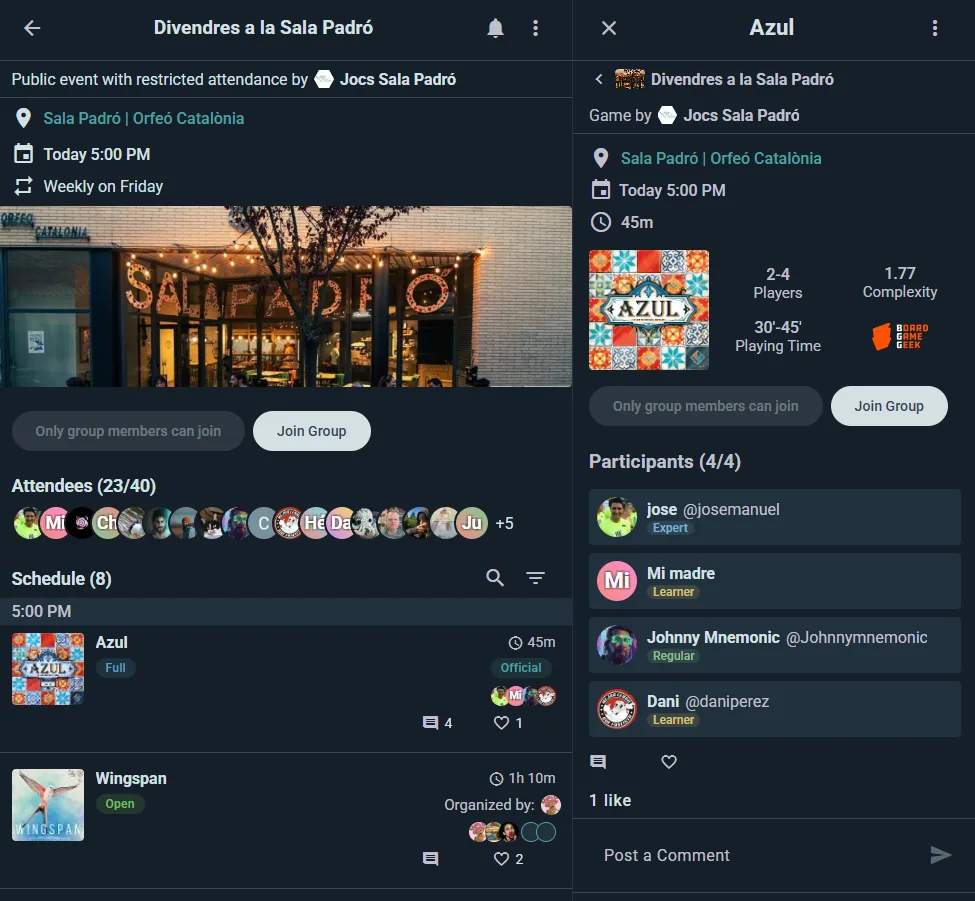
Informazioni sull'organizzatore
- Nome dell'organizzatore e un link al suo profilo
Visibilità e accesso
- Pubblico — chiunque su Ludoya può trovarlo e unirsi
- Solo amici — per gli eventi che organizzi a titolo personale, limitato a chi vi seguite a vicenda
- Solo membri del gruppo — per gli eventi di gruppo, limitato a quel gruppo
- Solo invitati — nessuno lo vede a meno che l'organizzatore non lo inviti
Indipendentemente da tutto questo, un organizzatore può spuntare Chiunque abbia il link può accedere, che permette di raggiungere l'evento tramite un link condiviso anche quando altrimenti non è visibile. Gli eventi pubblici sono sempre raggiungibili tramite link.
Solo i membri del gruppo possono partecipare riserva le iscrizioni ai membri del club: a chiunque altro viene proposto di unirsi al club, o di chiederlo. Se l'organizzatore attiva anche Chi non è membro ti può chiedere un posto, un visitatore può usare Chiedi di partecipare per quel singolo evento; gli organizzatori approvano o rifiutano, e nessun altro vede la richiesta. Un club può anche riservare i posti di una serata a un livello di socio e superiori, o ai membri con la quota in regola.
Dettagli della località
- Nome del locale, indirizzo completo, mappa interattiva e distanza dalla tua posizione con link alle indicazioni
Data, ora e ricorrenza
- Data, ora e fuso orario specifici
- Gli Eventi ricorrenti (piano Player) si ripetono ogni settimana o ogni poche settimane in un giorno scelto (nell'evento di un club conta il piano del club), e si mostrano come «Ogni settimana il lunedì» o «Ogni 3 settimane il lunedì fino al 14 dicembre». Gli organizzatori possono far creare le nuove date come bozze, così ognuna riceve un'ultima occhiata prima di andare online
- I partecipanti si iscrivono data per data, e possono mettere tutta la serie nel calendario in un colpo solo: Scarica tutta la serie, Iscriviti dalla tua app di calendario o Iscriviti su Google Calendar
Immagini e descrizione
- Foto caricate dall'organizzatore e una descrizione di cosa aspettarsi
Sezione partecipanti
- Posti totali, posti rimasti e un elenco dei partecipanti attuali
- Quando tutti i posti sono occupati, il pulsante per partecipare mostra Pieno e non si può toccare. Gli eventi generici non hanno una lista d'attesa in cui mettersi in coda — quella esiste nelle partite programmate, dove un tavolo pieno offre Unisciti alla lista d'attesa. Tieni d'occhio l'evento, o chiedi all'organizzatore di riservarti un posto
- Mostrata negli eventi RSVP e Iscrizioni esterne — negli eventi esterni elenca le persone aggiunte dall'organizzatore, e i visitatori vedono il pulsante di registrazione esterna al posto del pulsante RSVP. Gli eventi Nessuna iscrizione saltano del tutto questa sezione
- Un elenco privato: quando l'organizzatore sceglie Solo l'organizzazione vede chi si è iscritto, i partecipanti vedono quali posti sono presi, ma non da chi
- La chat dei partecipanti: ogni evento ha una chat per chi ci va, a cui ci si unisce iscrivendosi e da cui si esce ritirandosi
Discussione
- I partecipanti possono commentare, fare domande e discutere
- Metti mi piace e rispondi per creare conversazioni a thread
- Gli eventi compaiono automaticamente nei feed dei follower, nel feed del gruppo e nella scoperta locale
Un evento che hai aperto resta sul telefono, biglietti e QR di check-in compresi, così si apre anche in un locale senza segnale. Vedi Offline e sincronizzazione.
Partite programmate & Sotto-eventi all'interno
Ogni partita programmata appare come una sottosezione che mostra il gioco, il numero di giocatori, i ruoli, il livello di esperienza, la durata stimata e un pulsante per partecipare. Vedi Partite programmate per il dettaglio completo.
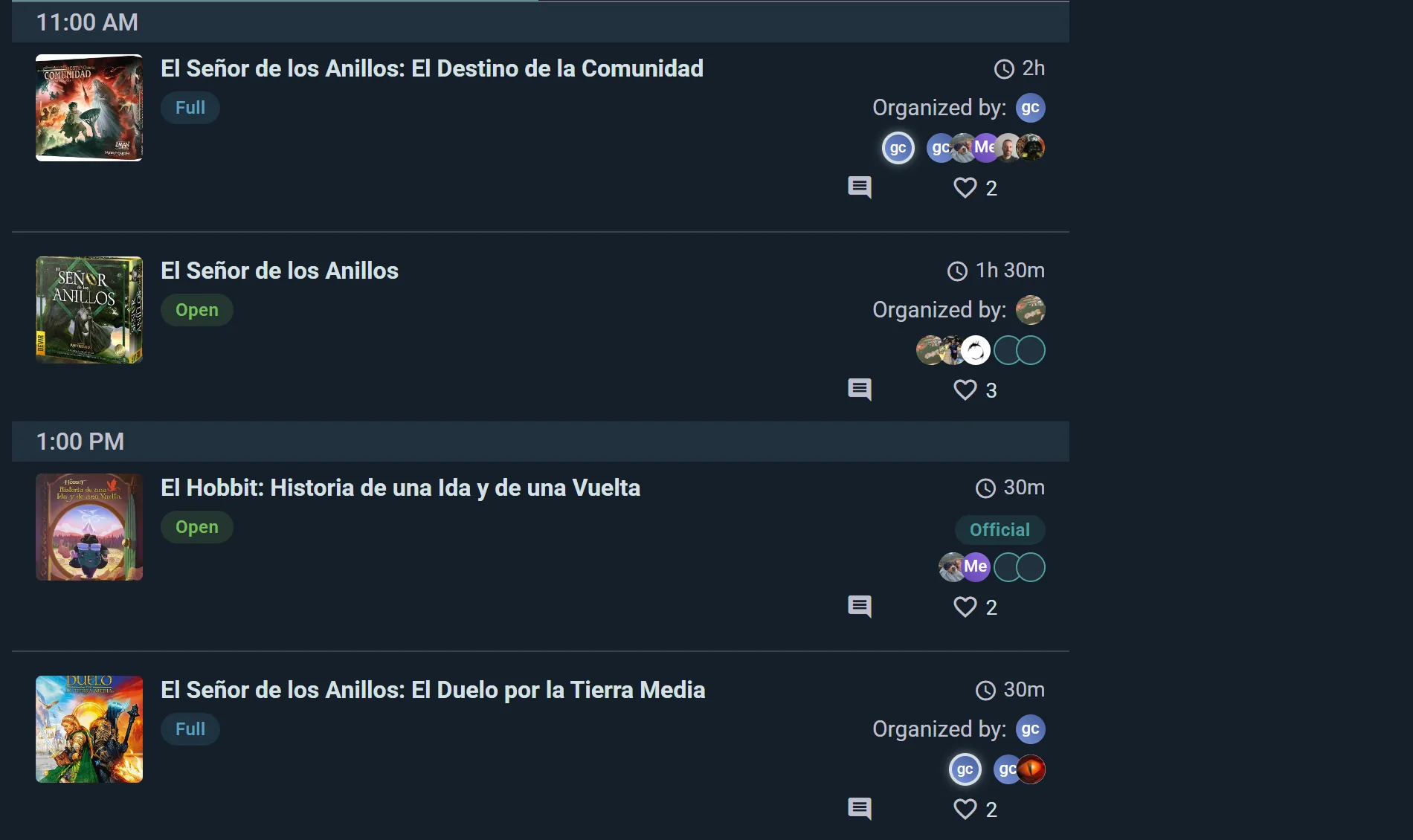
Con il piano Club o Business, gli eventi possono anche contenere sotto-eventi — eventi annidati con tutte le funzionalità che compaiono sotto l'evento principale. Ogni sotto-evento ha la propria pagina, i propri partecipanti e il proprio programma e può a sua volta ospitare partite programmate. Questo è ideale per incontri con più tracce, in cui ogni traccia necessita della propria registrazione, capienza e programma.
Costruire un programma da un foglio di calcolo
Nella console dell'evento, Programma → Foglio di calcolo → Importa un programma (o Importa da un foglio di calcolo finché il programma è vuoto) legge un file .xlsx, .xls o .csv con una riga per attività. Non si salva niente finché non hai letto il riepilogo e premuto il pulsante di importazione.
- Il foglio di Ludoya: Foglio di calcolo → Esporta il programma ti dà tutte le attività con il loro id di Ludoya. Modifica quel file e reimportalo: una riga con un id cambia quell'attività, una riga senza id ne aggiunge una nuova, e non si cancella mai niente. Dopo l'importazione, esporta di nuovo prima della tua prossima modifica, così ogni attività nuova porta il suo id.
- Un foglio tuo, come l'export del sito web del tuo festival, funziona anche lui:
- Un file con più schede si apre su quella che si legge come un programma, saltando una legenda o una copertina. Scegline un'altra in Scheda. Si importa una scheda alla volta e, quando è dentro, Ludoya ti propone la scheda successiva che si legge come un programma.
- Ludoya legge le intestazioni che conosce e deduce le altre dalle loro prime parole e dalle loro celle: "Nom del joc" è un titolo, "Data i hora" una data con il suo inizio. Controlla ogni deduzione, scegli cosa sono le altre colonne, o lasciale fuori. Un'intestazione conosciuta le cui celle non le corrispondono (una colonna "Tipus" di categorie) si può scegliere come un'altra cosa. Più colonne possono formare la descrizione, come un testo breve e uno di «più informazioni». Una riga di note sulle colonne subito sotto l'intestazione resta fuori da sola.
- Sezioni: una colonna letta come Parte di aggiunge ogni sezione che nomina, come "Partides de Rol" o "Jocs de Taula", come un gruppo aperto per tutto l'evento, con le sue righe dentro. Una colonna di categoria ("Tipus de joc", "Categoria", "Secció") viene dedotta come «Parte di». Una scheda senza una colonna del genere può essere una sezione a sé: il riepilogo propone di mettere le sue righe in una sezione con il suo nome ("ACTIVITATS"). Ogni attività sta in una sola sezione: una seconda colonna di categoria non si legge.
- Colori: le righe segnate con dei colori si raggruppano per colore, con il nome che dà loro la legenda del tuo foglio ("NOU", "ELIMINAR"), o quello che dà loro una sua frase ("LILA: pendent de revisar"). Le righe che la tua legenda segna da cancellare restano fuori, questa settimana e tutte le altre. Lascia fuori qualsiasi altro colore in un colpo solo, o rimettilo.
- Orari: una colonna che dice quando a parole ("28 de març de 17h a 20h") dà a ogni attività la sua fine, e a una riga senza data la sua data. Una riga che elenca più sessioni ("28 i 29 de març de 10 a 14h i de 16 a 20h", "a les 10h, 12h i 16h") diventa un'unica attività che si fa in quelle fasce orarie. Le sessioni che hanno solo l'inizio durano quanto la Durata della riga, il tempo tra l'una e l'altra, o due ore quando sono molto distanti, e il riepilogo ti chiede di controllare. "Del 9 de març al 6 d'abril" dura fino al suo ultimo giorno.
- Quale orario vale: quando la data di una riga dice un orario e il suo testo un altro, si usa quello della data, e il riepilogo elenca quelle righe, con i due orari uno accanto all'altro, perché tu prenda l'orario del testo in ogni riga o in tutte insieme; si segnalano gli orari distanti alcune ore. Quando il testo nomina un giorno diverso dalla data, si usa la data, e Usa il giorno del testo sceglie quello del testo per quella riga.
- I posti si leggono come "100 participants", "4-6 participants" o "Màxim 20", e un trattino come niente. Una durata si legge come "90", "1h30" o "2h"; un "2" da solo si chiede, non si deduce. Un sì o un no sulla prenotazione significa iscrizioni su Ludoya o nessuna, e un link di prenotazione fa iscrivere le persone lì, a meno che la cella della prenotazione non dica di no. L'HTML del tuo sito web in una descrizione diventa testo, conservando i suoi link e grassetti.
- Immagini: una colonna di link a immagini, come la colonna "Imatge" del tuo sito, dà a ogni attività la sua immagine. La revisione le mostra e l'importazione le scarica. Un'immagine che non si può scaricare viene indicata al termine dell'importazione, e la sua attività mantiene l'immagine che aveva, se ne aveva una: correggi il link e importa di nuovo, oppure aggiungine una a mano.
- Luoghi: i luoghi che la sede non ha ancora vengono aggiunti come sue sale, quando gestisci la sede ed è un edificio o una sede del tuo stesso comune. Le grafie che cambiano solo per maiuscole, accenti o parole brevi sono una stessa sala, un elenco ("Hotel Nice, Hotel Avenida i Ateneu") mette l'attività in ogni luogo, e si segnalano due nomi che potrebbero essere lo stesso luogo, perché tu li scriva in un solo modo.
- Le righe con errori si elencano con quello che c'è da sistemare, lo stesso motivo detto una volta sola con le sue righe, come date fuori da quelle dell'evento. Sistemale nel foglio e caricalo di nuovo, o lasciale fuori e importa il resto. Le righe da controllare, le righe senza data e quelle che sembrano già importate si possono lasciare fuori allo stesso modo, e Rimetterle recupera ogni gruppo.
Ogni settimana, dal tuo foglio
- Modifica il tuo foglio come sempre e importalo di nuovo qui.
- Ludoya legge la scheda come hai fatto l'ultima volta: le stesse colonne, gli stessi colori fuori, la stessa scelta degli orari. Una riga che hai lasciato fuori resta fuori finché non cambia; modificala e viene letta di nuovo.
- Le righe con gli id del tuo sito web aggiornano le loro attività. Una riga senza id aggiorna l'attività con il suo titolo (e il suo inizio, quando i titoli si ripetono), segnata come Stessa attività perché tu la controlli. Quando il tuo sito web dà un id a quella riga, l'importazione successiva lo tiene. Un'immagine viene importata di nuovo solo quando cambia il suo link: quella che hai sostituito a mano resta, e una cella vuota non ne toglie mai nessuna.
- Solo ciò che è cambiato compare in Da aggiungere e Da modificare, fasce orarie comprese: importalo. Quando cambiano l'orario o le fasce di un'attività, vengono avvisate le persone iscritte, come quando la cambi nella console. Le righe che ti era stato chiesto di controllare la settimana scorsa, senza modifiche, restano chiuse. Non si cancella mai niente: le righe appena segnate da cancellare che sono già nel programma vengono elencate, ognuna con Annulla questa attività, che chiede prima e avvisa chi si era iscritto.
Giochi all'evento

Un incontro include una lista condivisa dei giochi che saranno nella sala, così le persone possono vedere cosa arriverà e dire a cosa vorrebbero giocare. Appare negli eventi con Conferma partecipazione e con Iscrizioni esterne — non negli eventi Senza iscrizioni, che non tracciano la partecipazione — ed è specifico per gli incontri, non per tornei.
Chi aggiunge giochi
- Chiunque partecipi può aggiungere un titolo dal catalogo, indicando che porterà la propria copia
- Gli organizzatori possono inoltre aggiungere in blocco direttamente dalla Collezione del gruppo, il che è meglio che aggiungere lo scaffale di un negozio un gioco alla volta
Come può essere utilizzata una copia
Chi porta un gioco indica se è:
- Libero per giocare — prendilo e inizia quando vuoi
- Con proprietario presente — giocabile solo mentre è presente la persona che lo ha portato, adatto a spiegazioni di regole complesse e copie demo
Gli organizzatori possono anche contrassegnare un gioco come ufficiale, il che significa che è fornito dall'evento. Questo è separato dalle due opzioni di cui sopra — un gioco ufficiale è comunque o libero per giocare o con proprietario presente.
Disponibilità e prenotazioni
Ogni copia mostra quando è davvero libera, calcolato a partire dal programma dell'evento e dagli orari del proprietario, meno tutto ciò che è già prenotato su di essa. Non prenoti una copia direttamente — la prenoti programmando una partita su di essa, il che crea un tavolo a cui altre persone possono unirsi e rimuove quell'intervallo dalla disponibilità della copia.
"Cosa vuoi giocare?"
Scorri la selezione e reagisci a ogni gioco: 🤩 Da giocare assolutamente, 😊 Interessato, 😐 Forse, oppure 🤢 Passo. Preferisci un elenco? C'è una vista elenco, filtri per popolari, rapidi, semplici, nuovi o ciò che vogliono i tuoi amici, e la possibilità di annullare se scorri troppo in fretta.
Gli organizzatori vedono i risultati aggregati sulla scheda di ciascun gioco, ponderati per entusiasmo, così è ovvio quali titoli meritano una partita programmata — e quali in realtà nessuno vuole.
Thread sociale
- I partecipanti possono commentare, fare domande e discutere
- Metti Mi piace e rispondi per creare conversazioni in thread
- Gli eventi compaiono automaticamente nei feed dei follower, nel feed del gruppo e nella scoperta locale
Partecipare a un evento
Questa sezione descrive gli eventi con RSVP. Gli eventi Senza iscrizioni non hanno il pulsante RSVP — sono solo per consultazione. Gli eventi con Iscrizioni esterne usano un link di registrazione esterno al posto del pulsante RSVP per i visitatori senza invito, ma se l'organizzatore ti ha già invitato o ti ha riservato un posto, puoi comunque rispondere con il tuo RSVP (confermare, rifiutare o uscire) nello stesso modo descritto qui.
Stati di RSVP
- Partecipo — partecipazione confermata
- Forse — interessato ma non confermato
- Non posso partecipare — non puoi partecipare
- Invitato — l'organizzatore ti ha invitato (in attesa della tua risposta)
- Riservato — qualcuno ti ha riservato un posto: l'organizzatore o un amico che viene
Come partecipare
- Vai alla pagina dell'evento o della partita programmata
- Tocca Partecipa — o Iscriviti a un torneo — e sei dentro
- Quel pulsante poi mostra il tuo stato; toccalo di nuovo per passare a Forse, Non posso partecipare, o uscire del tutto
Chi risponde Forse riceve la domanda se viene: il giorno prima, prima ancora se l'evento si annulla da solo per non aver raggiunto il minimo, o quando l'organizzatore lo chiede. Rispondi Parteciperò o Non posso partecipare direttamente dalla notifica. Te lo chiede una volta ogni volta che sei un forse.
Porti qualcuno? Gli ospiti che hai aggiunto per nome vanno e vengono con te: se scegli Non posso partecipare o lasci l'evento, si liberano anche i loro posti. Gli amici con un account a cui hai riservato un posto lo tengono, perché rispondono da soli: vengono avvisati che non puoi venire e viene chiesto loro se vengono ancora, con le stesse due risposte nella notifica.
Se una partita programmata è al completo vedrai Unisciti alla lista d'attesa al suo posto, e riceverai una notifica se si libera un posto.
Iscriversi senza un account
Non sei su Ludoya? Puoi comunque unirti da un link dell'evento: inserisci il tuo nome e la tua email nella pagina dell'evento e riceverai una conferma. Non è necessario alcun account.
Ti sei già iscritto con quell'email, da un altro telefono o browser? Ludoya ti invia un codice: scrivilo nel modulo e riprendi da dove avevi lasciato. Nessuno può iscriversi al posto tuo solo perché conosce la tua email.
Esportazione del calendario
Aggiungi gli eventi al tuo calendario:
- iCalendar — scarica un file .ics per Outlook, Calendario di Apple o altre app
- Google Calendar — aggiunto all'istante, si sincronizza su tutti i tuoi dispositivi
Organizzare un evento
Creare un evento
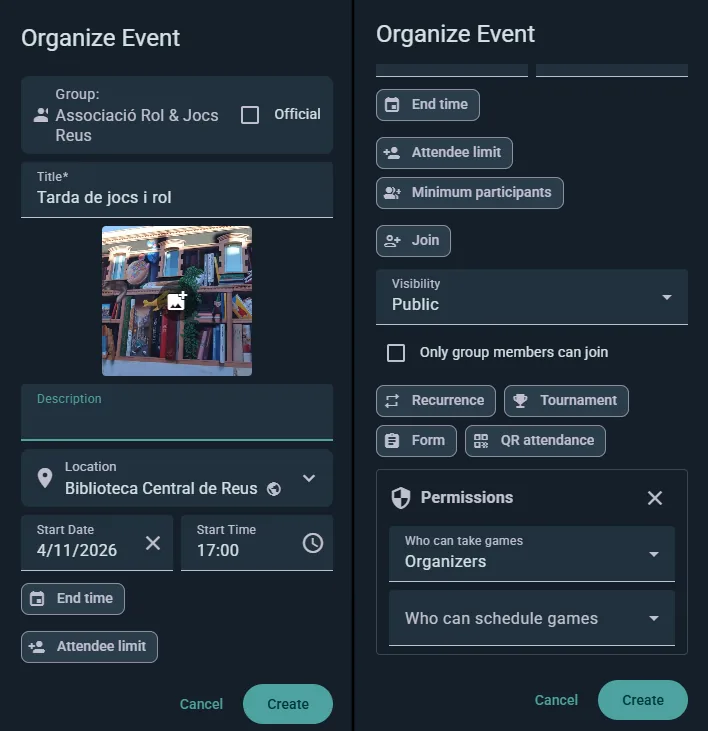
- Vai a Esplora → Eventi, tocca il pulsante + e scegli Nuovo evento. Puoi farlo anche dalla pagina di un gruppo o di un'organizzazione se hai i permessi.
- Inserisci un titolo, una descrizione e carica immagini
- Imposta data, ora di inizio, fuso orario e durata
- Imposta la ricorrenza se si ripete (piano Player)
- Inserisci il nome del luogo e l'indirizzo — Ludoya lo mappa automaticamente
- Scegli la visibilità — e, se vuoi, consenti l'accesso tramite link
- Imposta la capacità e un numero minimo di partecipanti, così la pagina può mostrare quanti ne mancano perché la serata si faccia — e, con il piano Player, Annulla automaticamente se non si raggiunge il minimo (nell'evento di un club, conta il piano del club)
- Facoltativamente, consenti ai partecipanti di prenotare posti per altre persone, limita quanti ciascuno può prenotare e decidi se sono consentiti ospiti anonimi (un +1 nel conteggio)
Tieni presente che ogni persona controlla anche questo dal proprio lato: se qualcuno ha limitato chi può invitarlo o prenotargli un posto, quella preferenza prevale sulle impostazioni del tuo evento. Vedi Privacy & Visibilità.
Non sei pronto a pubblicare? Salva come bozza, e l'evento rimane nascosto finché non fai clic su Pubblica.
Permessi
Tre impostazioni, ognuna impostabile su Chiunque, Partecipanti o Organizzatori:
- Chi può portare giochi — chi può candidarsi per portare una copia dall'elenco dei giochi
- Chi può programmare partite — chi può aggiungere un tavolo alla programmazione
- Chi può invitare persone — chi può portare altre persone
Gestione dei partecipanti
- Vedi chi partecipa, chi forse, chi è invitato e chi ha una prenotazione
- Invita persone specifiche, prenota posti per loro o rimuovile
- Rinomina un ospite o modifica il conteggio degli accompagnatori di qualcuno quando cambiano i piani
- Segna come assente dopo l'evento (e annullalo) per tenere traccia dell'affidabilità della partecipazione sui profili dei giocatori
- Approva o rifiuta le richieste di partecipazione, quando hai permesso a chi non è membro di chiedere un posto
- Chiedi ai forse se vengono: Ludoya lo chiede già il giorno prima, e prima di un annullamento automatico, ma il pulsante lo chiede subito. Ognuno può rispondere Parteciperò o Non posso partecipare dalla notifica e, finché non lo fa, la sua riga dice Forse · chiesto, nessuna risposta. A chi è stato chiesto nelle ultime 12 ore non viene chiesto di nuovo
- Il tuo team: co-organizzatori che gestiscono l'evento con te (gratis), espositori con postazioni proprie al suo interno, aiutanti all'accoglienza e le persone che gestiscono ogni sessione. Tutti accettano prima di unirsi
- Ritiri: deseleziona Chi si iscrive può tirarsi indietro e chi lascia resta nell'elenco come ritirato, con l'orario, e ti viene detto quanto mancava all'inizio. Utile per gli eventi grandi, dove un posto liberato un'ora prima dell'inizio è un posto che nessuno occupa
- Negli eventi con Iscrizioni esterne, questi strumenti funzionano comunque anche se non c'è un pulsante pubblico di RSVP — le iscrizioni avvengono fuori da Ludoya, ma inviti, prenoti, rimuovi, registri le presenze e scansioni i codici QR allo stesso modo
Ciclo di vita dell'evento
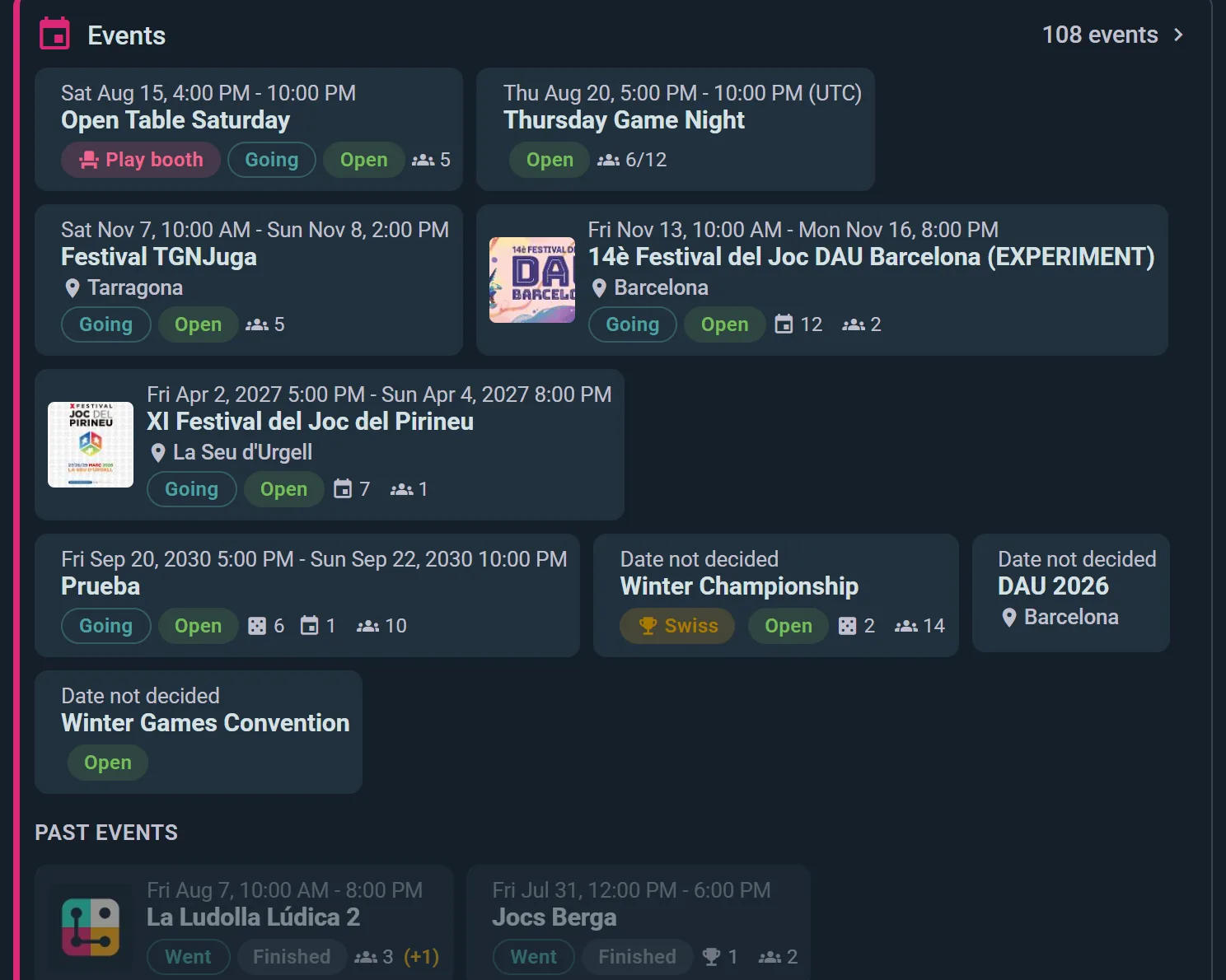
- Bozza — un evento di un club scritto ma non ancora pubblicato. Lo vedono solo il suo team (tu, i tuoi co-organizzatori, gli amministratori e gli organizzatori del club, chi conduce una sessione) e chi è già iscritto o invitato. Una sessione riportata in bozza mantiene tutti gli iscritti, quindi la sua scheda può mostrare Bozza accanto ad Aperto o Al completo: uno dice chi può vederla, l'altro se c'è ancora posto. Le schede in bozza hanno anche una striscia ambra sul bordo sinistro e, finché parte di un programma resta da pubblicare, il suo team ha un filtro Bozze accanto a Tutto e una riga che dice quante sono
- Aperto — pubblicato e accetta iscrizioni
- Completo — tutti i posti occupati
- In corso — in svolgimento proprio ora
- Chiuso — iscrizioni in pausa, e puoi riaprirle
- Annullato — i partecipanti vengono avvisati, e puoi ripristinarlo
- Concluso — è già avvenuto; la presenza finale rimane sulla pagina
Con il piano Business, le iscrizioni possono anche aprirsi e chiudersi automaticamente agli orari che imposti — comodo per le finestre di prevendita, o per tenere chiuse le iscrizioni finché non hai annunciato l'evento.
Modificare un evento
Fai clic su Modifica nella pagina del tuo evento per aggiornare qualsiasi dettaglio. Le modifiche importanti avvisano automaticamente i partecipanti.
Per cambiare solo la descrizione, tocca la matita accanto a Dettagli nella pagina dell'evento (c'è anche quando l'evento non ne ha ancora una): si modifica lì stesso, senza il modulo dell'evento. Le partite programmate sono l'eccezione: il loro gioco dice già di cosa si tratta, quindi Dettagli compare solo quando hanno una descrizione, e la prima si aggiunge da Modifica. Salvarla non avvisa i partecipanti; per dirglielo, scrivi un annuncio. In una data di una serie ricorrente ti viene chiesto se la modifica vale solo per quella data o anche per le successive.
Tornei (piano Club)
Un torneo è un tipo di evento a sé, organizzato da un gruppo. Dalla pagina del gruppo, scegli Organizza torneo, seleziona svizzero, misto o eliminazione singola/doppia e Ludoya genera gli abbinamenti di ogni turno, mantiene la classifica in tempo reale con criteri di spareggio configurabili e disegna il tabellone man mano che si concludono gli incontri. Ogni abbinamento diventa una partita programmata che i tuoi giocatori registrano come qualsiasi altra.

Consulta Tornei per i formati, i criteri di spareggio e come gestire la giornata.
Estrazioni (piano Club)
Regala giochi e premi ai tuoi partecipanti con un sorteggio dal vivo e animato che tutti possono guardare. Le estrazioni sono disponibili negli eventi RSVP e Iscrizioni esterne — non negli eventi Senza iscrizioni, che non tengono traccia delle presenze.
Nell'evento di un club, è il piano del club organizzatore a sbloccarla — il tuo abbonamento personale non copre un evento che gestisci per conto di un club.
Preparare un'estrazione
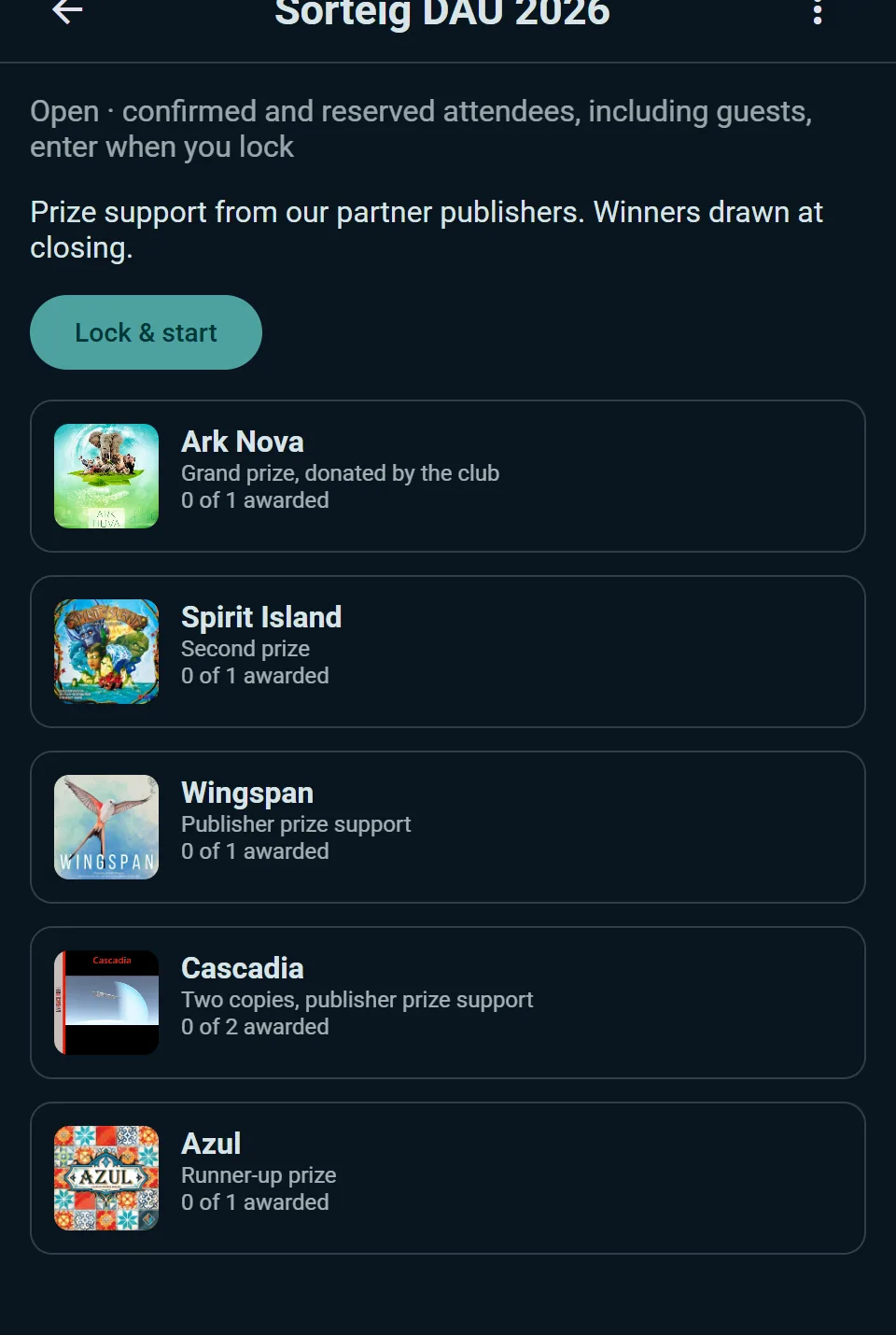
- Apri il tuo evento e scegli Nuova estrazione
- Se vuoi, dalle un titolo e una descrizione, poi aggiungi i premi — ognuno può avere più di un vincitore se stai regalando diverse copie
- Apri l'estrazione così i partecipanti possono vedere cosa c'è in gioco
- Blocca e inizia quando sei pronto. Bloccare fissa i partecipanti e congela l'elenco dei premi. Chi partecipa decide chi sono: i partecipanti confermati, aggiungendo se vuoi quelli con posto riservato e gli ospiti, oppure, in un evento con un percorso a quiz, i giocatori che hanno trovato abbastanza tappe o dato abbastanza risposte giuste
Sorteggiare i vincitori
Sorteggia un premio alla volta, con una rivelazione animata dal vivo che tutti nella sala possono guardare. Se un vincitore non c'è, annulla quel sorteggio e ripesca. Puoi saltare un premio, azzerare tutto e ricominciare, o completare l'estrazione quando hai finito.
I risultati restano sull'evento dopo, così si può sempre vedere chi ha vinto cosa.
Consigli
Come partecipante: Conferma la tua partecipazione in anticipo, indica i tuoi giochi, presentati e sii socievole nella discussione dell'evento.
Come organizzatore: Scrivi descrizioni chiare, programma partite prima dell'evento, coinvolgi i partecipanti nella discussione, segna le presenze dopo e ringrazia la tua comunità.