
Ludoya brengt bordspelers in contact met evenementen in hun omgeving. Of je nu op zoek bent naar een informele spelletjesavond of er zelf een organiseert, op deze pagina lees je hoe je evenementen ontdekt, eraan deelneemt en ze aanmaakt. Voor geplande sessies binnen evenementen, zie Geplande sessies. Voor operaties op locatieniveau (QR-check-in, plattegronden, formulieren), zie Evenementenoperaties.
Evenementen ontdekken
De Locatiekiezer gebruiken
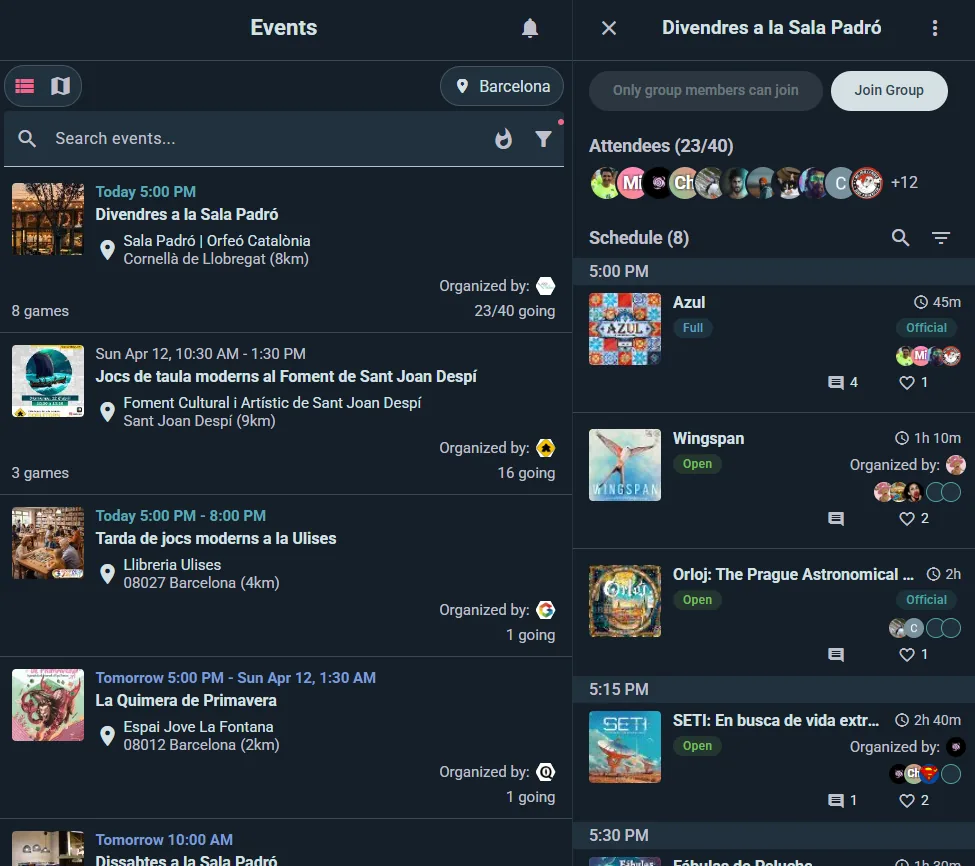
- Ga naar Verkennen en kies het tabblad Evenementen
- Zoek bovenaan de Locatiekiezer
- Voer je stad in
- Stel je afstandsfilter in (bijv., "binnen 10 km")
Evenementen zoeken
Gebruik de zoekbalk om evenementen te vinden op naam, thema of specifieke spellen. Resultaten verschijnen direct.
Evenementen bekijken
Lijstweergave
- Scrollbare lijst die organisator, datum, locatie, aantal deelnemers en beschikbare plekken toont
- Sorteer op relevantie*, datum, afstand of alfabetisch
- *Relevantie is gebaseerd op populariteit van het evenement, afstand en datum
Kaartweergave
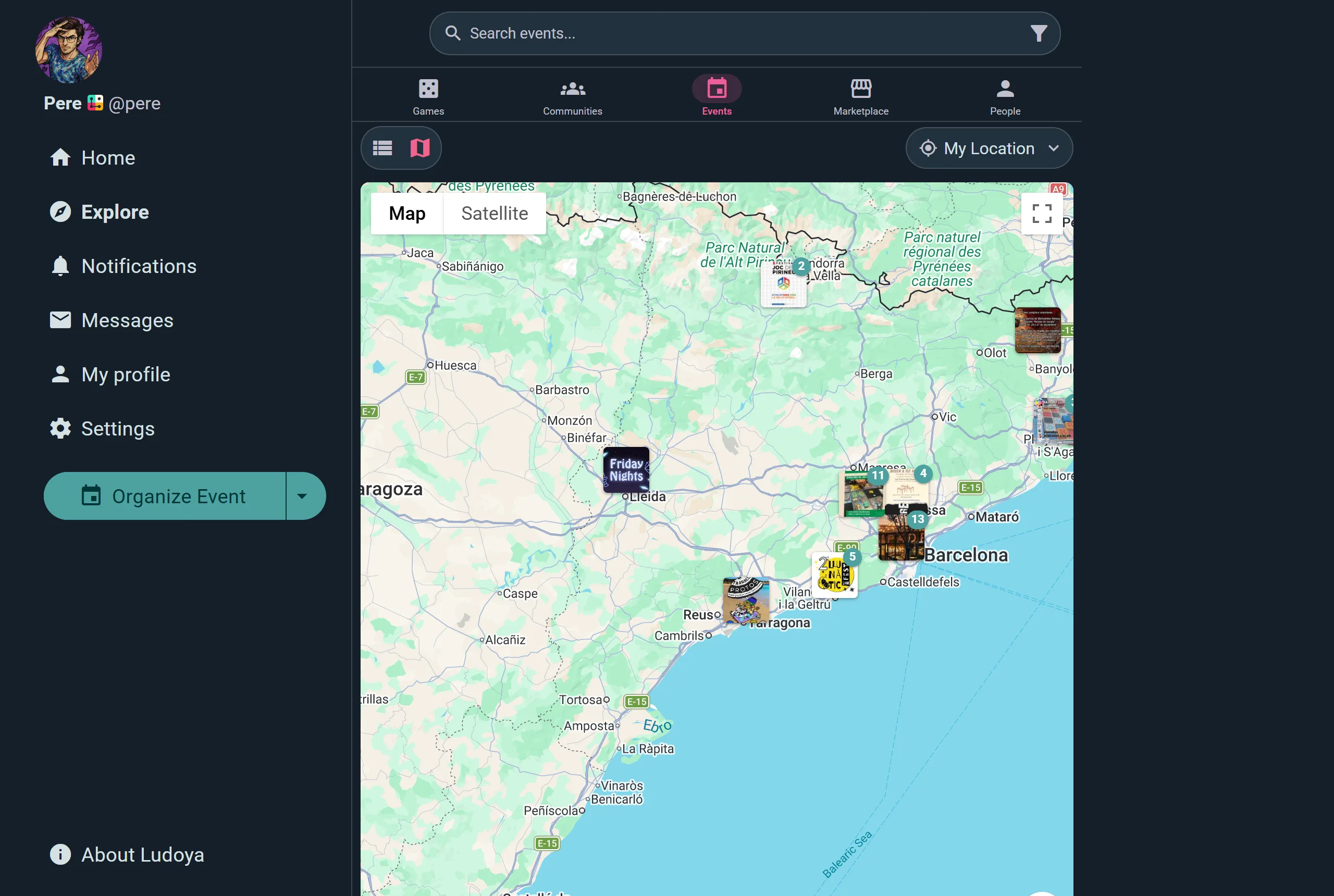
- Evenementen uitgezet op een interactieve kaart
- Klik op markeringen voor snelle voorvertoningen
- Ideaal om evenementen te vinden nabij een specifieke locatie
Soorten evenementen
Ludoya kent vier soorten evenementen:
Evenementen (algemene bijeenkomsten)
Een algemeen evenement is de omlijsting van een spelavond of spelletjesdag. Het brengt mensen samen rond een tijd en plaats, en kan meerdere geplande speelsessies bevatten. Met het Club- of Business-abonnement kan een evenement ook andere evenementen als subevenementen bevatten, zodat bijeenkomsten met meerdere sporen mogelijk worden, zoals conventies met een spoor voor beginners en een voor gevorderden, of clubavonden van een hele dag die in aparte sessies zijn verdeeld. Voorbeelden: een wekelijkse spelavond in een café, een vaste clubavond, een conventiedag.
Geplande speelsessies
Een geplande speelsessie is een bijzonder soort evenement rond één specifiek bordspel. Het heeft een eigen pagina, een maximum aantal plekken, een tijdslot en een deelnemerslijst. Geplande speelsessies kunnen op zichzelf staan ("Zoek 3 spelers voor Gloomhaven deze zaterdag") of binnen een hoofdevenement vallen als deel van een grotere bijeenkomst. Zie Geplande speelsessies voor alle details.
Toernooien
Een toernooi is een competitief evenement waarbij Ludoya de indelingen maakt, live de stand bijhoudt en het schema voor je tekent. Zie Toernooien voor alle details.
Tafelindeling
Een evenement kan Ludoya de mensen aan zijn tafels laten brengen: de tafels van een clubavond plannen op basis van wat iedereen wil spelen, het rooster van een beursstand runnen dat bezoekers boeken, of playtesters indelen bij prototypes. Zie Tafelindeling voor alle details.
Samen laat een evenement met geplande speelsessies, subevenementen of een stand erin deelnemers het hele aanbod bekijken en zich aanmelden voor precies wat ze willen spelen.
Deelnamemodi
Los van het type evenement heeft elk evenement een Deelnamemodus die de organisator kiest — die bepaalt of en hoe mensen zich aanmelden, en staat los van de zichtbaarheidsinstellingen.
RSVP (standaard)
De klassieke Ludoya-werkwijze die op deze hele pagina beschreven staat: deelnemers melden zich aan, kiezen een status en verschijnen in de deelnemerslijst. Capaciteit, reserveringen, minimum aantal deelnemers en de rest gelden. Elk evenement gebruikt deze modus, tenzij de organisator iets anders kiest.
Geen aanmeldingen
Een puur informatieve vermelding — er is geen RSVP-knop en geen deelnemerslijst, en niemand ziet wie er komt. Je kunt nog steeds reageren, het evenement delen, het op de kaart zien en aan je agenda toevoegen. Handig om iets aan te kondigen zonder koppen te tellen.
Externe aanmeldingen
De organisator stelt een tekst en link voor de oproep in (bijv. "Aanmelden via Eventbrite") die de RSVP-knop vervangt voor bezoekers die nog niet op de deelnemerslijst staan. Een klik opent de externe aanmeldpagina in een nieuw tabblad — openbare aanmeldingen gebeuren buiten Ludoya. Achter de schermen kan de organisator nog steeds met de hand een deelnemerslijst bijhouden: mensen uitnodigen, plekken reserveren, aangeven wie er was, QR-codes scannen en deelnemersgegevens exporteren. Alles wat met die lijst werkt, blijft werken — spellen op het evenement, verlotingen, eigen formulieren en ervaringsniveaus. Als je bent uitgenodigd of er een plek voor je is gereserveerd, kun je nog steeds met je eigen RSVP reageren (bevestigen, afslaan of afmelden) — alleen bezoekers zonder uitnodiging zien in plaats daarvan de externe link.
Ludoya Tickets
Verkoop betaalde toegang op Ludoya zelf, met afrekenen op de evenementpagina en een QR-ticket per deelnemer. Beschikbaar voor groepen die in aanmerking komen — zie Ludoya Tickets.
Toernooien hebben een deelnemerslijst nodig om indelingen te maken, dus ze kunnen RSVP of Externe aanmeldingen gebruiken (de organisator beheert de lijst), maar niet Geen aanmeldingen. Een evenement met tafelindeling zet de mensen aan tafel die zich op Ludoya aanmelden, dus het neemt zijn aanmeldingen altijd hier aan.
Twee dingen om te weten over Externe aanmeldingen: capaciteitscijfers zijn daar alleen informatief, omdat aanmeldingen buiten Ludoya gebeuren, en reserveringen en minimum aantallen deelnemers zijn functies die alleen bij RSVP horen.
De evenementpagina
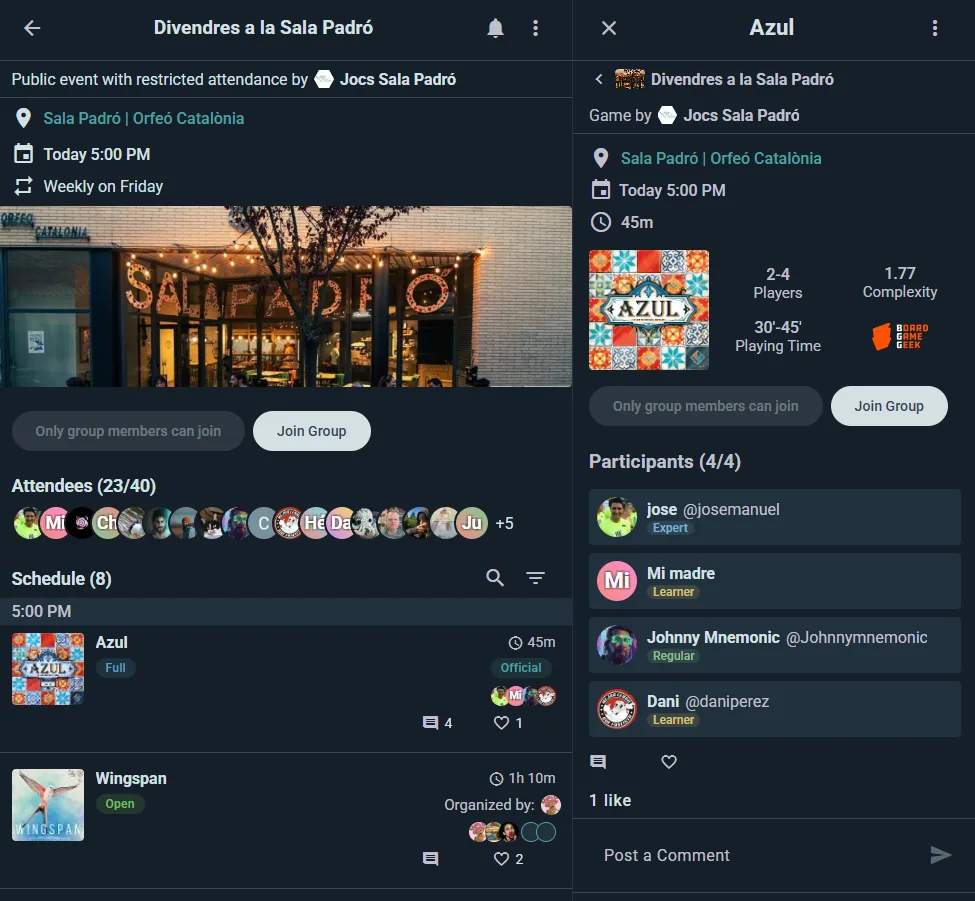
Informatie over de organisator
- Naam van de organisator en een link naar diens profiel
Zichtbaarheid en toegang
- Openbaar — iedereen op Ludoya kan het vinden en meedoen
- Alleen vrienden — voor evenementen die je persoonlijk organiseert, beperkt tot wie elkaar wederzijds volgt
- Alleen groepsleden — voor groepsevenementen, beperkt tot die groep
- Alleen genodigden — niemand ziet het tenzij de organisator hem uitnodigt
Los van dit alles kan een organisator Iedereen met de link kan toegang krijgen aanvinken, waardoor mensen het evenement via een gedeelde link kunnen bereiken, ook als het anders niet zichtbaar is. Openbare evenementen zijn altijd via een link bereikbaar.
Alleen groepsleden kunnen deelnemen houdt de aanmeldingen voor de leden van de club: iemand anders krijgt het aanbod om lid te worden van de club, of het te vragen. Als de organisator ook Wie geen lid is, kan je om een plek vragen aanzet, kan een bezoeker voor dat ene evenement Om deelname vragen; de organisatoren keuren goed of af, en niemand anders ziet de aanvraag. Een club kan de plekken van een avond ook vrijhouden voor een lidmaatschapsniveau en hoger, of voor leden met hun contributie in orde.
Locatiegegevens
- Naam van de locatie, volledig adres, interactieve kaart en afstand vanaf je locatie met een routelink
Datum, tijd en herhaling
- Specifieke datum, tijd en tijdzone
- Terugkerende evenementen (Player-plan) herhalen zich elke week of om de paar weken op een gekozen weekdag (bij het evenement van een club telt het eigen abonnement van de club), en worden getoond als "Wekelijks op maandag" of "Elke 3 weken op maandag tot 14 december". Organisatoren kunnen nieuwe data als concept laten aanmaken, zodat elke datum nog een laatste controle krijgt voordat hij live gaat
- Deelnemers melden zich datum voor datum aan, en kunnen de hele reeks in één keer in hun agenda zetten: De hele serie downloaden, Abonneren in je agenda-app of Abonneren in Google Agenda
Afbeeldingen en beschrijving
- Door de organisator geüploade foto's en een beschrijving van wat je kunt verwachten
Deelnemers
- Totaal aantal plekken, resterende plekken en een lijst van de huidige deelnemers
- Zodra elke plek bezet is, toont de aanmeldknop Vol en kan er niet op getikt worden. Gewone evenementen hebben geen wachtlijst om in te staan — die bestaat bij geplande speelsessies, waar een volle tafel Aanmelden voor wachtlijst biedt. Houd het evenement in de gaten, of vraag de organisator een plek voor je vrij te houden
- Getoond bij RSVP- en Externe aanmeldingen-evenementen — bij externe evenementen staan de mensen die de organisator heeft toegevoegd, en bezoekers zien de externe registratieknop in plaats van de RSVP-knop. Geen aanmeldingen-evenementen slaan dit onderdeel helemaal over
- Een privélijst: als de organisator Alleen organisatoren zien wie zich heeft aangemeld kiest, zien deelnemers welke plekken bezet zijn, maar niet door wie
- De deelnemerschat: elk evenement heeft een chat voor wie gaat, waar je in komt als je je aanmeldt en uit gaat als je afhaakt
Gesprek
- Deelnemers kunnen reageren, vragen stellen en discussiëren
- Like en antwoord om gesprekken in draadjes te maken
- Evenementen verschijnen automatisch in de feeds van volgers, de groepsfeed en lokale ontdekking
Een evenement dat je hebt geopend blijft op je telefoon staan, tickets en check-in-QR inbegrepen, dus het opent ook op een locatie zonder bereik. Zie Offline en synchronisatie.
Geplande sessies & subevenementen binnen
Elke geplande sessie verschijnt als een subsectie die het spel, het aantal spelers, rollen, ervaringsniveau, geschatte duur en een knop om deel te nemen toont. Zie Geplande sessies voor het volledige overzicht.
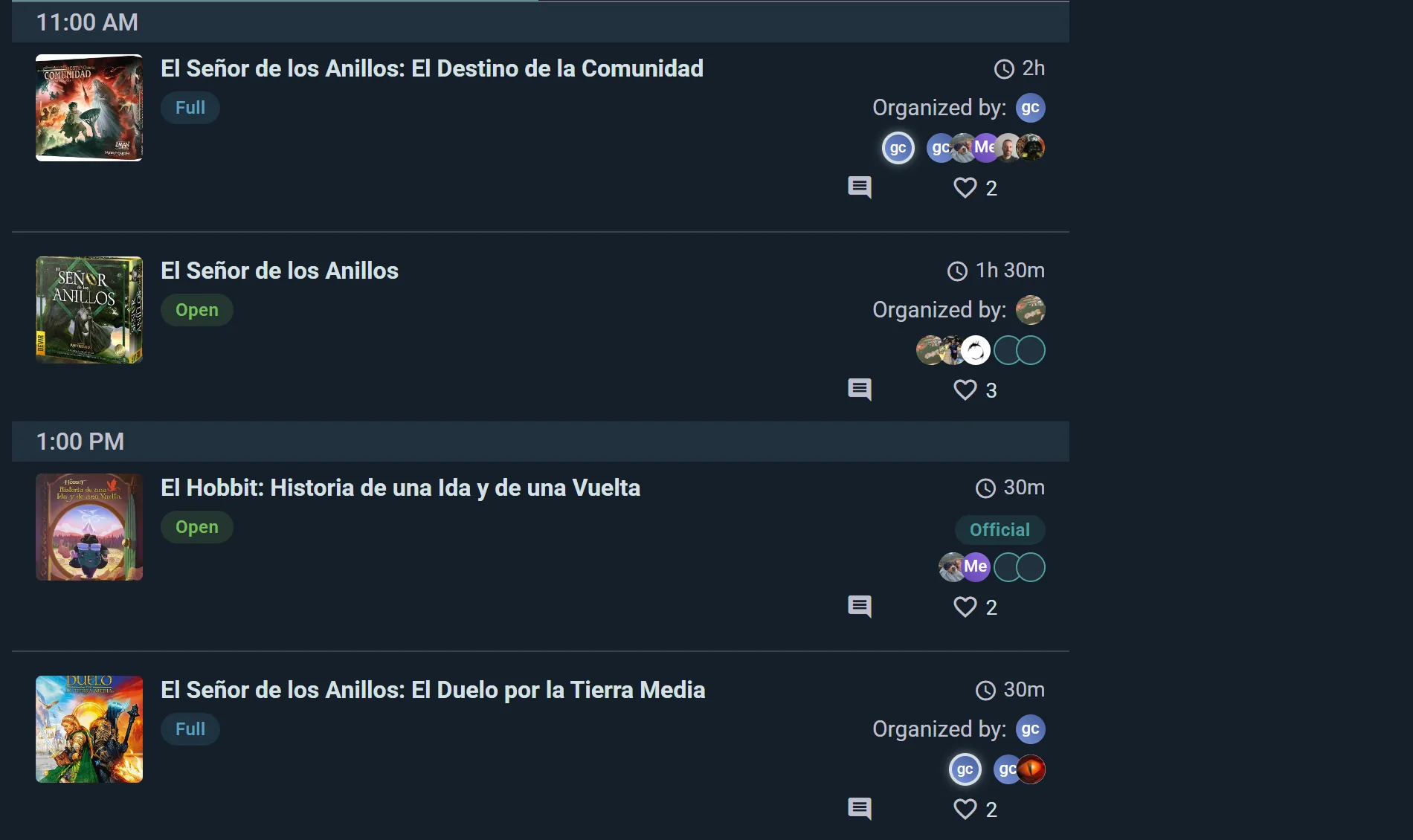
In het Club- of Business-plan kunnen evenementen ook subevenementen bevatten — volwaardige geneste evenementen die onder het hoofdevenement verschijnen. Elk subevenement heeft zijn eigen pagina, deelnemers en planning, en kan zelf geplande sessies organiseren. Dit is ideaal voor bijeenkomsten met meerdere tracks, waarbij elke track zijn eigen inschrijving, capaciteit en line-up nodig heeft.
Een programma opbouwen uit een spreadsheet
In de console van het evenement leest Programma → Spreadsheet → Een programma importeren (of Importeren uit een spreadsheet zolang het programma leeg is) een .xlsx-, .xls- of .csv-bestand met één rij per activiteit. Er wordt niets opgeslagen tot je het overzicht hebt gelezen en op de importknop hebt gedrukt.
- Het eigen blad van Ludoya: Spreadsheet → Programma exporteren geeft je elke activiteit met haar Ludoya-id. Bewerk dat bestand en importeer het terug: een rij met een id wijzigt die activiteit, een rij zonder id voegt een nieuwe toe, en er wordt nooit iets verwijderd. Exporteer opnieuw na het importeren, voor je volgende bewerking, zodat elke nieuwe activiteit haar id meekrijgt.
- Een eigen blad, zoals de export van de website van je festival, werkt ook:
- Een bestand met meerdere tabbladen opent op het tabblad dat als een programma leest, en slaat een legenda of een voorblad over. Kies een ander onder Tabblad. Er wordt één tabblad tegelijk geïmporteerd, en zodra het erin staat, biedt Ludoya het volgende tabblad aan dat als een programma leest.
- Ludoya leest de kopjes die het kent en leidt de andere af uit hun eerste woorden en hun cellen: "Nom del joc" is een titel, "Data i hora" een datum met zijn begin. Controleer elke afleiding, kies wat de andere kolommen zijn, of laat ze weg. Een bekend kopje waar de cellen niet bij passen (een kolom "Tipus" met categorieën) kan als iets anders worden gekozen. Meerdere kolommen kunnen samen de beschrijving vormen, zoals een korte tekst en een kolom ‘meer informatie’. Een rij met notities over de kolommen direct onder het kopje wordt vanzelf weggelaten.
- Secties: een kolom die als Onderdeel van wordt gelezen, voegt elke sectie die ze noemt, zoals "Partides de Rol" of "Jocs de Taula", toe als een groep die het hele evenement open is, met haar rijen erin. Een categoriekolom ("Tipus de joc", "Categoria", "Secció") wordt afgeleid als ‘Onderdeel van’. Een tabblad zonder zo'n kolom kan zelf een sectie zijn: het overzicht biedt aan om de rijen in een sectie met de naam van het tabblad te zetten ("ACTIVITATS"). Elke activiteit staat in één sectie: een tweede categoriekolom wordt niet gelezen.
- Kleuren: rijen gemarkeerd met kleuren worden per kleur gegroepeerd, met de naam die de legenda van je blad ze geeft ("NOU", "ELIMINAR"), of die een zin ervan ze geeft ("LILA: pendent de revisar"). Rijen die je legenda markeert om te verwijderen, worden weggelaten, deze week en elke week. Laat elke andere kleur in één keer weg, of zet hem terug.
- Tijden: een kolom die in woorden zegt wanneer ("28 de març de 17h a 20h") geeft elke activiteit haar einde, en een rij zonder datum haar datum. Een rij die meerdere sessies opsomt ("28 i 29 de març de 10 a 14h i de 16 a 20h", "a les 10h, 12h i 16h") wordt één activiteit die in die tijdvakken loopt. Sessies met alleen een begin duren zo lang als de Duur van de rij, de tijd ertussen, of twee uur als ze ver uit elkaar liggen, en het overzicht vraagt je dat te controleren. "Del 9 de març al 6 d'abril" loopt tot de laatste dag.
- Welke tijd klopt: als de datum van een rij de ene tijd zegt en de tekst een andere, wordt die van de datum gebruikt, en het overzicht toont die rijen, met beide tijden naast elkaar, zodat je de tijd uit de tekst per rij of voor alle rijen tegelijk kunt nemen; tijden die uren uit elkaar liggen, worden aangewezen. Als de tekst een andere dag noemt dan de datum, wordt de datum gebruikt, en Dag uit de tekst gebruiken kiest voor die rij de dag uit de tekst.
- Plaatsen worden gelezen als "100 participants", "4-6 participants" of "Màxim 20", en een streepje als niets. Een duur wordt gelezen als "90", "1h30" of "2h"; bij een losse "2" wordt het gevraagd, niet geraden. Een ja of nee bij reserveren betekent aanmeldingen op Ludoya of geen, en een reserveringslink laat mensen zich daar aanmelden, tenzij de reserveringscel nee zegt. De HTML van je website in een beschrijving wordt tekst, met behoud van links en vetgedrukte tekst.
- Afbeeldingen: een kolom met links naar afbeeldingen, zoals de kolom "Imatge" van je website, geeft elke activiteit haar afbeelding. De controle toont ze en de import downloadt ze. Een afbeelding die niet kan worden gedownload wordt na de import genoemd, en de activiteit houdt de afbeelding die ze had, als ze er een had: verbeter de link en importeer opnieuw, of voeg er met de hand een toe.
- Plekken: plekken die de locatie nog niet heeft, worden als haar zalen toegevoegd, als jij de locatie beheert en het een gebouw is of een locatie in je eigen plaats. Schrijfwijzen die alleen verschillen in hoofdletters, accenten of kleine woorden zijn één zaal, een lijst ("Hotel Nice, Hotel Avenida i Ateneu") zet de activiteit op elke plek, en twee namen die dezelfde plek kunnen zijn, worden aangewezen, zodat je ze op één manier schrijft.
- Rijen met fouten worden getoond met wat er hersteld moet worden, dezelfde reden één keer genoemd met haar rijen, zoals datums buiten die van het evenement. Herstel ze in het blad en upload het opnieuw, of laat ze weg en importeer de rest. Te controleren rijen, rijen zonder datum en rijen die al geïmporteerd lijken, kunnen op dezelfde manier worden weggelaten, en Terugzetten haalt elke groep terug.
Elke week, vanuit je eigen blad
- Bewerk je blad zoals altijd, en importeer het hier opnieuw.
- Ludoya leest het tabblad zoals jij dat de vorige keer deed: dezelfde kolommen, dezelfde weggelaten kleuren, dezelfde keuze van tijden. Een rij die je hebt weggelaten, blijft weggelaten zolang ze niet verandert; bewerk haar en ze wordt opnieuw gelezen.
- Rijen met de ids van je website werken hun activiteiten bij. Een rij zonder id werkt de activiteit met haar titel bij (en haar begin, als titels zich herhalen), gemarkeerd als Zelfde activiteit zodat je haar kunt controleren. Zodra je website die rij een id geeft, bewaart de volgende import het. Een afbeelding komt alleen opnieuw binnen als de link verandert: een afbeelding die je met de hand hebt vervangen blijft, en een lege cel haalt er nooit een weg.
- Alleen wat veranderd is, staat onder Toe te voegen en Te wijzigen, tijdvakken inbegrepen: importeer het. Als de tijd of de tijdvakken van een activiteit veranderen, krijgen de aangemelde mensen bericht, zoals wanneer je haar in de console wijzigt. Rijen die je vorige week moest controleren, ongewijzigd, worden ingeklapt. Er wordt nooit iets verwijderd: rijen die net gemarkeerd zijn om te verwijderen en al in het programma staan, worden getoond, elk met Deze activiteit afzeggen, dat eerst om bevestiging vraagt en iedereen die zich aanmeldde bericht stuurt.
Spellen op het evenement

Een bijeenkomst heeft een gedeelde lijst van de spellen die in de ruimte zullen zijn, zodat mensen kunnen zien wat eraan komt en kunnen aangeven wat ze graag willen spelen. Die verschijnt bij aanwezigheidsbevestiging- en externe inschrijvingen-evenementen — niet bij geen inschrijvingen-evenementen, die geen aanwezigheid bijhouden — en is specifiek voor bijeenkomsten, niet voor toernooien.
Wie voegt spellen toe
- Iedereen die aanwezig is kan een titel uit de catalogus toevoegen en aangeven dat diegene hun exemplaar meeneemt
- Organisatoren kunnen daarnaast rechtstreeks in bulk toevoegen vanuit de Collectie van de groep; dat is handiger dan een winkelplank spel voor spel toevoegen
Hoe een exemplaar kan worden gebruikt
Degene die het spel meebrengt, geeft aan of het:
- Vrij om te spelen — pak het en begin wanneer je wilt
- Eigenaar aanwezig — alleen speelbaar zolang de persoon die het meebracht aanwezig is; ideaal voor uitgebreide regeluitleg en demokopieën
Organisatoren kunnen een spel ook als officieel markeren, wat betekent dat het evenement het verzorgt. Dat staat los van de twee opties hierboven — een officieel spel is nog steeds óf vrij om te spelen óf met eigenaar aanwezig.
Beschikbaarheid en reserveren
Elk exemplaar toont wanneer het daadwerkelijk vrij is, berekend op basis van het schema van het evenement en de eigen uren van de eigenaar, minus alles wat er al op is gereserveerd. Je reserveert een exemplaar niet rechtstreeks — je reserveert het door er een spel op in te plannen; dat creëert een tafel waar anderen zich bij kunnen aansluiten en blokkeert dat tijdslot in de beschikbaarheid van het exemplaar.
"Wat wil je spelen"
Veeg door de selectie en reageer op elk spel: 🤩 Moet spelen, 😊 Geïnteresseerd, 😐 Misschien, of 🤢 Overslaan. Liever een lijst? Er is een lijstweergave, filters voor populair, snel, eenvoudig, nieuw of wat je vrienden willen, en een ongedaan maken als je te snel veegt.
Organisatoren zien de resultaten samengevoegd op de kaart van elk spel, gewogen naar enthousiasme, zodat het duidelijk is welke titels een geplande sessie verdienen — en welke eigenlijk niemand wil.
Gespreksdraad
- Deelnemers kunnen reageren, vragen stellen en discussiëren
- Vind-ik-leuks geven en antwoorden om gespreksdraden te creëren
- Evenementen verschijnen automatisch in de sociale feeds van volgers, in de feed van de groep en in lokale ontdekking
Deelnemen aan een evenement
Deze sectie beschrijft RSVP-evenementen. Geen aanmeldingen-evenementen hebben geen RSVP-knop — die zijn alleen om door te bladeren. Externe aanmeldingen-evenementen gebruiken een externe aanmeldlink in plaats van de RSVP-knop voor bezoekers zonder uitnodiging, maar als de host je al heeft uitgenodigd of een plek voor je heeft gereserveerd, kun je nog steeds met je eigen RSVP reageren (bevestigen, afwijzen of verlaten) op de manier die hier wordt beschreven.
RSVP-statussen
- Gaat — aanwezigheid bevestigd
- Misschien — geïnteresseerd maar niet toegezegd
- Kan niet gaan — kan niet aanwezig zijn
- Uitgenodigd — de host heeft je uitgenodigd (in afwachting van je reactie)
- Gereserveerd — iemand heeft een plek voor je vastgehouden: de organisator, of een vriend die komt
Hoe deelnemen
- Ga naar de pagina van het evenement of de geplande sessie
- Tik op Deelnemen — of Registreren bij een toernooi — en je bent erbij
- Die knop toont daarna je status; tik er opnieuw op om te wisselen naar Misschien, Kan niet gaan, of helemaal te verlaten
Wie Misschien zegt, krijgt de vraag of hij komt: de dag ervoor, eerder als het evenement zichzelf afgelast onder het minimum, of wanneer de organisator het vraagt. Antwoord Ik ga of Kan niet komen rechtstreeks vanuit de melding. Je krijgt de vraag één keer per keer dat je op misschien staat.
Neem je iemand mee? Gasten die je op naam hebt toegevoegd, komen en gaan met je mee: als je Kan niet komen kiest of het evenement verlaat, komen hun plekken ook vrij. Vrienden met een account voor wie je een plek hebt gereserveerd, houden die, want ze antwoorden zelf: ze horen dat jij niet kunt komen en krijgen de vraag of ze nog komen, met dezelfde twee antwoorden in de melding.
Als een geplande sessie vol is, zie je in plaats daarvan Aanmelden voor de wachtlijst, en je krijgt een melding als er een plek vrijkomt.
Aanmelden zonder account
Niet op Ludoya? Je kunt nog steeds meedoen via een link naar een evenement: voer je naam en e‑mail in op de evenementpagina en je krijgt een bevestiging. Er is geen account nodig.
Eerder aangemeld met dat e-mailadres, op een andere telefoon of browser? Ludoya mailt je een code: typ die in het aanmeldformulier en je gaat verder waar je gebleven was. Niemand kan zich als jou aanmelden alleen omdat hij je e-mailadres kent.
Agenda exporteren
Voeg evenementen toe aan je agenda:
- iCalendar — download een .ics-bestand voor Outlook, Apple Agenda of andere apps
- Google Agenda — wordt direct toegevoegd en synchroniseert op al je apparaten
Een evenement organiseren
Een evenement aanmaken
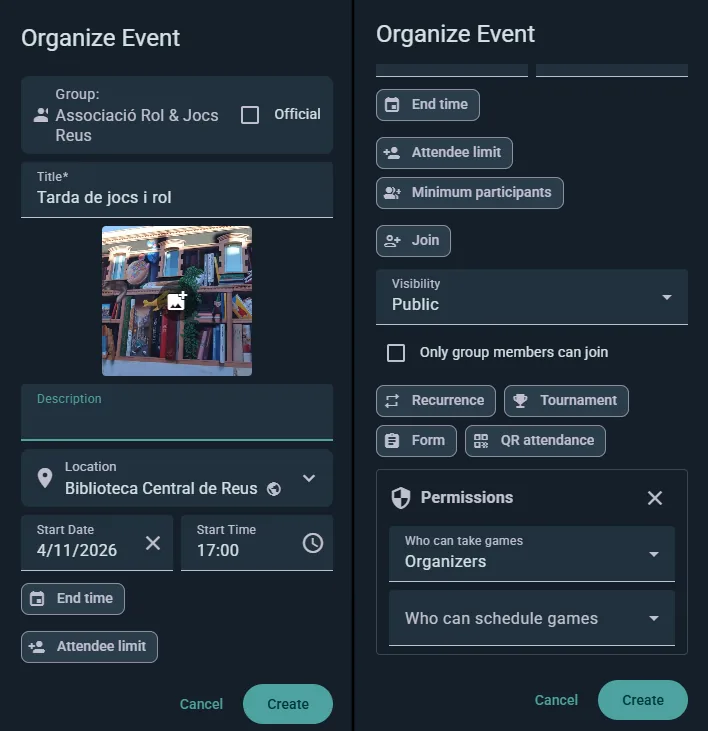
- Ga naar Verkennen → Evenementen, tik op de knop + en kies Nieuw evenement. Je kunt dit ook doen via een groep- of organisatiepagina als je toestemming hebt.
- Voer een titel, beschrijving in en upload afbeeldingen
- Stel datum, starttijd, tijdzone en duur in
- Stel de herhaling in als het zich herhaalt (plan Player)
- Voer de naam van de locatie en het adres in — Ludoya plaatst het automatisch op de kaart
- Kies de zichtbaarheid — en sta, als je wilt, toegang via link toe
- Stel de capaciteit en een minimum aantal deelnemers in, zodat de pagina laat zien hoeveel er nog nodig zijn tot de avond doorgaat — en, met het Player-plan, Automatisch annuleren als het minimum niet wordt gehaald (bij het evenement van een club, het abonnement van de club)
- Sta optioneel toe dat deelnemers plekken voor andere mensen reserveren, beperk hoeveel ieder mag reserveren en bepaal of anonieme gasten (een +1 in de telling) zijn toegestaan
Let op dat iedereen dit ook aan zijn/haar kant beheert: als iemand heeft beperkt wie hem/haar mag uitnodigen of voor hem/haar een plek mag reserveren, dan gaat die voorkeur boven de instellingen van je evenement. Zie Privacy & Zichtbaarheid.
Nog niet klaar om te publiceren? Als concept opslaan, en het evenement blijft verborgen totdat je op Publiceren klikt.
Machtigingen
Drie instellingen, elk in te stellen op Iedereen, Deelnemers of Organisatoren:
- Wie kan spellen meenemen — wie een exemplaar uit de spellenlijst mag claimen
- Wie kan geplande sessies aanmaken — wie een tafel aan het programma mag toevoegen
- Wie kan mensen uitnodigen — wie anderen mag meenemen
Deelnemers beheren
- Bekijk wie gaat, wie misschien gaat, wie is uitgenodigd en wie een reservering heeft
- Nodig specifieke personen uit, reserveer plekken voor hen of verwijder hen
- Hernoem een gast of bewerk iemands aantal gasten wanneer plannen veranderen
- Markeer als no-show na het evenement (en maak het ongedaan) om de betrouwbaarheid van aanwezigheid bij te houden op spelerprofielen
- Aanvragen goedkeuren of afwijzen om deel te nemen, als je niet-leden een plek laat aanvragen
- Vraag de misschiens of ze komen: Ludoya vraagt het hun de dag ervoor al, en voor een automatische afgelasting, maar de knop vraagt het meteen. Iedereen kan Ik ga of Kan niet komen antwoorden vanuit de melding, en tot dan staat in hun rij Misschien · gevraagd, nog geen antwoord. Wie de afgelopen 12 uur is gevraagd, wordt niet opnieuw gevraagd
- Je team: medeorganisatoren die het evenement met je organiseren (gratis), standhouders met eigen stands erin, helpers achter de balie en de mensen die elke sessie leiden. Iedereen accepteert voordat diegene erbij komt
- Afmeldingen: vink Wie zich inschrijft, kan zich weer afmelden uit en een afmelding blijft met tijdstip op de lijst staan, en je ziet hoe kort voor de start die kwam. Handig bij grote evenementen, waar een plek die een uur voor de start vrijkomt een plek is die niemand meer vult
- Bij evenementen met Externe inschrijvingen werken deze tools nog steeds, ook al is er geen openbare RSVP-knop — inschrijvingen gebeuren buiten Ludoya, maar je nodigt uit, reserveert, verwijdert, markeert aanwezigheid en scant QR-codes op dezelfde manier
Levenscyclus van het evenement
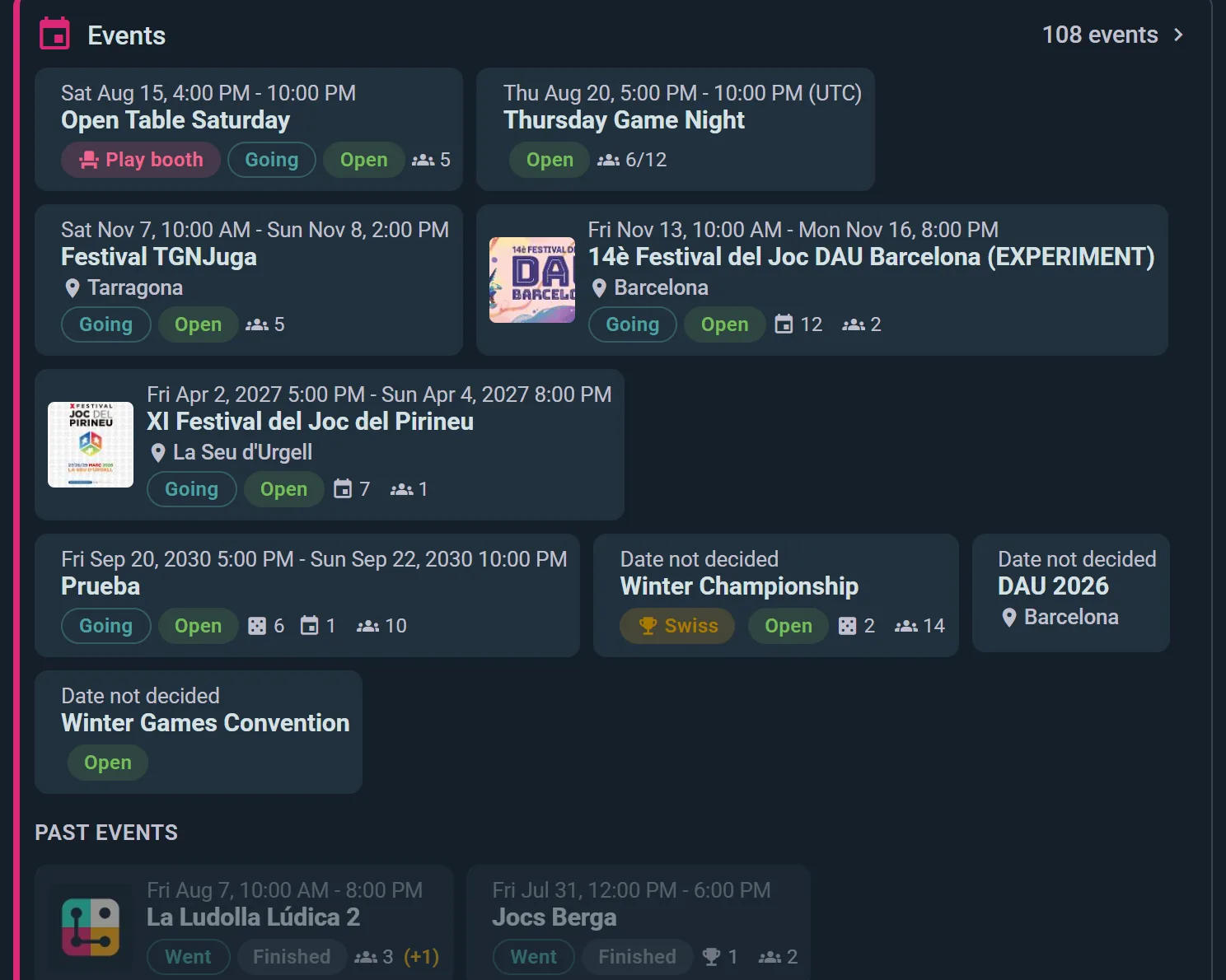
- Concept — een evenement van een club dat geschreven is maar nog niet gepubliceerd. Alleen het team (jij, je mede-organisatoren, de beheerders en organisatoren van de club, wie een sessie leidt) en wie al is ingeschreven of uitgenodigd, kan het zien. Een sessie die terug naar concept gaat, houdt al haar inschrijvingen, dus op de kaart kan Concept naast Open of Vol staan: het ene zegt wie haar kan zien, het andere of er nog plek is. Conceptkaarten hebben ook een amberkleurige streep langs hun linkerrand, en zolang een deel van een programma nog gepubliceerd moet worden, krijgt het team naast Alles een filter Concepten en een regel die zegt hoeveel het er zijn
- Open — live en accepteert inschrijvingen
- Vol — elke plek bezet
- Bezig — vindt nu plaats
- Gesloten — inschrijvingen gepauzeerd, en je kunt ze heropenen
- Geannuleerd — deelnemers worden op de hoogte gesteld, en je kunt het herstellen
- Voltooid — het heeft plaatsgevonden; de definitieve aanwezigheid blijft op de pagina staan
Met het Business-plan kunnen aanmeldingen ook automatisch openen en sluiten op tijden die jij kiest — handig voor vroegboekperiodes, of om de aanmelding dicht te houden tot je het evenement hebt aangekondigd.
Een evenement bewerken
Klik op Bewerken op je evenementpagina om details bij te werken. Grote wijzigingen stellen deelnemers automatisch op de hoogte.
Wil je alleen de beschrijving wijzigen, tik dan op het potlood naast Details op de evenementpagina (dat staat er ook als het evenement er nog geen heeft): je bewerkt hem daar meteen, zonder het formulier van het evenement. Een geplande speelsessie is de uitzondering: het spel zegt al waar het over gaat, dus Details verschijnt pas als er een beschrijving is, en de eerste voeg je toe via Bewerken. Opslaan stelt deelnemers niet op de hoogte; wil je het ze laten weten, schrijf dan een aankondiging. Bij een datum van een terugkerende reeks word je gevraagd of de wijziging alleen voor die datum geldt of ook voor de volgende.
Toernooien (plan Club)
Een toernooi is een eigen type evenement, georganiseerd door een groep. Vanuit de groepspagina kies je Toernooi organiseren, kies je Zwitsers, gemengd of enkel-/dubbele eliminatie, en Ludoya maakt de indelingen voor elke ronde, houdt een live klassement bij met configureerbare tiebreakregels en tekent het toernooischema zodra wedstrijden worden afgerond. Elke indeling wordt een geplande sessie die je spelers zoals elke andere melden.

Zie Toernooien voor de formaten, tiebreakregels en hoe je de dag organiseert.
Verlotingen (plan Club)
Geef spellen en prijzen weg aan je bezoekers met een live, geanimeerde trekking die iedereen kan volgen. Verlotingen kunnen bij RSVP- en Externe aanmelding-evenementen — niet bij Geen aanmelding-evenementen, die geen aanwezigheid bijhouden.
Bij het evenement van een club is het abonnement van de organiserende club wat het ontgrendelt — je persoonlijke abonnement dekt geen evenement dat je namens een club runt.
Een verloting opzetten
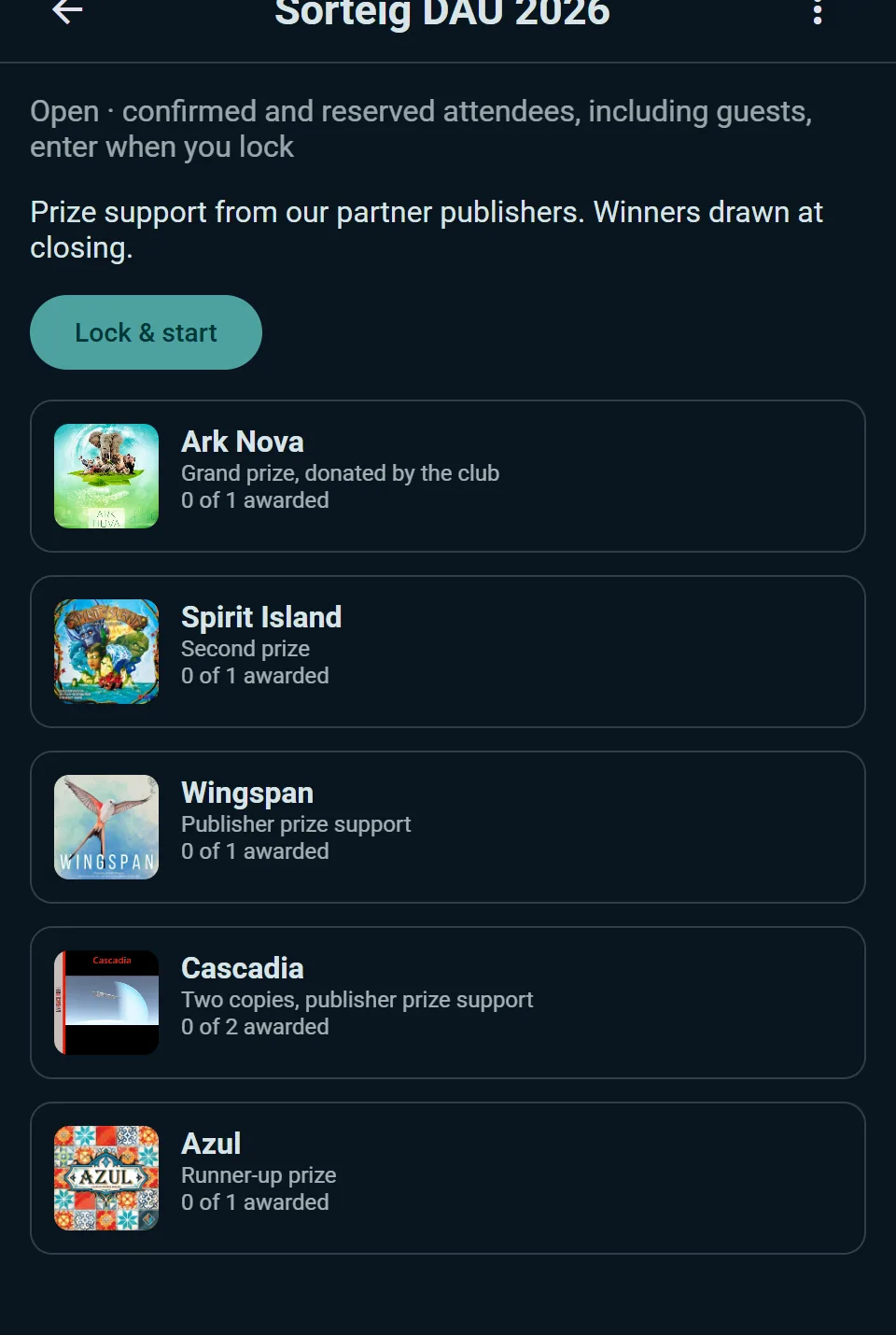
- Open je evenement en kies Nieuwe verloting
- Geef het eventueel een titel en een beschrijving, en voeg dan je prijzen toe — elke prijs kan meer dan één winnaar hebben als je meerdere exemplaren weggeeft
- Open de verloting zodat bezoekers zien wat er te winnen is
- Vergrendel en start als je klaar bent. Vergrendelen legt de deelnemers vast en bevriest de prijzenlijst. Wie meedoet bepaalt wie dat zijn: bevestigde bezoekers, desgewenst aangevuld met gereserveerde en gasten, of, bij een evenement met een speurtocht, de spelers die genoeg posten vonden of genoeg antwoorden goed hadden
Winnaars trekken
Trek één prijs per keer, met een live geanimeerde onthulling die iedereen in de zaal kan volgen. Is een winnaar er niet, verklaar die trekking ongeldig en trek opnieuw. Je kunt een prijs overslaan, alles opnieuw instellen en van voren beginnen, of de verloting afronden als je klaar bent.
De uitslagen blijven daarna op het evenement staan, zodat iedereen altijd kan zien wie wat won.
Tips
Als deelnemer: Bevestig je deelname tijdig, geef je spellen op, kom opdagen en wees sociaal in de discussiedraad van het evenement.
Als organisator: Schrijf duidelijke beschrijvingen, maak vóór het evenement geplande sessies aan, ga in gesprek met deelnemers in de discussiedraad, registreer achteraf de aanwezigheid en bedank je gemeenschap.