
Ludoya kobler brettspillere med arrangementer i området deres. Enten du er på utkikk etter en uformell spillkveld eller arrangerer din egen, dekker denne siden hvordan du oppdager, blir med på og oppretter arrangementer. For planlagte spilløkter innenfor arrangementer, se Planlagte spilløkter. For operasjoner på lokalenivå (QR-innsjekk, plantegninger, skjemaer), se Operasjoner for arrangementer.
Oppdage arrangementer
Bruke lokasjonsvelgeren
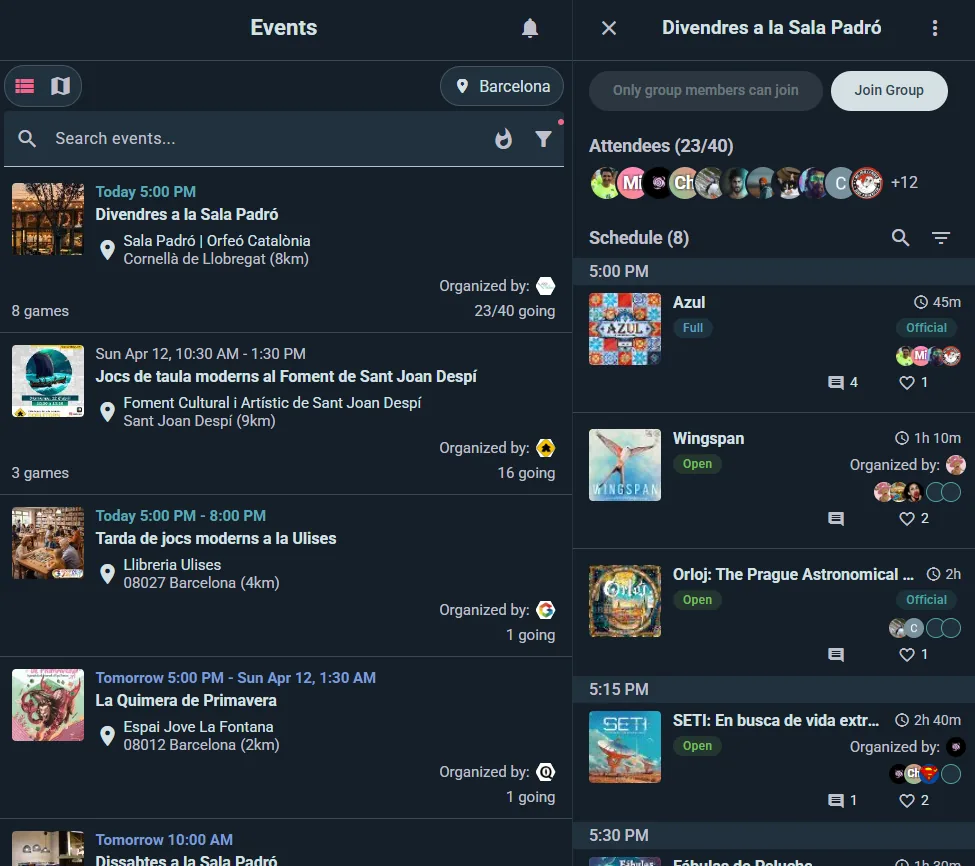
- Gå til Utforsk og velg fanen Arrangementer
- Se etter lokasjonsvelgeren øverst
- Skriv inn byen din
- Angi avstandsfilteret ditt (f.eks., "innenfor 10 km")
Søke etter arrangementer
Bruk søkefeltet for å finne arrangementer etter navn, tema eller spesifikke spill. Resultatene vises umiddelbart.
Vise arrangementer
Listevisning
- Rullbar liste som viser vert, dato, lokale, antall deltakere og ledige plasser
- Sorter etter relevans*, dato, avstand eller alfabetisk
- *Relevans er basert på arrangementets popularitet, avstand og dato
Kartvisning
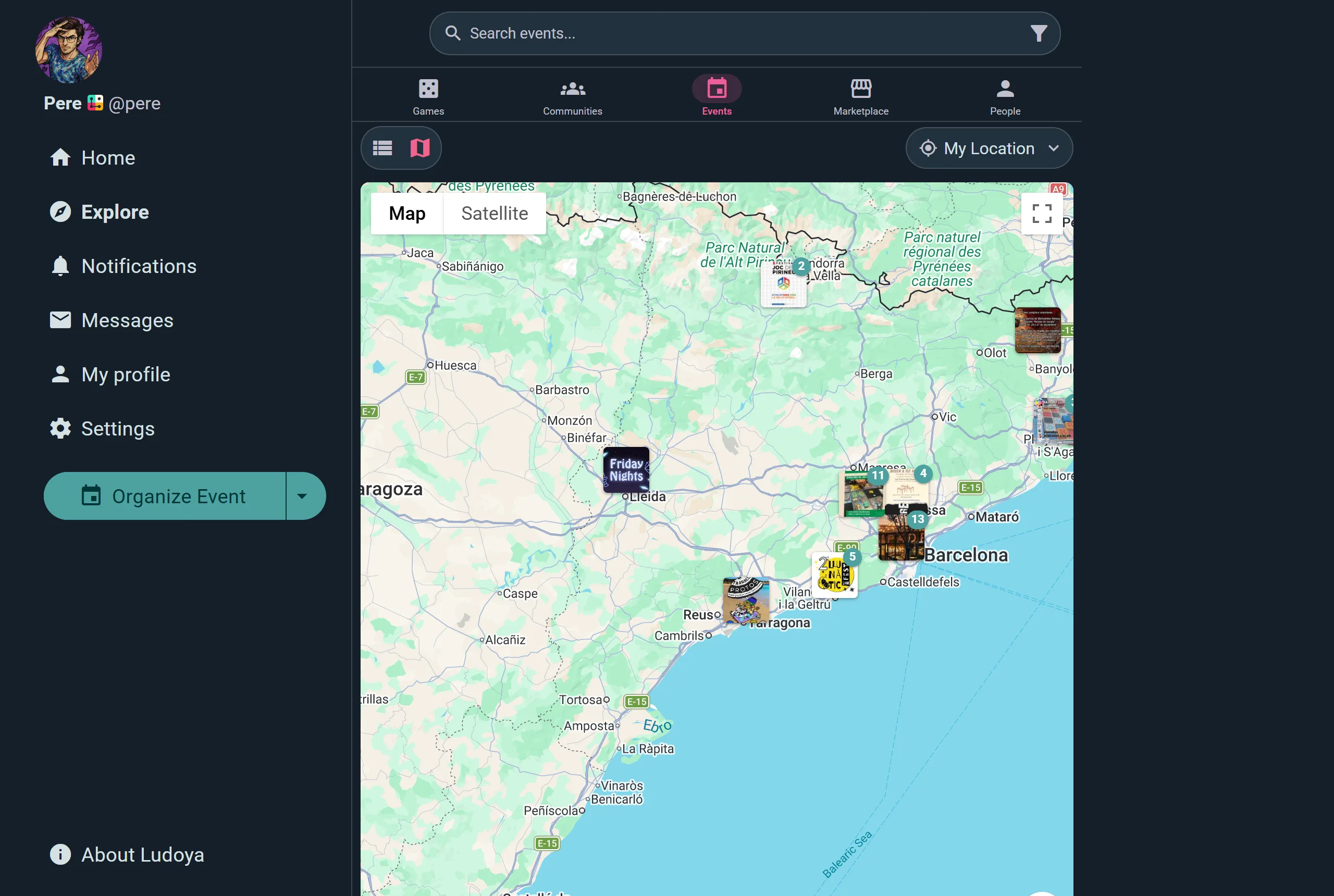
- Arrangementer vises på et interaktivt kart
- Klikk på markører for raske forhåndsvisninger
- Flott for å finne arrangementer nær en bestemt lokasjon
Arrangementstyper
Ludoya har fire slags arrangementer:
Arrangementer (generelle sammenkomster)
Et generelt arrangement er rammen rundt en spillkveld eller en spilldag. Det samler folk rundt et tidspunkt og et sted og kan romme flere planlagte spilløkter. Med Club- eller Business-planen kan et arrangement også inneholde andre arrangementer som underarrangementer, slik at sammenkomster med flere spor blir mulige, som konvent med et nybegynnerspor og et avansert spor, eller heldags klubbkvelder delt opp i separate økter. Eksempler: en ukentlig spillkveld på en kafé, et fast klubbmøte, en konventdag.
Planlagte spilløkter
En planlagt spilløkt er en spesiell type arrangement som handler om ett bestemt brettspill. Den har sin egen side, et tak på plasser, en tidsluke og en deltakerliste. Planlagte spilløkter kan stå alene ("Søker 3 spillere til Gloomhaven på lørdag") eller ligge i et overordnet arrangement som del av en større sammenkomst. Se Planlagte spilløkter for alle detaljer.
Turneringer
En turnering er et konkurransearrangement der Ludoya lager paringene, holder en direktestilling og tegner turneringstreet for deg. Se Turneringer for alle detaljer.
Bordplassering
Et arrangement kan la Ludoya få folk til bordene sine: planlegge en klubbkvelds bord ut fra hva alle vil spille, drive en messestands timeplan som besøkende booker, eller plassere playtestere ved prototyper. Se Bordplassering for alle detaljer.
Samlet lar et arrangement med planlagte spilløkter, underarrangementer eller en stand inni seg deltakerne bla gjennom hele tilbudet og melde seg på akkurat det de vil spille.
Deltakelsesmoduser
Uavhengig av arrangementstypen har hvert arrangement en Deltakelsesmodus som arrangøren velger — den styrer om og hvordan folk melder seg på, og er uavhengig av synlighetsinnstillingene.
RSVP (standard)
Den klassiske Ludoya-flyten som hele denne siden beskriver: deltakerne melder seg på, velger en status og vises på deltakerlisten. Kapasitet, reservasjoner, minimum antall deltakere og resten gjelder. Alle arrangementer bruker denne modusen med mindre arrangøren velger en annen.
Ingen påmeldinger
Et rent informativt oppslag — det finnes ingen RSVP-knapp og ingen deltakerliste, og ingen kan se hvem som kommer. Man kan fortsatt kommentere, reagere, dele arrangementet, se det på kartet og legge det til i kalenderen. Nyttig for å kunngjøre noe uten å telle hoder.
Eksterne påmeldinger
Arrangøren angir en tekst og en lenke for oppfordringen (f.eks. "Meld deg på via Eventbrite") som erstatter RSVP-knappen for besøkende som ikke allerede står på deltakerlisten. Et klikk åpner den eksterne påmeldingssiden i en ny fane — offentlige påmeldinger skjer utenfor Ludoya. Bak kulissene kan arrangøren fortsatt føre en deltakerliste for hånd: invitere folk, reservere plasser, markere hvem som kom, skanne QR-koder og eksportere deltakerdata. Alt som fungerer med den listen, fortsetter å fungere — spill på arrangementet, utlodninger, egne skjemaer og erfaringsnivåer. Er du invitert eller har fått en plass reservert, kan du fortsatt svare med din egen RSVP (bekrefte, takke nei eller forlate) — bare besøkende uten invitasjon ser den eksterne lenken i stedet.
Ludoya Tickets
Selg betalt inngang direkte på Ludoya, med betaling på arrangementssiden og en QR-billett per deltaker. Tilgjengelig for grupper som oppfyller kravene — se Ludoya Tickets.
Turneringer trenger en deltakerliste for å lage paringer, så de kan bruke RSVP eller Eksterne påmeldinger (arrangøren fører listen), men ikke Ingen påmeldinger. Et arrangement med bordplassering setter dem som melder seg på Ludoya, til bords, så det tar alltid imot påmeldingene sine her.
To ting å vite om Eksterne påmeldinger: kapasitetstallene er bare veiledende der, siden påmeldingene skjer utenfor Ludoya, og reservasjoner og minimum antall deltakere finnes bare i RSVP.
Arrangementssiden
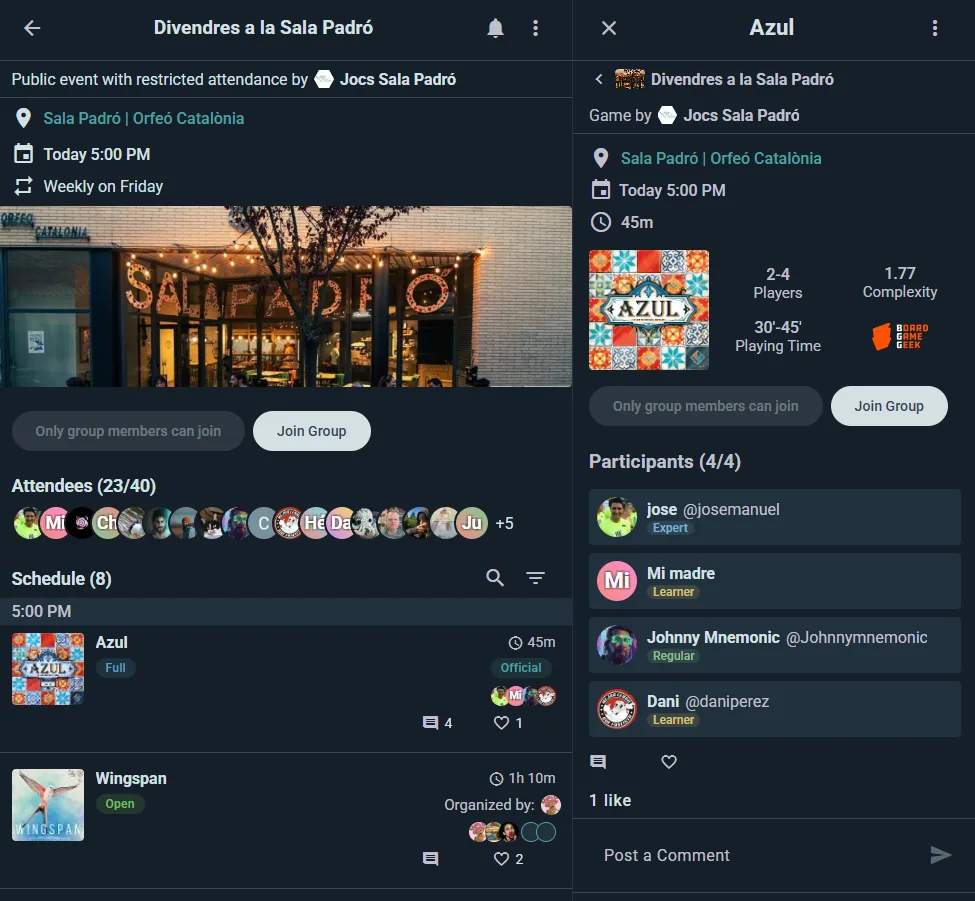
Informasjon om verten
- Vertens navn og en lenke til profilen
Synlighet og tilgang
- Offentlig — alle på Ludoya kan finne det og bli med
- Kun venner — for arrangementer du holder personlig, begrenset til dem dere følger hverandre gjensidig
- Kun gruppemedlemmer — for grupparrangementer, begrenset til den gruppen
- Kun inviterte — ingen ser det med mindre verten inviterer dem
Uavhengig av alt dette kan en vert krysse av for Alle med lenken kan få tilgang, som lar folk nå arrangementet via en delt lenke selv når det ellers ikke er synlig. Offentlige arrangementer kan alltid nås via lenke.
Bare gruppemedlemmer kan bli med holder påmeldingen for klubbens medlemmer: alle andre får tilbud om å bli med i klubben, eller be om det. Hvis arrangøren også slår på Folk som ikke er medlemmer, kan be deg om en plass, kan en besøkende bruke Be om å delta for akkurat det arrangementet; arrangørene godkjenner eller avslår, og ingen andre ser forespørselen. En klubb kan også holde plassene på en kveld for et medlemsnivå og oppover, eller for medlemmer som har betalt kontingenten.
Stedsdetaljer
- Navnet på lokalet, full adresse, interaktivt kart og avstand fra deg med veibeskrivelseslenke
Dato, tid og gjentakelse
- Bestemt dato, klokkeslett og tidssone
- Gjentakende arrangementer (Player-plan) gjentar seg hver uke eller med noen ukers mellomrom på en valgt ukedag (på en klubbs arrangement er det klubbens egen plan som gjelder), og vises som «Ukentlig på mandag» eller «Hver 3. uke på mandag til 14. desember». Verter kan få nye datoer opprettet som utkast, så hver av dem får en siste gjennomgang før den publiseres
- Deltakerne melder seg på dato for dato, og kan legge hele serien i kalenderen på én gang: Last ned hele serien, Abonner i kalenderappen din eller Abonner i Google Kalender
Bilder og beskrivelse
- Bilder lastet opp av verten og en beskrivelse av hva du kan vente deg
Deltakerdelen
- Totalt antall plasser, ledige plasser og en liste over nåværende deltakere
- Når hver plass er tatt, viser påmeldingsknappen Fullt og kan ikke trykkes. Vanlige arrangementer har ingen venteliste du kan stille deg i — det finnes på planlagte spilløkter, der et fullt bord tilbyr Bli med i ventelisten. Følg med på arrangementet, eller be verten reservere en plass til deg
- Vises på RSVP- og Eksterne påmeldinger-arrangementer — på eksterne arrangementer lister den opp folkene verten har lagt til, og besøkende ser den eksterne registreringsknappen i stedet for RSVP-knappen. Ingen påmeldinger-arrangementer hopper helt over denne delen
- En privat liste: når verten velger Bare arrangørene ser hvem som har meldt seg på, ser deltakerne hvilke plasser som er tatt, men ikke av hvem
- Deltakerchatten: hvert arrangement har en chat for dem som skal dit, som de blir med i når de melder seg på og forlater hvis de trekker seg
Samtaletråd
- Deltakerne kan kommentere, stille spørsmål og diskutere
- Lik og svar for å lage samtaler i tråder
- Arrangementer vises automatisk i følgernes feeder, gruppens feed og lokal oppdagelse
Et arrangement du har åpnet, blir liggende på telefonen, billetter og innsjekkings-QR inkludert, så det åpnes også i et lokale uten dekning. Se Uten nett og synkronisering.
Planlagte spilløkter & underarrangementer innenfor
Hver planlagt spilløkt vises som en underseksjon som viser spillet, antall spillere, roller, erfaringsnivå, anslått varighet og en Bli med-knapp. Se Planlagte spilløkter for en fullstendig gjennomgang.
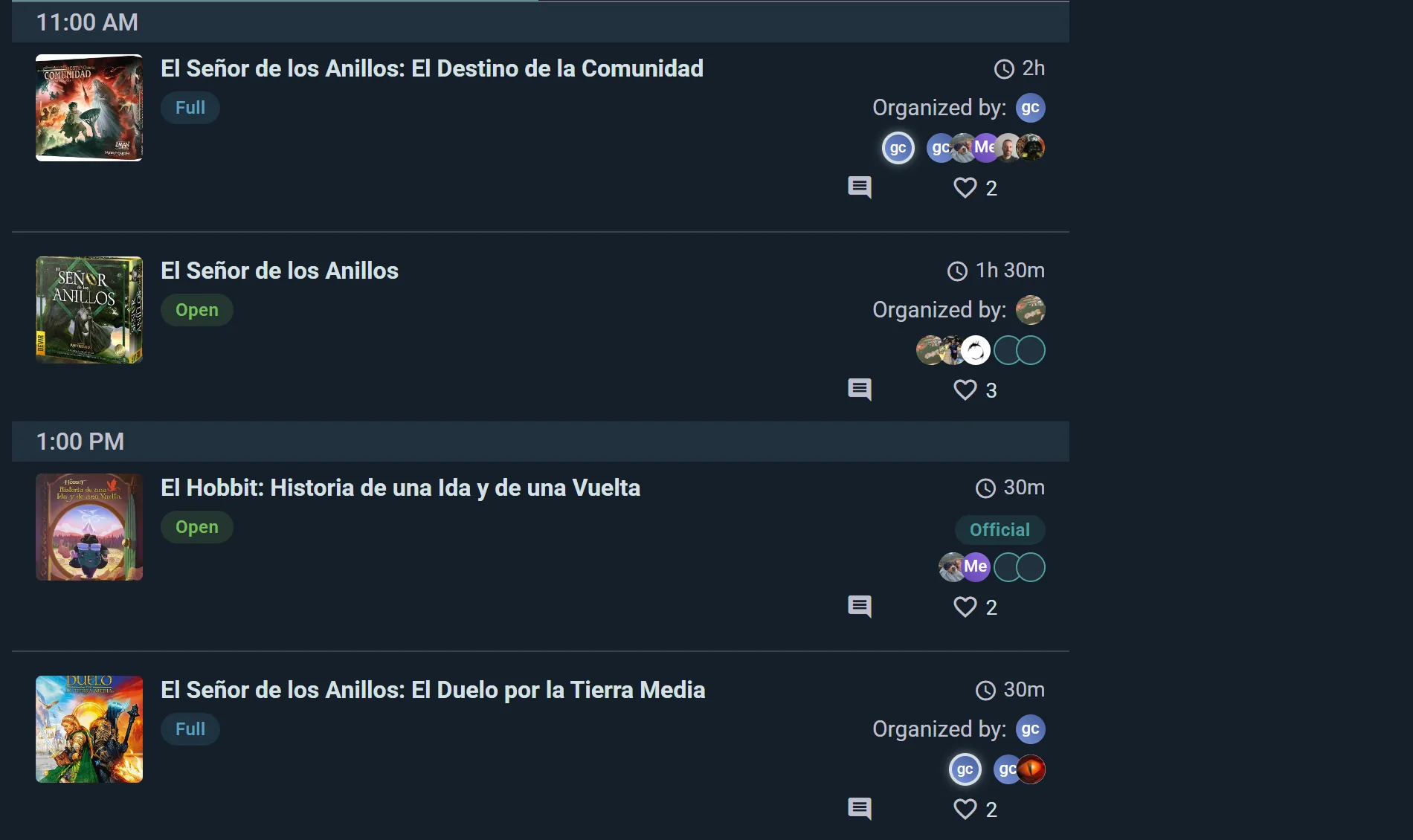
På Club- eller Business-planen kan arrangementer også inneholde underarrangementer — fullverdige, nestede arrangementer som vises under det overordnede. Hvert underarrangement har sin egen side, egne deltakere og eget program, og kan selv være vert for planlagte spilløkter. Dette er ideelt for samlinger med flere spor der hvert spor trenger sin egen påmelding, kapasitet og program.
Bygg et program fra et regneark
I konsollen til arrangementet leser Program → Regneark → Importer et program (eller Importer fra et regneark mens programmet er tomt) en .xlsx-, .xls- eller .csv-fil med én rad per aktivitet. Ingenting lagres før du har lest gjennomgangen og trykket på importknappen.
- Ludoyas eget ark: Regneark → Eksporter programmet gir deg alle aktivitetene med Ludoya-id-en deres. Rediger fila og importer den tilbake: en rad med id endrer den aktiviteten, en rad uten id legger til en ny, og ingenting blir noensinne slettet. Etter importen eksporterer du på nytt før neste endring, slik at hver nye aktivitet får sin id.
- Et eget ark, som eksporten fra nettsiden til festivalen din, fungerer også:
- En fil med flere faner åpnes på den som leses som et program, og hopper over en tegnforklaring eller en forside. Velg en annen under Fane. Det importeres én fane om gangen, og når den er inne, foreslår Ludoya neste fane som leses som et program.
- Ludoya leser overskriftene den kjenner, og gjetter de andre ut fra de første ordene og cellene deres: "Nom del joc" er en tittel, "Data i hora" en dato med starttid. Sjekk hver gjetning, velg hva de andre kolonnene er, eller utelat dem. En kjent overskrift der cellene ikke passer (en kolonne "Tipus" med kategorier), kan velges som noe annet. Flere kolonner kan til sammen utgjøre beskrivelsen, for eksempel en kort tekst og en med «mer informasjon». En rad med notater om kolonnene rett under overskriften utelates av seg selv.
- Seksjoner: en kolonne som leses som Del av, legger til hver seksjon den nevner, for eksempel "Partides de Rol" eller "Jocs de Taula", som en gruppe som er åpen hele arrangementet, med radene sine inni. En kategorikolonne ("Tipus de joc", "Categoria", "Secció") gjettes som «Del av». En fane uten en slik kolonne kan være en egen seksjon: gjennomgangen tilbyr å legge radene i en seksjon oppkalt etter fanen ("ACTIVITATS"). Hver aktivitet ligger i én seksjon: en kategorikolonne nummer to leses ikke.
- Farger: rader merket med farger grupperes etter farge, med navnet tegnforklaringen i arket ditt gir dem ("NOU", "ELIMINAR"), eller som en setning i den gjør ("LILA: pendent de revisar"). Rader som tegnforklaringen din merker for sletting, utelates, denne uka og alle uker. Utelat hvilken som helst annen farge på én gang, eller ta den med igjen.
- Tider: en kolonne som sier når med ord ("28 de març de 17h a 20h"), gir hver aktivitet sluttiden, og en rad uten dato datoen sin. En rad som lister opp flere økter ("28 i 29 de març de 10 a 14h i de 16 a 20h", "a les 10h, 12h i 16h"), blir én aktivitet som foregår i de tidslukene. Økter som bare har en start, varer like lenge som radens Varighet, tiden mellom dem, eller to timer når de ligger langt fra hverandre, og gjennomgangen ber deg sjekke. "Del 9 de març al 6 d'abril" varer til siste dag.
- Hvilket klokkeslett som gjelder: når datoen i en rad sier ett klokkeslett og teksten et annet, brukes datoens, og gjennomgangen lister opp de radene, med begge klokkeslettene side om side, slik at du kan ta tekstens klokkeslett på hver rad eller på alle samtidig; klokkeslett som ligger flere timer fra hverandre, blir pekt ut. Når teksten nevner en annen dag enn datoen, brukes datoen, og Bruk dagen i teksten velger tekstens dag for den raden.
- Plasser leses som "100 participants", "4-6 participants" eller "Màxim 20", og en tankestrek som ingenting. En varighet leses som "90", "1h30" eller "2h"; en enslig "2" spør Ludoya om i stedet for å gjette. Ja eller nei til booking betyr påmelding på Ludoya eller ingen, og en bookinglenke får folk til å melde seg på der, med mindre bookingcellen sier nei. HTML fra nettsiden din i en beskrivelse blir til tekst, med lenker og fet skrift bevart.
- Bilder: en kolonne med lenker til bilder, som kolonnen «Imatge» på nettstedet deres, gir hver aktivitet sitt bilde. Gjennomgangen viser dem, og importen laster dem ned. Et bilde som ikke kan lastes ned, nevnes når importen er ferdig, og aktiviteten beholder bildet den hadde, om den hadde et: rett lenken og importer på nytt, eller legg til et for hånd.
- Steder: lokasjoner som stedet ikke har ennå, legges til som rommene der, når du har ansvar for stedet og det er en bygning eller ditt eget tettsted. Stavemåter som bare skiller seg i store og små bokstaver, aksenter eller småord, er ett og samme rom, en liste ("Hotel Nice, Hotel Avenida i Ateneu") legger aktiviteten på hvert sted, og to navn som kan være samme sted, blir pekt ut, slik at du kan skrive dem på én måte.
- Rader med feil listes opp med det som må rettes, der samme årsak nevnes én gang med radene sine, for eksempel datoer utenfor arrangementets. Rett dem i arket og last det opp på nytt, eller utelat dem og importer resten. Rader som må sjekkes, rader uten dato og rader som ser ut til å være importert allerede, kan utelates på samme måte, og Ta dem med igjen henter tilbake hver gruppe.
Hver uke, fra ditt eget ark
- Rediger arket ditt som vanlig, og importer det her på nytt.
- Ludoya leser fanen slik du gjorde forrige gang: de samme kolonnene, de samme utelatte fargene, det samme valget av tider. En rad du utelot, forblir utelatt så lenge den er uendret; rediger den, så blir den lest på nytt.
- Rader med id-ene fra nettsiden din oppdaterer aktivitetene sine. En rad uten id oppdaterer aktiviteten med samme tittel (og start, når titler gjentas), merket Samme aktivitet slik at du kan sjekke den. Når nettsiden din gir raden en id, lagrer neste import den. Et bilde kommer bare inn på nytt når lenken endres: et du har byttet for hånd, blir værende, og en tom celle fjerner aldri et.
- Bare det som er endret, listes under Å legge til og Å endre, tidsluker inkludert: importer det. Når tiden eller tidslukene til en aktivitet endres, får de påmeldte beskjed, som når du endrer den i konsollen. Rader du ble bedt om å sjekke forrige uke, uendret, er felt sammen. Ingenting blir noensinne slettet: rader som nylig er merket for sletting og som allerede er i programmet, listes opp, hver med Avlys denne aktiviteten, som spør først og gir beskjed til alle som har meldt seg på.
Spill på arrangementet

Et treff har en delt liste over spillene som vil være i rommet, slik at folk kan se hva som kommer og si hva de vil spille. Den vises på arrangementer med Svar på invitasjon og Ekstern påmelding — ikke på arrangementer med Ingen påmelding, som ikke registrerer oppmøte — og den er spesifikk for treff, ikke for turneringer.
Hvem legger til spill
- Alle som deltar kan legge til en tittel fra katalogen og si at de tar med sin kopi
- Arrangører kan i tillegg legge til mange på én gang direkte fra gruppens egen Samling, noe som er bedre enn å legge til en butikkhylle ett spill om gangen
Hvordan en kopi kan brukes
Den som tar med et spill, angir om det er:
- Fritt å spille — ta det og start når du vil
- Eier til stede — kan bare spilles mens personen som tok det med er der; passer for tunge regelgjennomganger og demokopier
Arrangører kan også merke et spill som offisielt, som betyr at arrangementet stiller det til rådighet. Det er uavhengig av de to alternativene over — et offisielt spill er fortsatt enten fritt å spille eller med eier til stede.
Tilgjengelighet og reservasjon
Hver kopi viser når den faktisk er ledig, beregnet ut fra arrangementets tidsplan og eierens egne tider, minus alt som allerede er booket på den. Du reserverer ikke en kopi direkte — du reserverer den ved å planlegge en spilløkt på den, som oppretter et bord som andre kan bli med på og blokkerer det tidsrommet i kopiens tilgjengelighet.
"Hva vil du spille"
Sveip gjennom utvalget og reager på hvert spill: 🤩 Må spille, 😊 Interessert, 😐 Kanskje, eller 🤢 Står over. Foretrekker du en liste? Det finnes en listevisning, filtre for populære, raske, enkle, nye, eller hva vennene dine vil, og en angre hvis du sveiper for fort.
Arrangører ser de aggregerte resultatene på hvert spills kort, vektet etter entusiasme, så det er åpenbart hvilke titler som fortjener en planlagt spilløkt — og hvilke ingen egentlig vil ha.
Sosial tråd
- Deltakere kan kommentere, stille spørsmål og diskutere
- Lik og svar for å lage trådede samtaler
- Arrangementer vises automatisk i følgernes strømmer, gruppens strøm og i lokal oppdagelse
Bli med på et arrangement
Denne delen beskriver RSVP-arrangementer. Ingen påmelding-arrangementer har ingen RSVP-knapp — de er kun for visning. Ekstern påmelding-arrangementer bruker en ekstern registreringslenke i stedet for RSVP-knappen for besøkende uten invitasjon, men hvis verten allerede har invitert deg eller reservert deg en plass, kan du likevel svare med din egen RSVP (bekrefte, avslå eller forlate) på samme måte som beskrevet her.
RSVP-statuser
- Deltar — bekreftet deltakelse
- Kanskje — interessert, men uten forpliktelse
- Kan ikke komme — kan ikke delta
- Invitert — verten har invitert deg (venter på svaret ditt)
- Reservert — noen har holdt av en plass til deg: arrangøren eller en venn som kommer
Slik blir du med
- Gå til arrangementsiden eller siden for den planlagte spilløkten
- Trykk Delta — eller Registrer deg for en turnering — og du er med
- Den knappen viser deretter statusen din; trykk den igjen for å bytte til Kanskje, Kan ikke komme, eller forlate helt
Den som svarer Kanskje, blir spurt om de kommer: dagen før, tidligere hvis arrangementet avlyser seg selv under minimum, eller når arrangøren spør. Svar Deltar eller Kan ikke delta rett fra varselet. Du blir spurt én gang hver gang du er et kanskje.
Tar du med noen? Gjester du har lagt til med navn, kommer og går med deg: hvis du velger Kan ikke delta eller forlater arrangementet, blir plassene deres også ledige. Venner med konto som du har reservert plass til, beholder den, for de svarer selv: de får beskjed om at du ikke kan komme, og blir spurt om de fortsatt kommer, med de samme to svarene i varselet.
Hvis en planlagt spilløkt er full ser du Bli med på ventelisten i stedet, og du varsles hvis en plass blir ledig.
Melde deg på uten konto
Ikke på Ludoya? Du kan likevel bli med via en lenke til arrangementet: skriv inn navnet og e-posten din på arrangementsiden, så får du en bekreftelse. Ingen konto nødvendig.
Har du meldt deg på med den e-postadressen før, på en annen telefon eller nettleser? Ludoya sender deg en kode: skriv den inn i skjemaet, så fortsetter du der du slapp. Ingen kan melde seg på som deg bare ved å kjenne e-postadressen din.
Kalendereksport
Legg til arrangementer i kalenderen din:
- iCalendar — last ned en .ics-fil for Outlook, Apple-kalender eller andre apper
- Google Kalender — legges til umiddelbart, synkroniseres på tvers av alle enhetene dine
Arrangere et arrangement
Opprette et arrangement
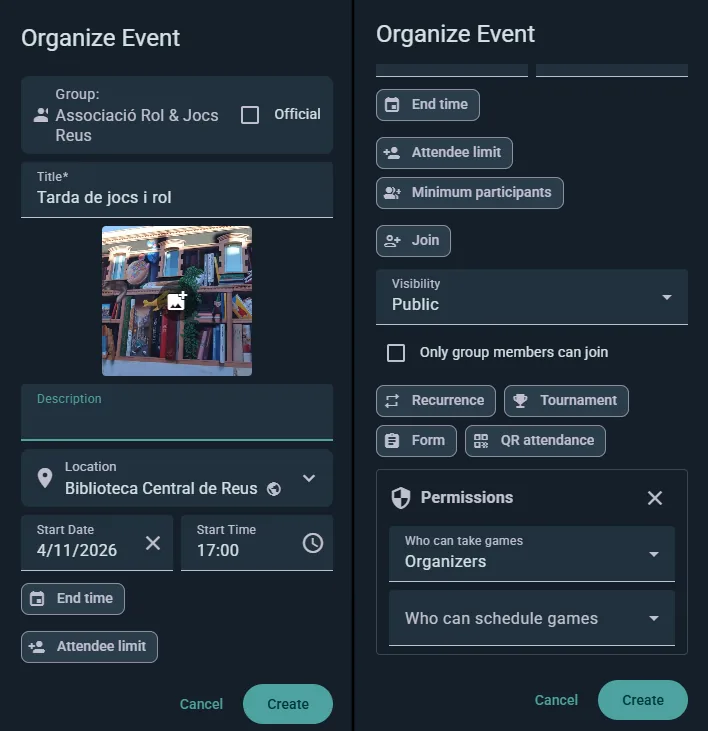
- Gå til Utforsk → Arrangementer, trykk på +-knappen og velg Nytt arrangement. Du kan også gjøre det fra en gruppe- eller organisasjon-side hvis du har tillatelse.
- Skriv inn en tittel, beskrivelse, og last opp bilder
- Angi dato, starttid, tidssone og varighet
- Angi gjentakelse hvis det repeteres (plan Player)
- Skriv inn stedsnavn og adresse — Ludoya plasserer det automatisk på kartet
- Velg synlighet — og, hvis du vil, tillat tilgang via lenke
- Sett kapasitet og et minste antall deltakere, så siden kan vise hvor mange som trengs før kvelden blir noe av — og, med Player-planen, Avlys automatisk hvis minimum ikke nås (på en klubbs arrangement gjelder klubbens plan)
- Valgfritt: la deltakere reservere plasser for andre personer, sett en grense for hvor mange hver kan reservere, og avgjør om anonyme gjester (en +1 i antallet) er tillatt
Merk at hver person også styrer dette fra sin side: hvis noen har begrenset hvem som kan invitere dem eller reservere en plass for dem, overstyrer den preferansen innstillingene for arrangementet ditt. Se Personvern & synlighet.
Ikke klar til å publisere? Lagre som utkast, så forblir arrangementet skjult til du trykker Publiser.
Tillatelser
Tre innstillinger, hver kan settes til Alle, Deltakere eller Arrangører:
- Hvem kan ta med spill — hvem kan reservere et eksemplar fra spilllisten
- Hvem kan planlegge spilløkter — hvem kan legge til et bord i programmet
- Hvem kan invitere personer — hvem kan ta med andre
Administrere deltakere
- Se hvem som skal, kanskje, er invitert og har reservasjon
- Inviter bestemte personer, reserver plasser for dem, eller fjern dem
- Endre navn på en gjest eller rediger noens antall gjester når planene endrer seg
- Merk som ikke møtt etter arrangementet (og angre det) for å spore pålitelighet for oppmøte på spillerprofiler
- Godkjenn eller avslå forespørsler om å delta, når du lar ikke-medlemmer be om en plass
- Spør dem som har svart kanskje, om de kommer: Ludoya spør dem allerede dagen før og før en automatisk avlysning, men knappen spør nå. Hver kan svare Deltar eller Kan ikke delta fra varselet, og til da står det Kanskje · spurt, ikke svart ennå på raden deres. Den som er spurt de siste 12 timene, blir ikke spurt igjen
- Teamet ditt: medarrangører som står for arrangementet sammen med deg (gratis), standverter med egne stander inne i det, hjelpere bak skranken og de som står for hver økt. Alle godtar før de blir med
- Avmeldinger: fjern haken for Påmeldte kan trekke seg, så blir en avmelding stående på listen med tidspunkt, og du får vite hvor nær starten den kom. Nyttig på store arrangementer, der en plass som blir ledig en time før start er en plass ingen fyller
- På arrangementer med Eksterne påmeldinger fungerer disse verktøyene fortsatt selv om det ikke finnes noen offentlig RSVP-knapp — påmeldinger skjer utenfor Ludoya, men du inviterer, reserverer, fjerner, registrerer oppmøte og skanner QR-koder på samme måte
Livssyklus for arrangement
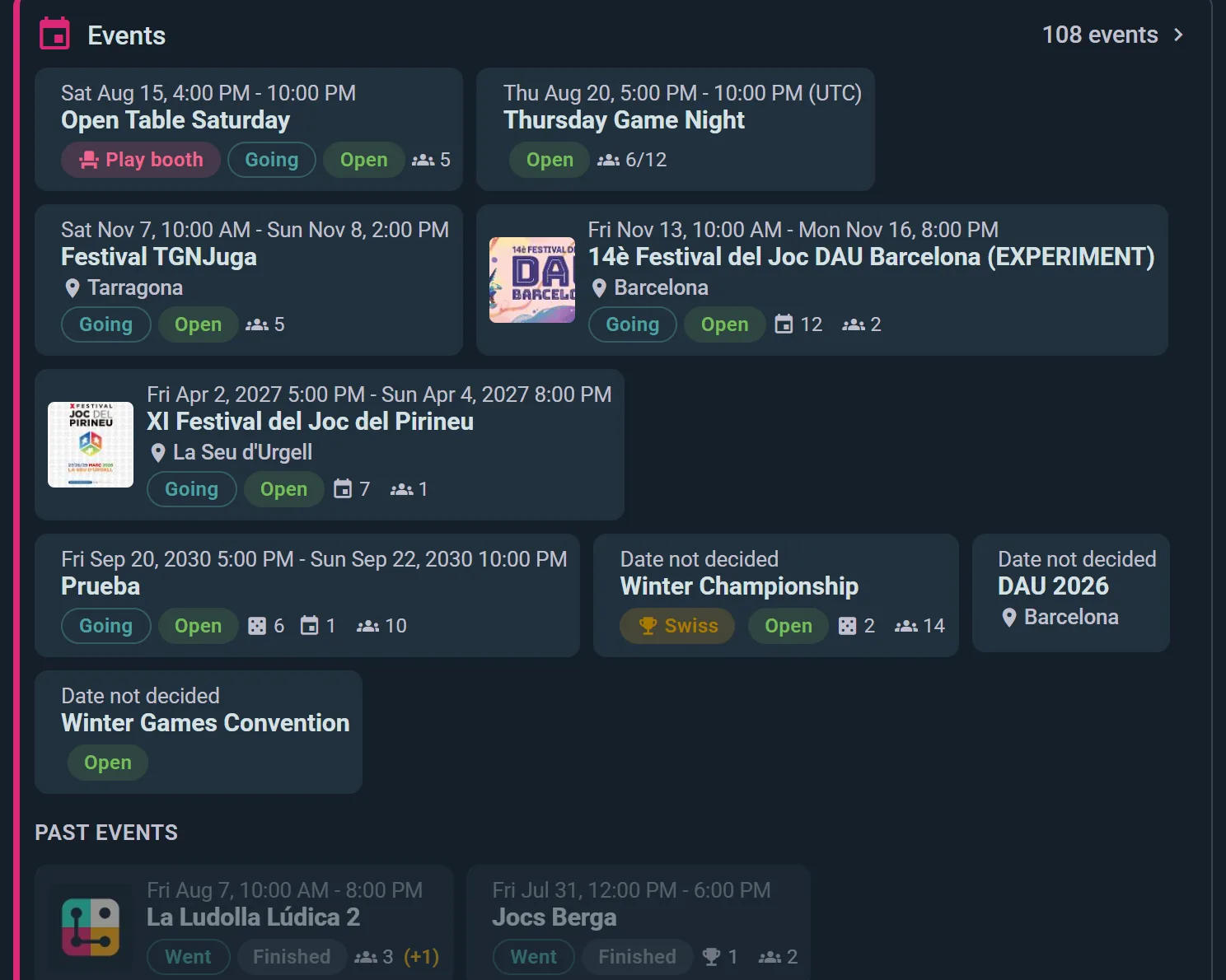
- Utkast — et klubbarrangement som er skrevet, men ikke publisert ennå. Bare teamet (du, medarrangørene dine, klubbens administratorer og arrangører, den som leder en økt) og de som allerede er påmeldt eller invitert, kan se det. En økt som sendes tilbake til utkast, beholder alle påmeldte, så kortet kan vise Utkast ved siden av Åpen eller Fullt: det ene sier hvem som kan se den, det andre om det fortsatt er plass. Utkastkort har også en ravfarget stripe langs venstre kant, og mens deler av et program ennå ikke er publisert, får teamet et filter Utkast ved siden av Alle og en linje som sier hvor mange det er
- Åpent — publisert og tar imot påmeldinger
- Fullt — alle plasser tatt
- Pågår — skjer akkurat nå
- Stengt — påmeldinger er pauset, og du kan åpne dem igjen
- Avlyst — deltakere blir varslet, og du kan gjenopprette det
- Avsluttet — det har skjedd; den endelige deltakelsen blir stående på siden
På Business-planen kan påmeldingen også åpne og lukke automatisk på tider du bestemmer — nyttig for tidligpris-perioder, eller for å holde påmeldingen stengt til du har kunngjort arrangementet.
Redigere et arrangement
Klikk Rediger på arrangementsiden din for å oppdatere alle detaljer. Store endringer varsler automatisk deltakerne.
For å endre bare beskrivelsen trykker du på blyanten ved Detaljer på arrangementsiden (den er der selv om arrangementet ennå ikke har noen beskrivelse): den redigeres rett der, uten arrangementets skjema. En planlagt spilløkt er unntaket: spillet sier allerede hva den handler om, så Detaljer vises først når den har en beskrivelse, og den første legges til via Rediger. Å lagre den varsler ikke deltakerne; vil du fortelle dem det, skriv en kunngjøring. På en dato i en gjentakende serie blir du spurt om endringen gjelder bare denne datoen eller også de neste.
Turneringer (plan Club)
En turnering er en egen arrangementstype, arrangert av en gruppe. Fra gruppesiden velger du Organiser turnering, velg sveitser, mikser eller enkel/dobbel utslagsturnering, og Ludoya oppretter paringene for hver runde, holder løpende stilling med konfigurerbare tie-breakere og tegner turneringstreet etter hvert som kampene blir avgjort. Hver paring blir til en planlagt spilløkt som spillerne dine rapporterer på lik linje med andre.

Se Turneringer for formatene, tie-breakere og hvordan du gjennomfører dagen.
Utlodninger (Club-plan)
Gi bort spill og premier til deltakerne dine med en direkte, animert trekning alle kan følge med på. Utlodninger finnes på arrangementer med RSVP og Ekstern påmelding — ikke på arrangementer med Ingen påmelding, som ikke holder styr på oppmøtet.
På en klubbs arrangement er det vertsklubbens plan som låser det opp — ditt personlige abonnement dekker ikke et arrangement du holder på vegne av en klubb.
Å sette opp en utlodning
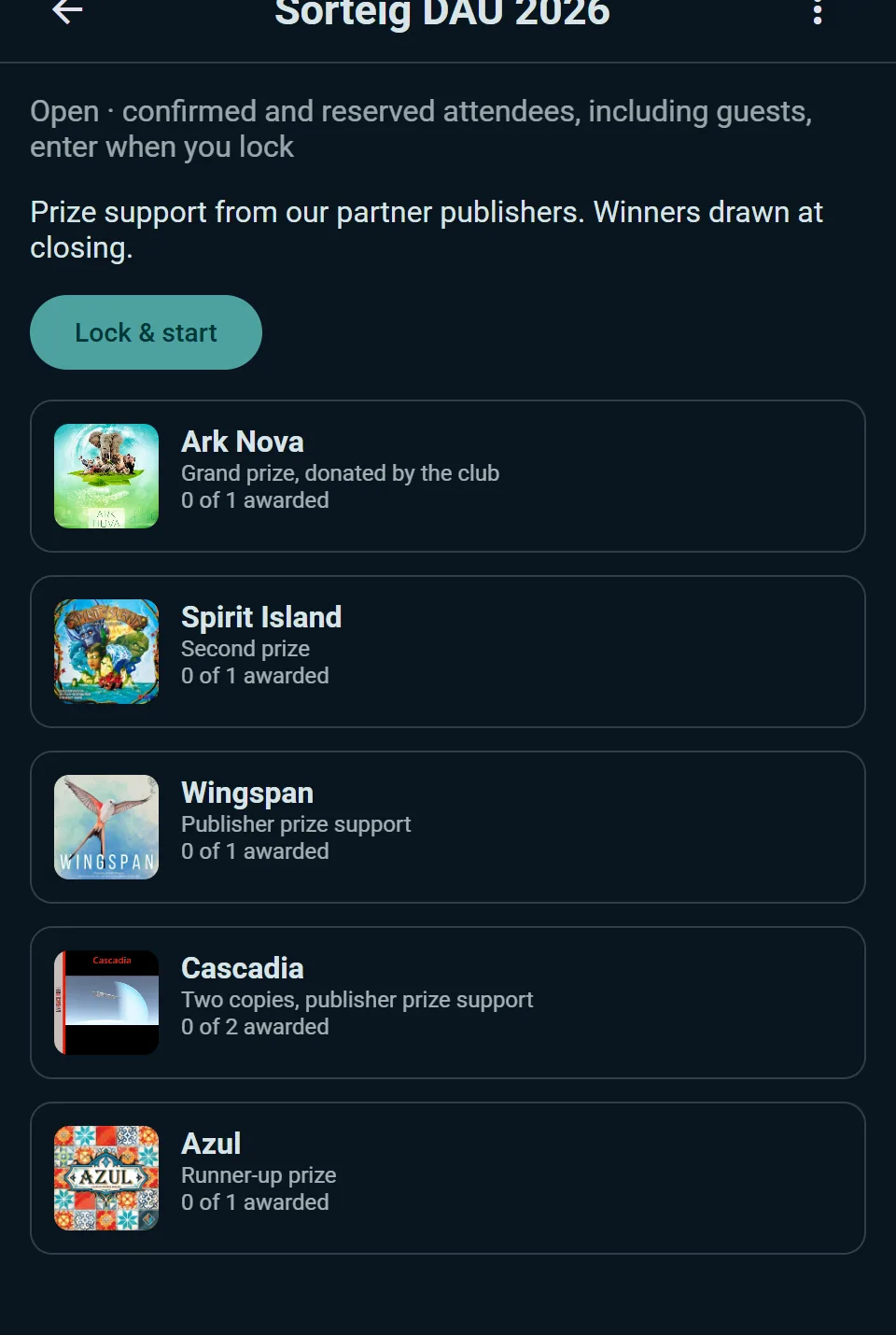
- Åpne arrangementet ditt og velg Ny utlodning
- Gi den eventuelt en tittel og en beskrivelse, og legg så inn premiene — hver av dem kan ha mer enn én vinner hvis du gir bort flere eksemplarer
- Åpne utlodningen, så deltakerne ser hva som er å vinne
- Lås og start når du er klar. Låsingen fanger deltakerne og fryser premielisten. Hvem som er med avgjør hvem de er: bekreftede deltakere, om du vil også reserverte og gjester, eller, på et arrangement med quizløype, spillerne som fant nok poster eller svarte riktig nok ganger
Å trekke vinnere
Trekk én premie om gangen, med en direkte animert avsløring alle i rommet kan følge med på. Er ikke en vinner til stede, annuller den trekningen og trekk på nytt. Du kan hoppe over en premie, nullstille alt og begynne på nytt, eller avslutte utlodningen når du er ferdig.
Resultatene blir liggende på arrangementet etterpå, så folk alltid kan se hvem som vant hva.
Tips
Som deltaker: Meld deg på tidlig, oppgi spillene dine, møt opp, og vær sosial i arrangementtråden.
Som arrangør: Skriv tydelige beskrivelser, planlegg spilløkter før arrangementet, engasjer deltakerne i tråden, marker oppmøte i etterkant, og takk fellesskapet ditt.