
Ludoya Tickets 让Business 等级的群组可以在 Ludoya 内完全出售活动的付费入场——无需外部售票平台,买家也不会被重定向。此页面介绍如何连接 Stripe、定义票种、跟踪销售与退款、以及作为组织者为参与者办理签到检票;同时也涵盖作为参与者购买、持有和使用门票的流程。
🚧 逐步推出。 我们目前在少量场馆上线售票功能,以确保资金相关流程稳妥可靠。若你在 Business 并希望为你的账户开启此功能,请联系我们——以下内容即为启用后功能的运作方式。
连接 Stripe(Business 等级)
在你能开始售票之前,你的群组需要连接一个 Stripe 账户。
设置
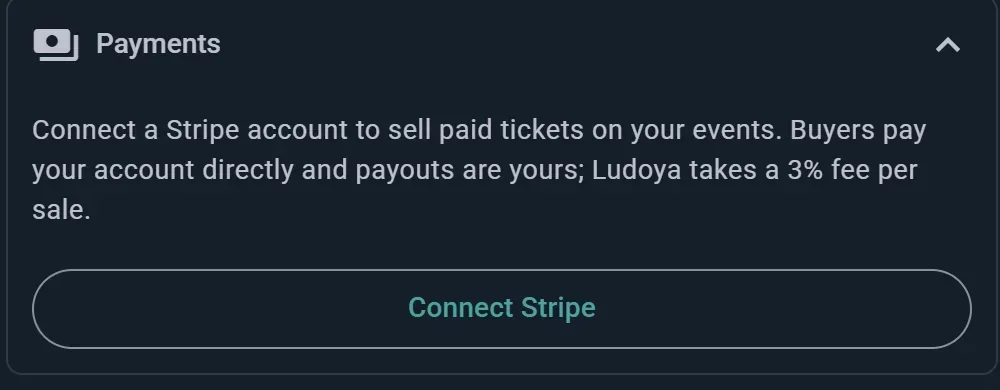
- 打开你群组的组织设置并展开付款部分
- 点击连接 Stripe
- 完成 Stripe 自身的入驻流程(业务信息、银行账户信息、身份验证)
- 返回 Ludoya——你的状态徽章会自动更新
连接状态
- 未连接 — 尚未关联任何 Stripe 账户
- 入驻流程已开始 — 你已开始 Stripe 的设置但尚未完成
- 需要补充资料 — Stripe 需要更多验证后才能接受付款
- 已就绪 — 你现在可以在活动中提供 Ludoya Tickets
资金如何运作
在每一笔销售中,你都是商户记录主体(merchant of record)——买家直接向你的 Stripe 账户付款,因此税费/增值税、争议、拒付和结算均由你负责,并在你自己的 Stripe 控制台中管理。
买家支付的金额完全等于你设定的票价。 结账时不会另行加价。Ludoya 的3%费用会在款项到达你之前先行扣除,Stripe 自身的处理手续费也会照常扣除——因此,对于一张 €10 的门票,€0.30 会支付给 Ludoya,其余款项在扣除 Stripe 的手续费后进入你的账户。若你希望覆盖这些成本,请将其计入票价。
设置票种
当你的账户准备就绪后,在创建或编辑活动时,将Ludoya Tickets选择为活动的出席方式——这会把 RSVP 按钮替换为供参与者使用的获取门票。
定义票种
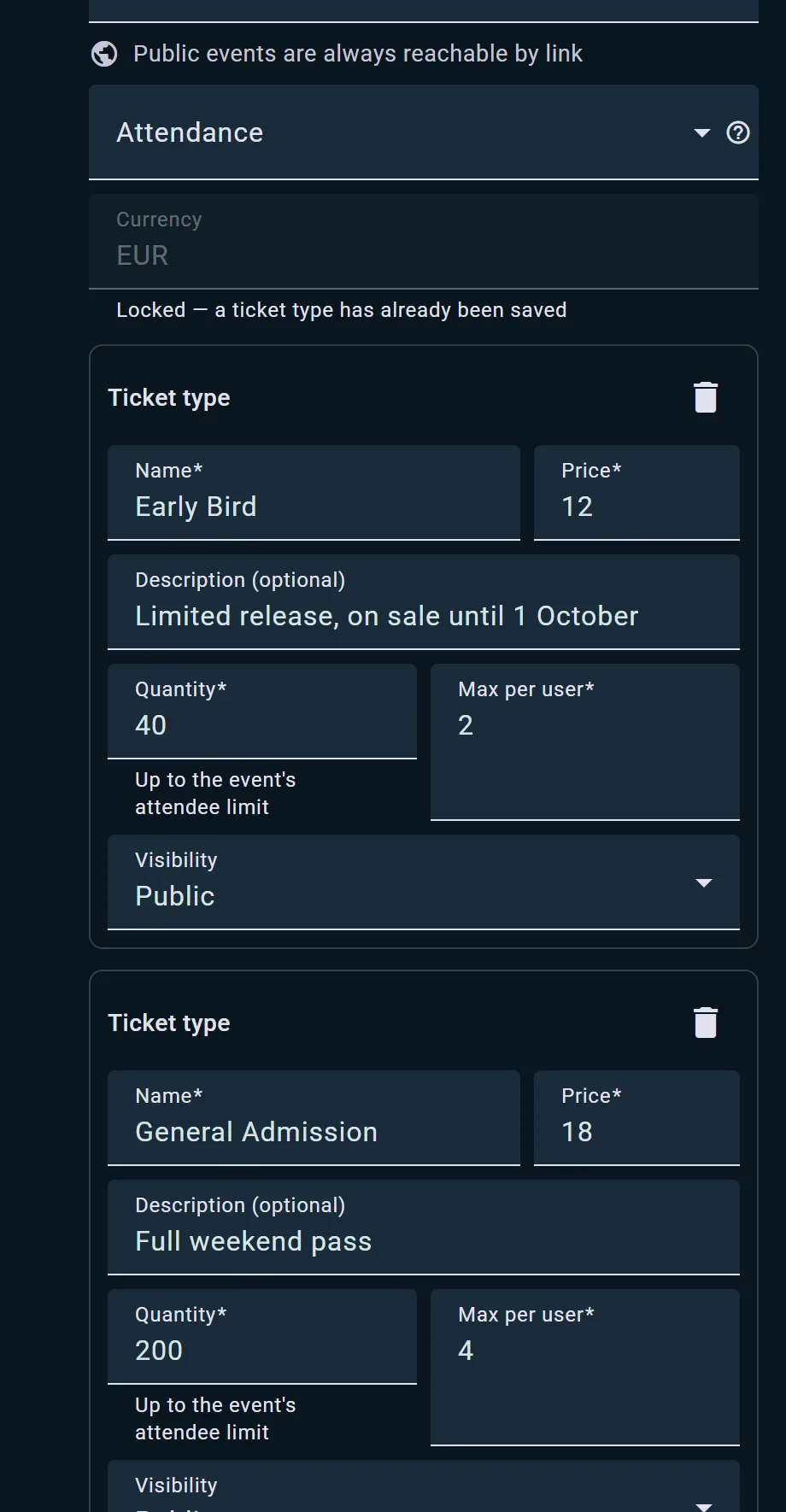
- 打开你的活动并进入票种
- 点击添加票种
- 输入名称和描述
- 设置价格和活动的货币——同一活动中的所有票种共享一种货币,因为一次购买是单笔支付
- 设置可用数量(不能超过活动的参与者上限)以及每人限购上限
- 选择可见性:公开、仅限群组成员,或访问码(只有输入该代码的人才能看到并购买)
- 保存——根据需要重复添加多个票种(例如,"普通"、"VIP"、"儿童")
编辑价格
更改某个票种的价格不会影响已售出的门票——买家将保留他们在结账时支付的价格。Ludoya 会在后台自动处理这一点。
复制与重复活动
当你复制活动或设置重复系列时,票种会自动延续,因此你不必每次重新定义。
销售与销售跟踪
销售面板
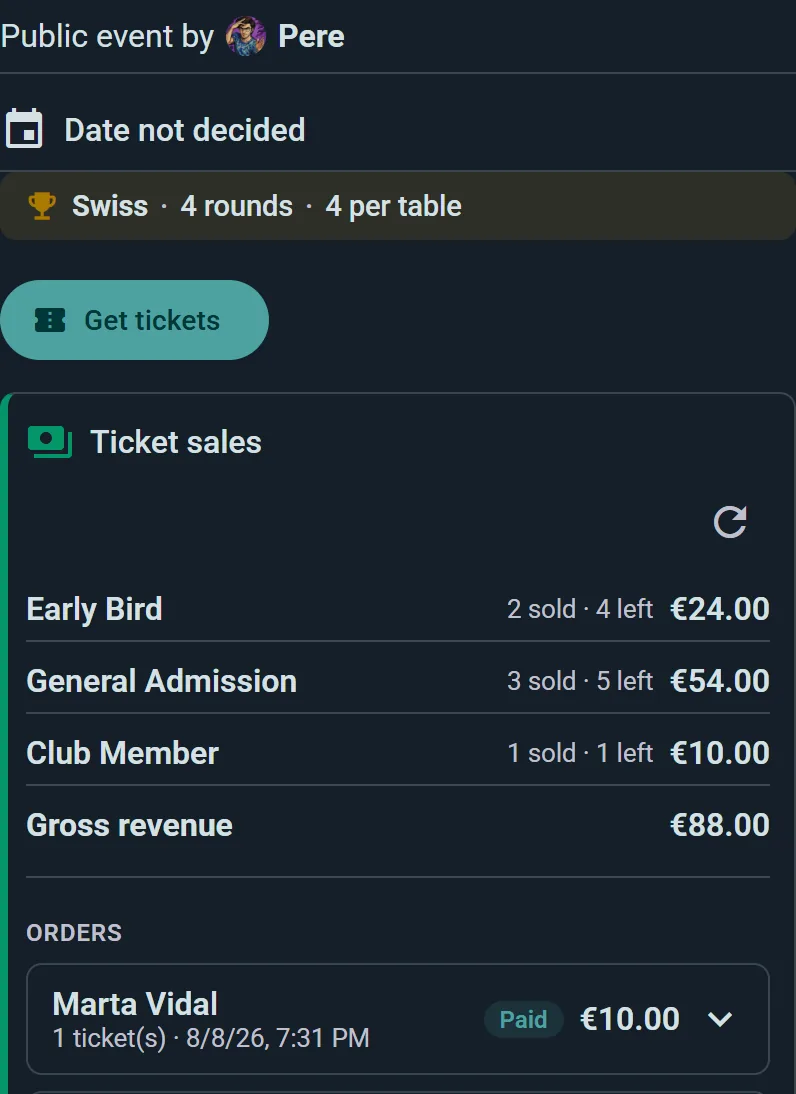
打开你活动的销售选项卡,可查看:
- 各票种的已售、剩余与收入
- 完整的订单列表——买家、购票数量、参加者姓名和状态
- 你的已连接账户的结算状态
发起退款
- 打开销售选项卡,找到你想退款的订单或门票
- 在单张门票或整个订单上点击退款
- 确认——在你确认前会显示精确的退款金额
- 一旦 Stripe 确认退款,该门票会被标记为作废(通常在数秒内完成,但非即时)
退款完全在 Ludoya 内完成——对于常规退款,你无需打开 Stripe。争议与拒付(如发生)在你的 Stripe 仪表板中处理。
退款与费用
当你发起退款时,买家会退回门票价格,而Ludoya 的 3% 服务费会退还给你——若为部分退款,会按比例退回对应的费用。只有 Stripe 自身的处理费不予退还,符合 Stripe 的标准政策。
针对已过期的结账保留所产生的延迟付款将自动全额退款,你无需执行任何操作。有关该时间窗口的运作方式,见下方的结账保留。
取消售票活动
取消活动并不会自动为任何人退款——取消后销售面板仍然可用,正是为了便于你按自己的安排向买家退款。如果你取消了一个已售出门票的活动,打开销售选项卡并自行为这些订单退款(可逐个或全部)。在仍有有效或已付款订单的情况下,你也无法删除该活动——请先为所有门票退款。
参与者签到
售票活动使用与常规QR 入场验证相同的 QR 扫描器,但升级为按门票进行操作:
- 在入口处打开该活动的 QR 扫描器
- 扫描参与者的门票 QR 码
- Ludoya 会显示其姓名、门票类型,以及其订单中已有多少张门票完成签到(例如,"已签到 2/3")
- 点按 签到 进行确认——门票和参与者的已到场状态都会被标记
作废或未付款的门票会被拒绝,并在扫描器屏幕上清楚说明原因。同一订单中的每张门票均可独立签到,因此同行者可以一起到达,也可以分开到达,均不受影响。
购买门票
获取门票
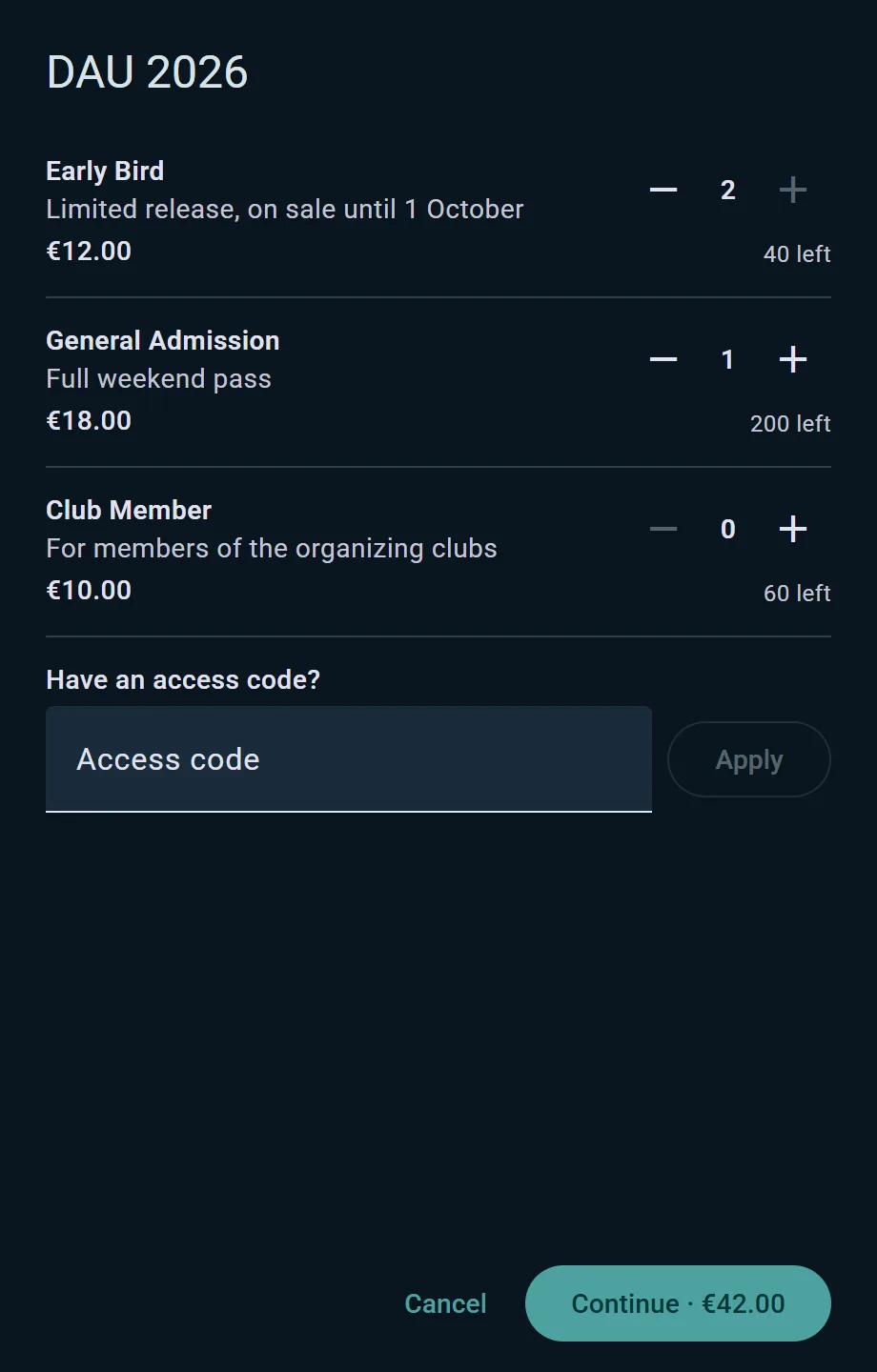
- 打开活动页面并点击 获取门票
- 为你想要的每种票种选择数量(如果主办方给了你某个隐藏票种的 访问码,请先输入)
- 为每张票填写姓名——可以是你自己、朋友的 Ludoya 账号(可搜索 TA),或来宾姓名
- 没有账号?在付款前输入你的姓名和邮箱即可快速注册
- 直接在弹窗中使用银行卡支付——无需跳转到其他网站
- 你的门票会在几秒钟内出现在你的票夹中
你的票夹
你在某个活动的所有门票——包括你自己的以及你替朋友购买的——会一起以一叠二维码的形式显示,每个二维码都标注了参加者姓名和票种。门票在签到或退款后会变灰,这样你一眼就能看出哪些仍然有效。
给朋友和来宾的门票
如果你为一位拥有 Ludoya 账号的朋友购买门票,它也会显示在 TA 自己的活动页面上。
你也可以为完全不在 Ludoya 上的人购买——只需提供他们的姓名。**其门票会发给你,而不是发给他们:**你的收据邮件包含该订单中每张门票的独立链接,把相应的链接转发给对方后,他们无需账号或登录就能打开自己的二维码。这也意味着整个订单都会保留在你的票夹中,这通常正是你为一群人购买时所希望的。
结账锁定
选择门票后,在你付款期间会为你保留 30 分钟。如果你未能按时完成,座位会重新上架出售,让其他人可以买到,避免因被遗弃的购物车而让活动出现半数座位被占的情况。
如果在该时限结束后付款仍然意外完成,Ludoya 会自动全额退款——你绝不会为没有获得的座位被扣费。
你的收据
支付后,你会收到一封电子邮件收据,包含你的订单摘要以及每张单独门票的链接。