
欢迎使用 Ludoya!本指南将带你完成账户设置,并为你的第一次桌游之夜做好准备。
创建你的账户
你只需点击几下,就可以通过以下两种方式之一加入 Ludoya:
邮箱注册
- 访问 Ludoya 首页并点击 注册
- 在 创建你的账户 下输入你的名字和邮箱,然后选择 继续
- 验证你的邮箱:输入我们通过邮件发给你的验证码(如果没收到,点 给我发送一个新代码)
- 设定密码,就可以进入了
Google 登录
- 在注册页面点击 使用 Google 登录
- 授权 Ludoya 访问你的 Google 账户
- 你将立即登录
选择你的账户类型
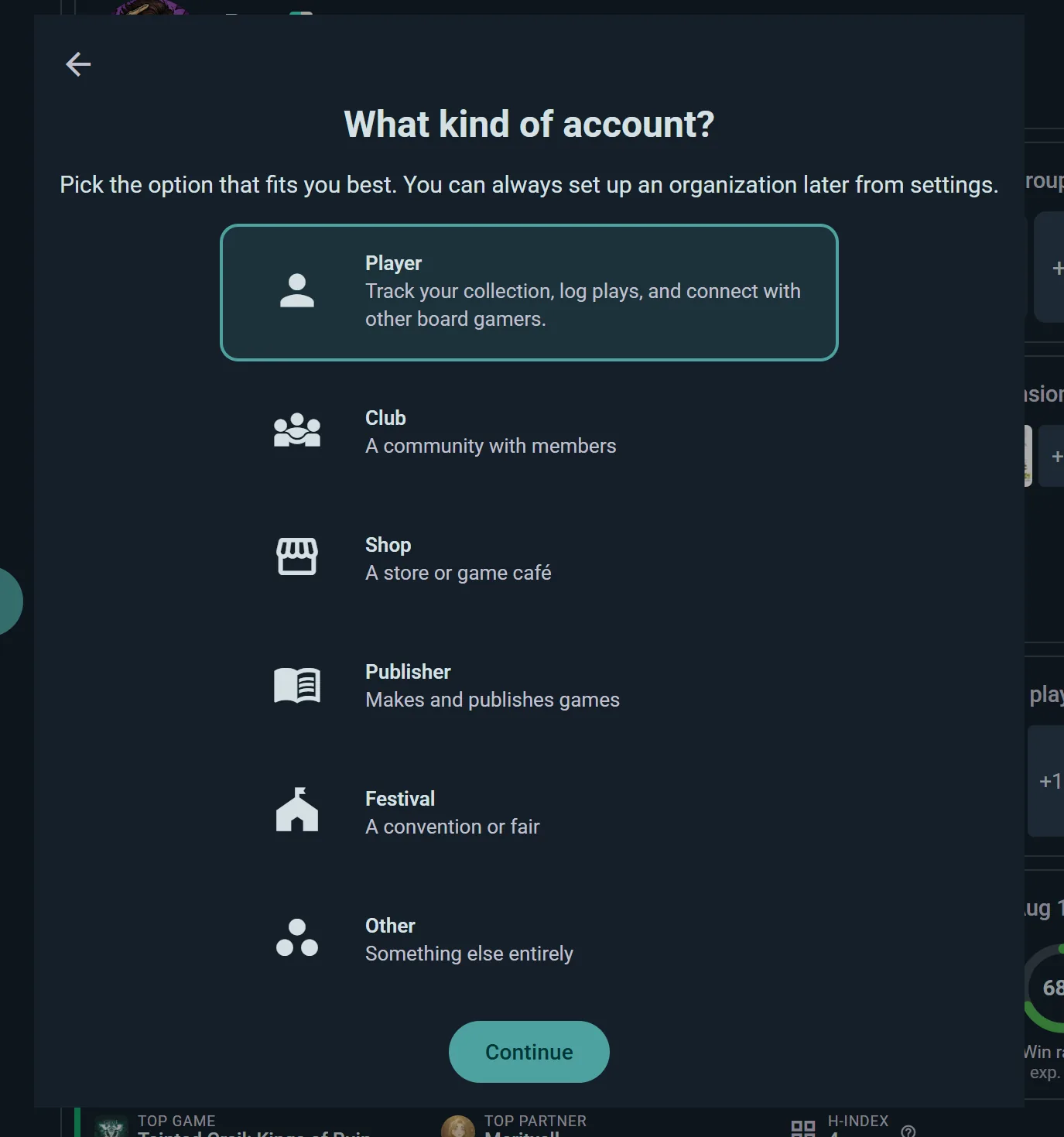
进入后,Ludoya 会询问这个账户是为谁创建的。大多数人会选择 我自己。如果你是为俱乐部、商店、展会或出版社注册,请选择 组织:这个账户会成为它的组织主页,拥有专属资料页和高级选项。这些都不是一成不变的——你也可以稍后在设置中再创建。
首次登录设置
首次登录时,会有一个简短的向导帮助你完成设置。共有 4 个界面,大约需要 1 分钟。
- 服务条款 — 阅读并接受
- 这个账户是为谁创建的? — 见下文
- 你将如何使用 Ludoya? — 见下文。可跳过
- 欢迎! — 你将进入你的主页仪表板
在最后一个界面之前,你可以随时后退;如果你在中途关闭向导,下次会再次打开。你的头像、简介和其他个人资料之后再设置,入口是首页 你的第一步 中的 设置你的个人资料。
这个账户是为谁创建的?
有两种选项,之后也可以更改:
| 我自己 | 管理你的收藏、记录对局、参加活动,并与其他桌游玩家建立联系 |
| 组织 | 你经营的俱乐部、商店、展会或出版社。这个账户会成为它的主页,而不是你的个人资料 |
组织 会把这个账户变成一个组织:一种代表社区而非个人的账户。下一个界面会询问它的名称(因为你注册时用的通常是你自己的名字)以及它的类型:俱乐部(一个有成员的社区)、商店(一家商店或桌游咖啡馆)、出版社、展会(一个展会或博览会)或 其他。从那以后,这个账户发布、记录和收藏的内容都属于组织。其实是为自己注册的?点 只是我自己,不是组织 即可返回。
它并不是不同类型的账户,只是同一账户的不同形态,而且个人账户可以随时在设置 → 账户信息中转换为组织。
你将如何使用 Ludoya?
如果你选择了我自己,你可以在这里告诉 Ludoya 你来做什么。可多选 — 社交 默认已选:
- 社交 — 加入群组,发现你附近的活动,与其他桌游玩家建立联系
- 收藏 — 追踪你拥有的桌游,管理愿望清单,并在市集上买卖
- 对局助手 — 记录你的对局,追踪分数,并探索你的对局统计数据
你的选择将决定哪些小组件会出现在你的首页、你的桌游页面和你的个人资料中,以及 Ludoya 会向你推荐哪些入门步骤。没有任何功能会被锁住 — 偏好“收藏”的用户仍然可以记录对局 — 这只是意味着应用会优先呈现你真正关心的内容。你之后可以在每个页面的编辑模式中随时重新排列这些内容。
一开始是更简单的应用
你的回答也决定新来的人头几天看到什么。目的是第一天不要变成一堵选项墙:
- 创建按钮只给三样东西。找一场游戏聚会、记录一局、添加我有的游戏——用你平常的说法,从你的回答里挑出来。**更多…**里装着其余全部。在首页,这个按钮在你记录第一局之前会写清自己是干什么的,而不只是一个 +。
- 探索在对你合适的标签打开:如果你是来认识人的,就是活动。在 Ludoya 了解你的口味之前,它会给出适合开局的游戏,而不是推荐。
- 资料页会自我说明。 空着的区域会出现卡片,告诉你那里该放什么、怎么填。填了几个之后它们就消失。
- 选玩家更简单。 玩家搜索排在最前,队伍和匿名座位要用到时才在下一行。
做过四件不同的事之后,创建按钮就展开成完整清单。你随时可以在设置 → 创建按钮里在简单和全部工具之间切换。已有的账号保持原来熟悉的样子。
如果你选择了组织
组织会跳过这个问题——它的类型已经回答了它。你会直接进入 设置你的组织,在那里填写它的名称、选择它的类型,并设置它的 加入政策,以及谁可以发帖、组织活动、记录对局、邀请和查看成员,Ludoya 也会放上合适的小组件:
| 类型 | 预设用于 |
|---|---|
| 俱乐部、其他 | 活动、库存和对局统计 |
| 商店 | 活动和库存 |
| 出版商、节日 | 活动 |
就像这里的所有内容一样,这只是一个起点,而不是牢笼——你可以随时重新排列。
你的首页仪表板
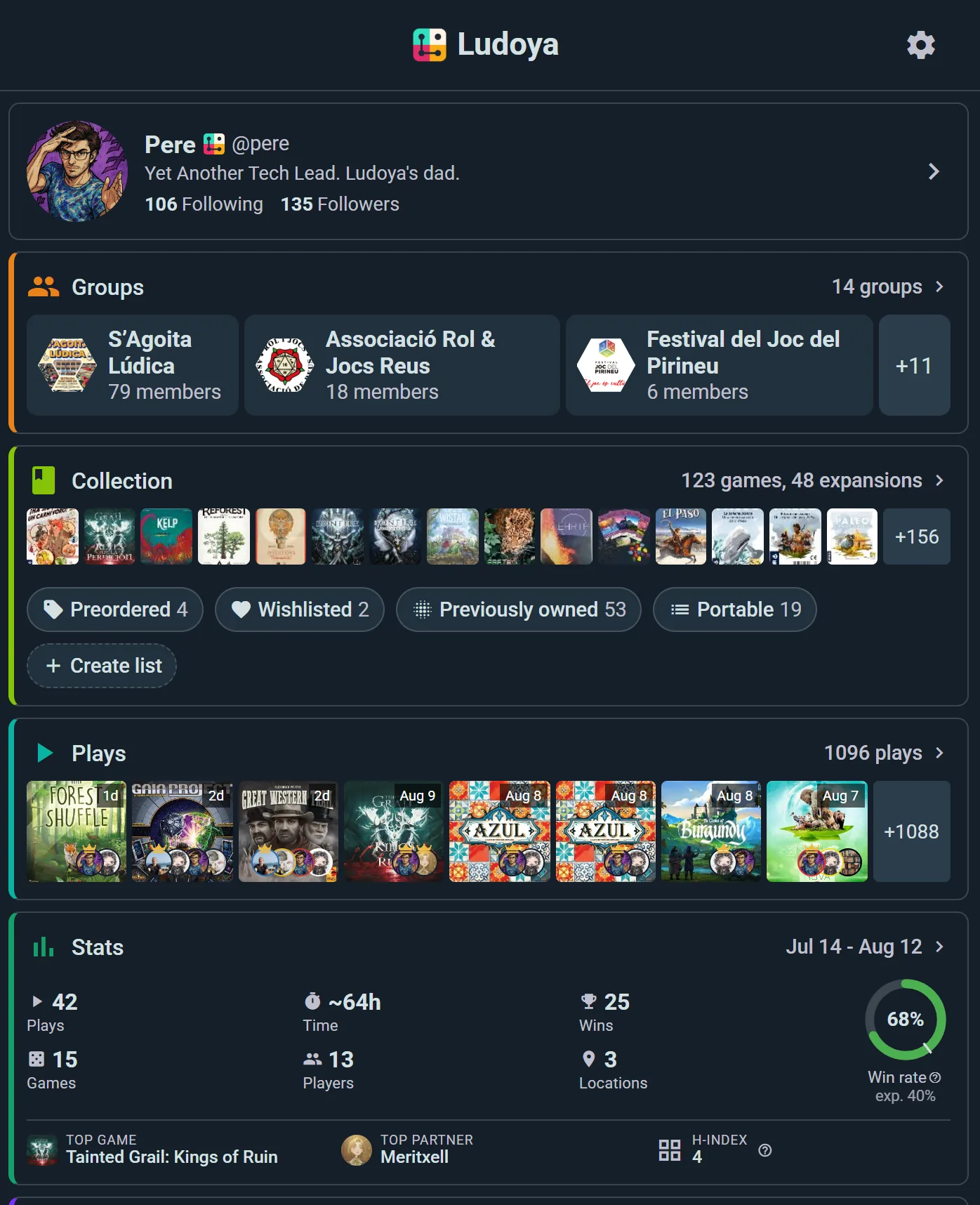
你的仪表板是你的个人指挥中心。它显示可自定义的小组件,内容包括:
- 小组 — 你的桌游群组一目了然
- 活动 — 桌游之夜和你将参加的活动
- 收藏 — 来自你的收藏的精选桌游
- 对局 — 你最近玩的桌游
- 统计 — 快速获胜、对局次数、喜爱的类型
- 市场 — 新的商品刊登和你关注的商品
- 游戏套件 — 你使用的计分表和对局辅助工具
- 战役 — 你正在进行中的多会话桌游
起初这里都会是空的,但你会在进行对局时逐步添加内容——在有内容可展示之前,小组件会不打扰你。
三个页面,相同的操作
你的首页仪表板、每个**收藏以及你的个人资料**都由小组件构成,三者的用法完全相同——拖动以重新排序,切换以隐藏,每个页面都有自己的布局。在这里学会一次,你就到处都会用。
重新排序 & 切换小组件
点击右上角的齿轮图标进入小组件编辑模式。在这里,每个小组件会变为:
- 可拖动 将它移动到仪表板上的任意位置
- 可切换 如果你不使用它,可以将其隐藏
根据你的游玩方式来组织你的仪表板。
入门卡片
在你的小组件上方,有一张带进度计数的 你的第一步 卡片,会根据你说过的 Ludoya 使用方式量身定制。
在个人账户中,它可能包括:设置你的个人资料 · 从 BGG 导入 · 开始你的首场对局 · 分享你的对局 · 添加你的第一款桌游 · 分享你的收藏 · 浏览市集 · 查找你附近的群组 · 加入一场活动 · 关注某人 · 开启一场战役。
在一个组织 中,你会获得一份完全不同的清单,旨在帮助社区起步:设置你的群组资料 · 创建你的首个活动 · 邀请成员 · 记录一次群组对局。

两点看起来像是错误但其实不是:
- 列表会随着你的进度而增长。 "分享你的对局" 只会在你记录了一次后出现,而 "分享你的收藏" 则会在你添加了一款桌游后出现——依赖于其他内容的步骤在其存在之前会保持隐藏。
- 跳过可选项不会带来任何代价。 任何标记为可选或高级版的项目,只有在你完成后才会计入总数,因此忽略它们不会拖累你的进度。
当你熟悉后可随时关闭这张卡片。一旦关闭——或一旦所有必需步骤完成——它就会永久消失,不会再回来。
设置你的地点
Ludoya 会根据你的地点向你展示附近的活动和社区。要进行设置:
- 前往 探索,选择 活动 或 社区 选项卡
- 使用结果上方工具栏中的 地点选择器
- 输入你的城市、街区或坐标
- 设置 距离筛选器(例如,显示 10 km 范围内的活动)
- 列表会立即刷新,显示附近的内容
你也可以切换到 地图,将其拖动到完全不同的位置,然后点按 在此区域搜索。
构建你的收藏
你的桌游收藏是 Ludoya 的核心。使用以下任一方式开始添加你的桌游:
快速添加
最快的方式。前往 设置 → 快速添加,你会看到一个可筛选的桌游列表,每个条目旁都有一个复选框——勾选某个桌游即可立即加入到你的收藏中,无需为每个桌游弹出对话框。你也可以从 收藏 → 添加桌游 → "一次性添加多个桌游" 进入。
从 BoardGameGeek 导入
- 在 收藏 中,选择 与 BGG 同步。你也可以从 设置 → BoardGameGeek 集成 进入同一界面。
- 输入你的 BoardGameGeek 用户名
- Ludoya 将从你的 BGG 收藏中导入所有桌游
- 如有需要,检查并调整所有权类型
如果你已在其他地方为你的桌游做过编目,导入是快速上手的绝佳方式。
从 Board Game Arena 导入你的对局
- 在 设置 中进入 Board Game Arena
- 用你的 BGA 用户名完成 设置,并在 开始导入自 下选择从何时开始
- Ludoya 会导入你的 BGA 对局,并在 自动同步 开启期间持续同步
Board Game Arena 带来的是你的对局,而不是收藏。
关注玩家 & 群组
建立你的人脉网络有助于你发现桌游和活动:
寻找玩家
- 前往探索并选择玩家选项卡
- 按姓名或用户名搜索 — 或者直接浏览附近的人
- 点击某个个人主页以查看其收藏和评价
- 点击关注即可在你的动态中看到他们的活动
寻找社区
- 前往探索并选择社区选项卡
- 按名称搜索、按距离筛选,或浏览地图
- 点击某个社区以查看其成员及即将举行的活动
- 点击加入以成为成员

你的动态现在会显示你所关注的玩家和群组的评价、对局和活动。
熟悉界面
在电脑上,左侧的 侧边菜单 始终可见:
- 首页、探索、通知 和 消息,然后是 我的资料
- 管理群组:如果你在运营俱乐部、店铺或组织。只有一个时会直接打开它的控制台,有多个时会列出供你选择
- 设置:你的账户、隐私、通知等
- 更多:偶尔用到的功能。已保存的玩家、位置、深色模式 开关、最新内容、关于Ludoya 和 发送反馈
- 创建按钮:记录一局、开始一局、创建活动等
- 底部的 帮助:可以问任何操作怎么做,它会告诉你在哪里
- 最下方你的 名字和头像:切换到已登录的其他账号、添加账号 或 退出
在手机上,首页、探索、通知和消息位于屏幕底部的栏中。其余内容都在菜单按钮后面的侧边菜单里:账号在最上方,更多中的条目直接列在里面,最后一行是 退出。
还在考虑,或者还没有账号?在本网站上,每个页面 右下角的圆形按钮 会告诉你 Ludoya 能为你做什么,并指引你该读哪篇指南,或从应用的哪里开始。
个性化你的设置
从侧边菜单打开设置:
- 帮助 — 询问如何操作 和 发送反馈
- 账户信息 — 你的邮箱和用户名、转换为组织(如果你哪天需要一个组织;组织账户则为 恢复为普通用户),以及 删除账户
- 管理 Premium — 你的计划及其发票,或者如果你用的是免费计划,则是 了解 Premium
- 隐私——谁可以看到你的收藏、对局和统计数据,以及谁可以向你发送消息
- 已连接的应用——你使用 Ludoya 账户登录过的网站
- 通知——为每种提醒选择通知渠道
- 语言——应用语言,以及我能理解的语言,它决定了你的动态中哪些内容会被自动翻译
- 更改密码——或设置密码,如果你使用 Google 注册且从未设置过
- 对局统计 — 游戏时长如何计算,以及你最常玩的游戏如何排名
- 创建按钮 — 简单 或 所有工具
- 玩家——你记录对局时一起玩的、但未在 Ludoya 上的人
- 地点——你进行对局的地方
- 共享收藏 — 与同住的人共享的收藏
- 快速添加 — 建立收藏最快的方式,见上文
- BoardGameGeek 和 Board Game Arena——收藏与对局同步
- 导出与导入数据 — 你的收藏和对局,以表格形式导出或导入
深色模式是更多(在手机上是侧边菜单中的一行)中的一个开关,设置中的外观也能做到同样的事。它在浅色和深色之间切换;没有跟随系统的选项。
详见隐私 & 可见性,了解隐私设置的完整详情。
首次桌游之夜清单
你几乎准备就绪了!在你的首次桌游之夜开始前,请确保你已:
- 创建了你的账户并完成设置
- 在“探索”中设置了你的地点
- 将你的第一款桌游添加到你的收藏中
- 从 BoardGameGeek 导入(如果你在那里为你的桌游建档)
- 关注了至少一位玩家或一个社区
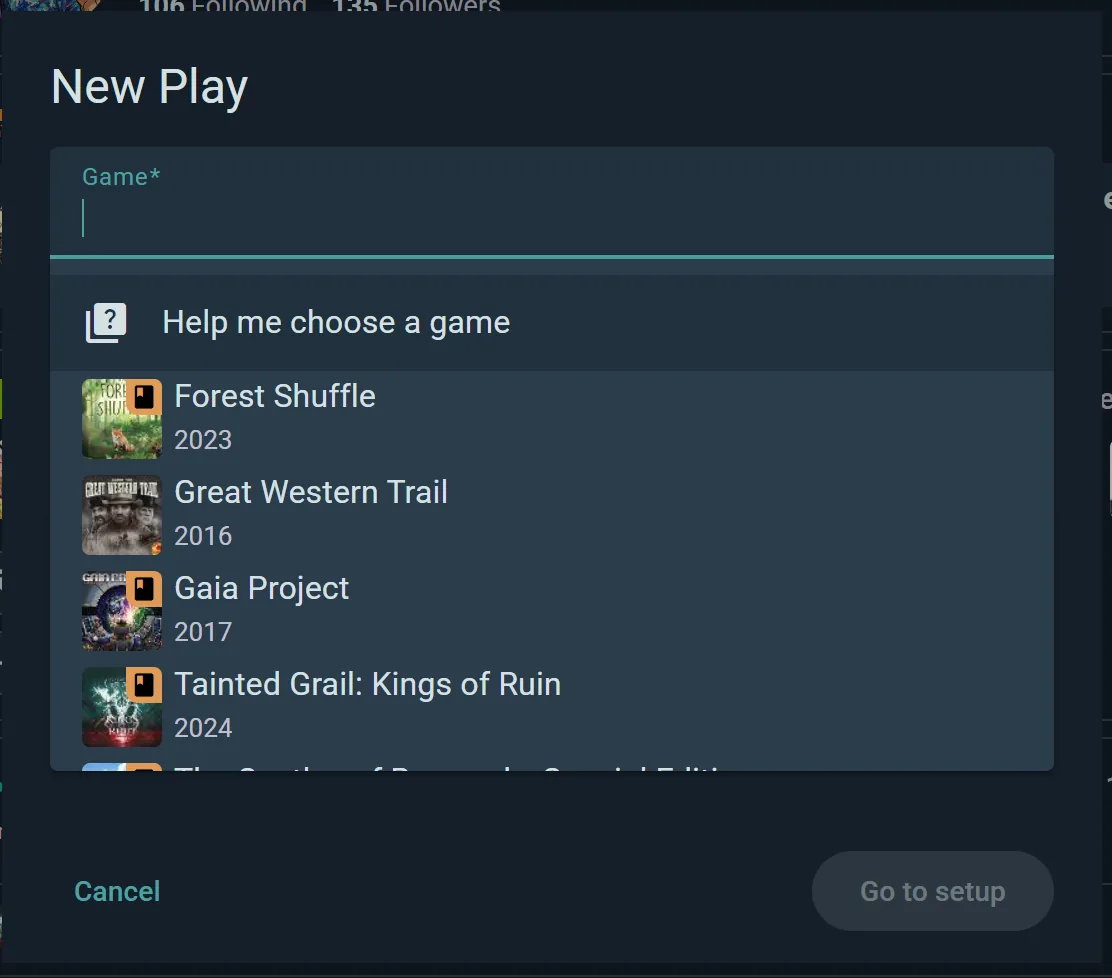
- 记录了或开始了你的首次对局
- 加入了一个活动,或创建了你自己的活动
主屏幕上的 你的第一步 卡片会替你跟踪其中的大部分,并在你推进时逐项打勾。
接下来要做什么?
选择适合你的指南
这些指南会从特定角度带你完整了解 Ludoya。先从最符合你使用方式的一篇开始:
- 玩家 — 你主要想寻找桌游之夜、记录你的对局,并追踪你的桌游生活
- 收藏家 — 你想为你的桌游库编目、评分并撰写评价(也许出售或交换)
- 俱乐部 & 组织者 — 你运营一个群组或俱乐部,需要安排活动、管理成员,并向你的社区发布公告
- 商店 & 场地 — 你经营一个场地(商店、咖啡馆、展会),需要专业的活动运营
或直接深入某个主题
- 准备好寻找桌游之夜了吗? 查看 活动
- 想进一步了解你的收藏? 查看 收藏
- 对发现新桌游感到好奇? 访问 搜索 & 发现
- 想连接你的 BoardGameGeek 账号? 阅读 集成
- 需要隐私控制吗? 探索 隐私 & 可见性
欢迎加入 Ludoya 社区。玩得开心!