
Jeder Club, jede Gruppe und jede Organisation auf Ludoya hat eine Konsole für die Leute, die sie leiten. Öffne die Seite deines Clubs und wähle Verwalten, oder geh direkt zu ludoya.com/dein-club/manage. Öffnen können sie nur die Admins des Clubs und Mitglieder, denen du zusätzlichen Zugriff gegeben hast.
Die Konsole ist seitlich in Abschnitte geteilt: Basis (Übersicht, Einstellungen, Integrationen, Daten), Personen, Spielebibliothek, Aktivität, Auswertung und Geld. Jeder Abschnitt funktioniert gleich: Tabellen zum Sortieren und Filtern, eine Schublade, die eine Zeile bearbeitet, ohne die Seite zu verlassen, und oben dieselbe Werkzeugleiste. Auf dem Handy wird die Seitenliste zur Abschnittsauswahl und Tabellen werden zu Karten.
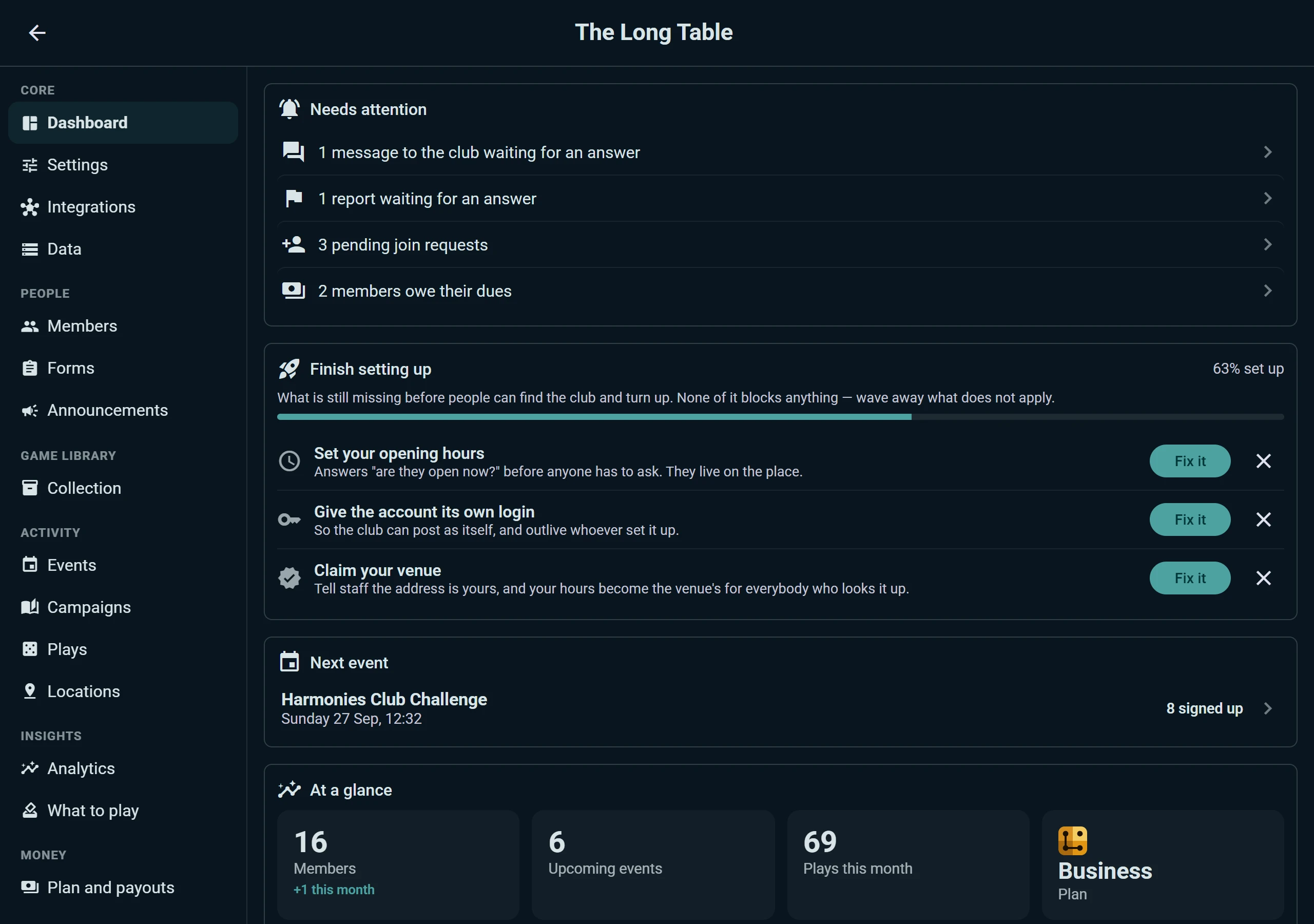
Die Übersicht
Das Erste, was du siehst, ist das, was auf dich wartet:
- Braucht Aufmerksamkeit: Nachrichten an den Club ohne Antwort, Meldungen zur Prüfung, überfällige Ausleihen, Mitglieder mit offenen Beiträgen, kommende Veranstaltungen, für die sich niemand angemeldet hat. Jede Zeile öffnet die Stelle, an der du es erledigst.
- Einrichtung abschließen: dieselben Schritte wie die Karte Bring deinen Club in Schwung des Clubs auf der Startseite, mit demselben Fortschritt (seine Seite, sein nächster Spieleabend, seine Mitglieder, das Teilen der Seite, ein weiterer Organisator; ein Shop, ein Festival oder ein Verlag sieht sie in eigenen Worten). Jeder Schritt hat einen Beheben-Button, und was nicht zutrifft, kannst du dauerhaft wegwischen. Ein Club ohne eigenen Login wird unter Braucht Aufmerksamkeit darauf hingewiesen.
- Nächste Veranstaltung, mit der Zahl der Anmeldungen.
- Auf einen Blick: Mitglieder (und wie viele diesen Monat dazugekommen sind), kommende Veranstaltungen, Partien diesen Monat und der Plan des Clubs.
- Noch einen Club mitbringen (für Admins): der Einladungslink des Clubs für einen anderen Club, zum Teilen oder Kopieren. Wenn dieser Club seine erste Veranstaltung mit 5 Leuten macht, bekommt ein kostenloser Club einen Monat lang den Club-Plan, ebenso der Club, den er mitgebracht hat (bis zu 12 Monate im Jahr); ein zahlender oder Business-Club bekommt stattdessen das Botschafter-Abzeichen. Darunter die Clubs, die du mitgebracht hast: ausstehend, verdient oder nach 90 Tagen abgelaufen.
Mitglieder
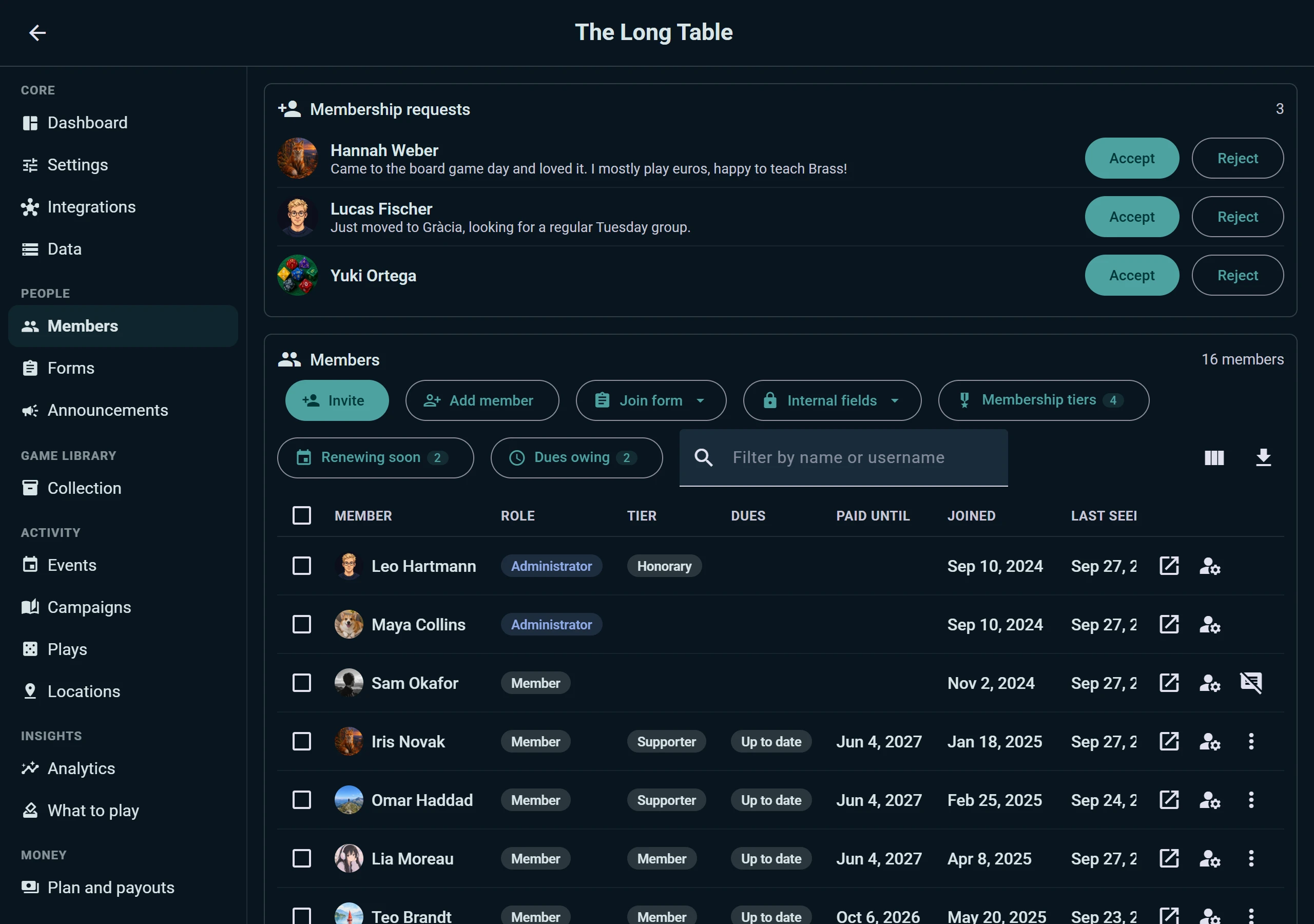
Mitgliedschaftsanfragen stehen oben, mit der Nachricht, die jede Person geschrieben hat, und Akzeptieren oder Ablehnen daneben. Darunter stehen alle im Club: Rolle, Mitgliedsstufe, ob die Beiträge bezahlt sind und bis wann, das Beitrittsdatum und wann sie zuletzt da waren. Filtere nach Namen, wähle die Spalten, die du willst, oder lade die Liste herunter.
Aus der Werkzeugleiste:
- Einladen per Link oder QR-Code, zum Aushängen am Schwarzen Brett des Clubs.
- Mitglied hinzufügen für Leute ohne Ludoya-Konto. Sie zählen als Mitglieder, der Club behält ihre Angaben, und melden sie sich später an, verbinden sie sich mit ihrem eigenen Konto.
- Beitrittsformular: die Fragen, die Leute bei der Anfrage beantworten. Die Antworten werden zu Spalten in der Mitgliedertabelle. Formulare lassen sich als Vorlagen speichern und für Veranstaltungen wiederverwenden.
- Interne Felder: die eigenen Spalten des Clubs, etwa eine Mitgliedsnummer oder eine Notiz. Nur Admins sehen sie.
- Mitgliedsstufen und die Filter Verlängert bald und Beitrag offen: siehe Mitgliedsstufen & Beiträge.
Jedes Mitglied öffnet sich in einem einzigen Dialog: Ändere seine Rolle oder Stufe, trage seine Beiträge ein, schreib ihm oder entferne es aus dem Club. Wenn jemand, der beigetreten ist, zu einem Mitglied passt, das du ohne Konto hinzugefügt hast, nutze Zusammenführen mit, damit der Club nur einen Eintrag behält.
Formulare haben ebenfalls einen eigenen Abschnitt, mit jeder Vorlage, die der Club für Beitritte und für Anmeldungen zu Veranstaltungen nutzt.
Nachrichten, Meldungen und Ankündigungen
Postfach und Moderation sind in der Übersicht; Ankündigungen haben einen eigenen Bereich unter Personen.
Der Posteingang des Clubs. Nachrichten an den Club landen in einem gemeinsamen Posteingang. Wähle eine Unterhaltung, um sie zu lesen und als Club zu antworten: Eine Antwort markiert sie als erledigt, und Als erledigt markieren schließt eine, die keine Antwort braucht, damit nie zwei Admins derselben Person zweimal antworten. Schreibt ein Mitglied erneut (auch nur ein Dankeschön), landet sie wieder unter Ausstehend, wo Als erledigt markieren sie erneut schließt. Im Club-Plan weist Wer es hat eine Unterhaltung einem Admin zu.
Moderation. Meldungen zu Beiträgen im Club erscheinen mit dem Verfasser und dem gemeldeten Text: Nimm den Beitrag aus dem Club oder verwirf die Meldung. Du musst aber auch nicht auf eine Meldung warten: Aus dem Club nehmen im ⋮-Menü jedes Beitrags im Feed des Clubs macht dasselbe. So oder so verschwindet der Beitrag aus dem Feed des Clubs, und der Verfasser behält ihn in seinem eigenen Profil. Du kannst ein Mitglied bis zu einem Datum stummschalten, mit einer Begründung, die es sieht, und sehen, wer blockiert wurde.
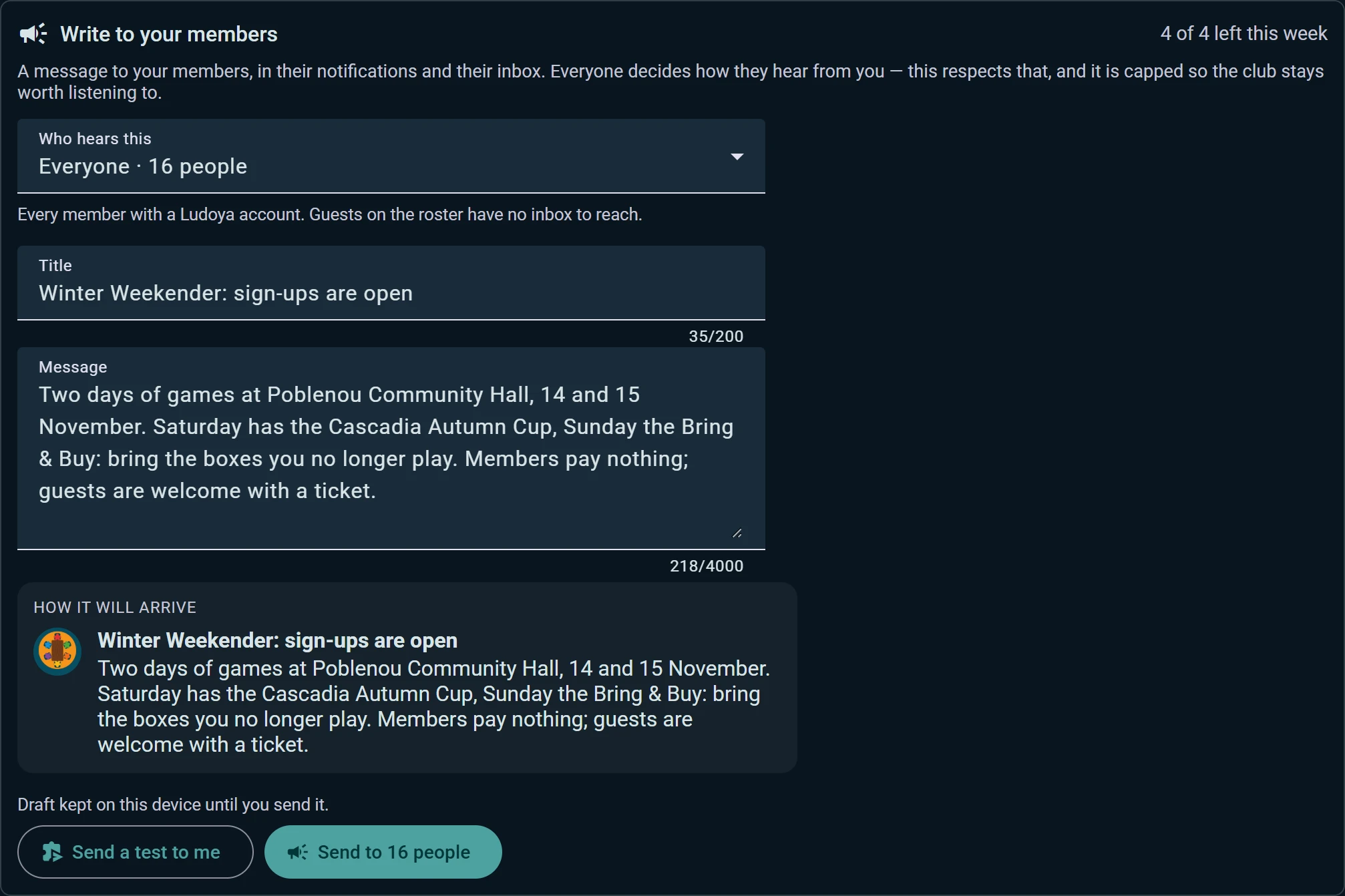
Ankündigungen. Schreib deinen Mitgliedern über ihre Benachrichtigungen und ihr Postfach. Wähle Wer das hört:
- alle;
- die Organisatoren;
- Stammgäste: drei oder mehr Clubabende im letzten Jahr, und sie kommen noch in ihrem gewohnten Rhythmus;
- Stammgäste, die still geworden sind: Sie kamen früher und sind weggeblieben, deshalb zählen sie nicht unter Stammgäste;
- Neulinge, die nie zurückkamen: Sie kamen einmal;
- Mitglieder, die nie teilgenommen haben;
- Mitglieder mit offenen Beiträgen;
- Mitglieder, die eine bestimmte Antwort auf eine Beitrittsfrage gegeben haben.
Jede Auswahl zeigt, wie viele Personen sie erreicht, und Anzeigen, wer das hört listet sie namentlich auf, bevor du ein Wort schreibst; jeder Name öffnet das Profil des Mitglieds.
Um allen bei einer Veranstaltung zu schreiben, öffne sie unter Veranstaltungen und nutze ihre eigenen Ankündigungen. Du siehst vor dem Senden, wie eine Nachricht ankommt, kannst zuerst Mir eine Testnachricht senden, und dein Entwurf bleibt auf dem Gerät, bis du ihn abschickst. Eine Ankündigung pro Woche, oder vier mit dem Club-Plan, damit es sich lohnt, dem Club zuzuhören.
Prüfprotokoll. Jede Änderung eines Admins (eine Rolle, eine Stufe, erfasste Beiträge, eine Einstellung) wird festgehalten und lässt sich nicht bearbeiten: wer, was und wann. Filtere es, oder lade es als Tabelle herunter.
Veranstaltungen, Kampagnen und Partien
- Veranstaltungen: kommende, vergangene und wiederkehrende. Eine wöchentliche Reihe ist eine Zeile, nicht neunzig: Öffne ihr Programm, verschiebe oder sage einen einzelnen Termin ab, oder pausiere die Reihe und setze sie fort. Die letzte wiederholen setzt den nächsten Abend mit einem Klick auf.
- Kampagnen: jede Kampagne, die der Club betreibt, mit Mitgliedern und Sitzungen. Kampagnen, die länger niemand gespielt hat, sind separat gruppiert, damit du sie gesammelt schließen oder archivieren kannst, und Beitrittsanfragen für alle laufen in einer Warteschlange zusammen.
- Partien: alles, was im Club gespielt wurde. Ändere Sichtbarkeit, Ort oder Club vieler Partien auf einmal, oder lösche sie.
- Orte: jede Adresse, an der der Club spielt, mit Öffnungszeiten und Plätzen. Siehe Orte.
Die Sammlung des Clubs ist dasselbe Inventar, das du für deine eigenen Spiele nutzt, nur für den Club verwaltet: siehe Sammlung.
Auswertung
Statistiken zeigen, wie es dem Club in den letzten zwölf Monaten ging: Mitglieder, wer dazukam und wer ging, abgehaltene Abende und der Schnitt an Anwesenden pro Abend, wie voll die Tische waren, die Leute, die den Club tragen, und welche Spiele Tische füllen und welche im Regal Staub ansetzen. Beteiligung der Mitglieder listet alle mit den Abenden, zu denen sie kamen, und ihren Kurzfristigen Absagen: Clubabende, an denen sie in den 24 Stunden vor Beginn ihren Platz aufgegeben haben und nicht zurückgekommen sind. Jede davon steht im Teilnahmeverlauf des jeweiligen Abends. Jedes Diagramm lädt sich als Tabelle herunter, und Diesen Leuten schreiben macht aus der Liste derer, die still geworden sind, oder derer, die einmal kamen und nie zurückkehrten, eine Ankündigung an genau diese Leute.
Was gespielt wird listet die Spiele, die deine Mitglieder spielen wollen, die meistgewünschten zuerst, daneben, ob der Club ein Exemplar hat und wann es zuletzt gespielt wurde. Setze ein Spiel direkt aus seiner Zeile an.
Einstellungen und Berechtigungen
Einstellungen enthält die Identität des Clubs (Name, Logo, Beschreibung, Art), seine sozialen Links, den Hauptort, die Kontodaten, die Sichtbarkeit und die Art, wie Leute beitreten. Die Beschreibung lässt sich auch direkt auf der Seite des Clubs ändern: Seine Admins sehen sie unter Info, mit einem Stift, der sie gleich dort bearbeitet.
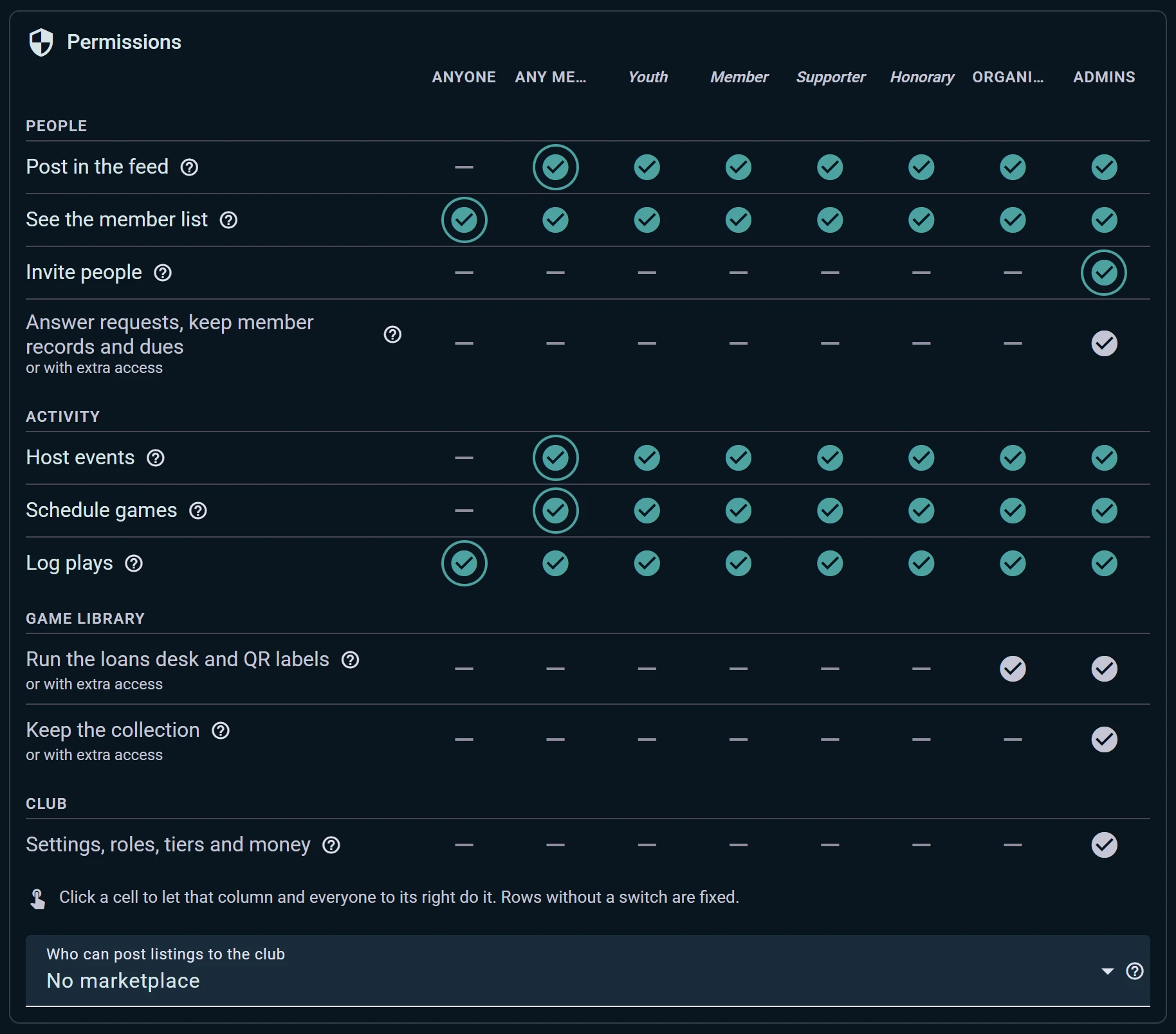
Berechtigungen ist eine Tabelle. Die Zeilen sind das, was Leute tun dürfen: im Feed des Clubs posten, die Mitgliederliste sehen, Leute einladen, Veranstaltungen ausrichten, Partien ansetzen, Partien erfassen, die Ausleihtheke führen. Die Spalten reichen von Alle über Mitglieder, jede deiner Mitgliedsstufen und Organisatoren bis zu Admins. Klicke eine Zelle an, damit diese Spalte und alle rechts davon es dürfen. Zeilen ohne Schalter liegen fest.
Hier öffnest du auch den eigenen Gebrauchtmarkt des Clubs, mit Wer Anzeigen im Club einstellen darf, und seinen Club-Chat, mit Wer im Club-Chat schreiben darf: alle Mitglieder, Organisatoren oder Admins. Beides ist anfangs aus. Schaltest du den Chat ein, sind sofort alle Mitglieder darin, und die Seite des Clubs bekommt eine Zeile Club-Chat; schaltest du ihn aus, bleibt der Verlauf erhalten, nur zum Lesen.
Zusätzlicher Zugriff. Manche Aufgaben brauchen keinen Admin. Gib einem Mitglied Zugriff nur auf die Bibliothek oder die Mitgliederdaten, und es bekommt genau diese Bereiche der Konsole und sonst nichts. Organisatoren können die Veranstaltungen ohnehin schon leiten und, mit dem Business-Plan, die Theke für Tischbuchungen.
Geld, Integrationen und Daten
Plan und Auszahlungen zeigt den Plan des Clubs und wann er sich verlängert, was er abdeckt und was der nächste Plan hinzufügen würde. Bereiche, die der Plan nicht abdeckt, bleiben in der Konsole sichtbar, markiert, und sagen, welcher Plan sie freischaltet. Unter dem Plan listet Rechnungen alles auf, was der Club Ludoya dafür gezahlt hat, das Neueste zuerst, mit dem Plan, für den jeweils gezahlt wurde: Öffne eine für die Rechnungsseite von Stripe oder lade ihr PDF für die Steuerberatung herunter, so oft du willst. Name, Adresse und Steuernummer des Vereins kommen auf seine Rechnungen: Wähle Ich kaufe als Unternehmen ein, wenn du den Plan bezahlst, oder, wenn der Club schon zahlt, nutze Rechnungsdaten unter den Rechnungen. Trag unter Name den offiziellen Namen des Vereins ein, nicht den einer Person. Ein spanischer Verein wählt ES CIF als Art der Steuernummer und gibt seine CIF ein (G12345678), oder ES VAT mit ES davor (ESG12345678); beides funktioniert. Die Angaben gelten ab der nächsten Rechnung; um eine frühere neu ausstellen zu lassen, schreib an app@ludoya.com. Hier verbindet der Club auch sein Stripe-Konto, um für Tickets und Kartenbeiträge bezahlt zu werden, und sieht, was seine Veranstaltungen mit Tickets eingenommen haben. Admins bekommen dafür Tipps, wie für Mitgliedschaft, unter Weitere Optionen (⋮) › Rundgang starten.
Integrationen listet alles auf, womit der Club verbunden ist: Telegram und Discord, mit einer Testnachricht für jede Verbindung, die einbettbaren Widgets für deine Website, das WordPress-Plugin und den Schlüssel für die öffentliche API.
Daten ist eine Tür hinein und hinaus:
- Mitglieder importieren aus einer CSV- oder Excel-Datei, mit einer Vorschau Zeile für Zeile, bevor etwas gespeichert wird
- Exportieren von Mitgliedern, Veranstaltungen, der Sammlung und den Partien
- Die Sammlung oder Partien importieren von Ludoya oder von BoardGameGeek; die BGG-Verbindung des Clubs liegt hier und gehört seinen Admins
- Die Datenanfrage eines Mitglieds beantworten: seinen Datensatz als PDF herunterladen oder löschen, was der Club über es gespeichert hat