
Auf Ludoya ist eine Organisation einfach ein Konto, das eine Community repräsentiert statt eine einzelne Person — ein Club, ein Spielecafé, ein Verlag, ein Festival. Es funktioniert wie jedes andere Konto: Es hat einen Benutzernamen und eine Profilseite unter ludoya.com/your-name, es besitzt eine Spielesammlung, veröffentlicht Beiträge und richtet Veranstaltungen aus. Was es zu einer Organisation macht, ist, dass es Mitglieder hat.
Es gibt keine separate Kategorie, die man lernen müsste. Eine Gruppe, die du erstellst, um deine Freundinnen und Freunde zu organisieren, ist dieselbe Art von Konto, nur ohne eigenes Login — du verwaltest sie von deinem Profil aus. Gib ihr eine E‑Mail-Adresse und ein Passwort, wenn du soweit bist, und sie steht auf eigenen Beinen, sodass das Personal sich als der Veranstaltungsort anmelden kann, ohne über das persönliche Konto irgendeiner Person zu gehen. Mitglieder, Rollen, Veranstaltungen, Sammlung und Verlauf bleiben unverändert erhalten, und das geht mit ein paar Klicks.
Dein eigenes Konto in eine Organisation zu verwandeln, geht genauso schnell — überlege dir das aber gut, wenn es ein Konto ist, von dem aus du spielst; siehe unten.
Warum ein eigenes Login einrichten
Zwei Dinge ändern sich, sobald das Konto Zugangsdaten hat:
- Das Personal kann sich als der Veranstaltungsort anmelden. Niemand muss persönliche Zugangsdaten verleihen, und wenn jemand geht, nimmt niemand das Konto mit.
- Sie betreibt eigene Dinge: ihre mit BoardGameGeek synchronisierte Spielebibliothek und ihre eigenen Benachrichtigungen.
Alles andere – Mitglieder, Rollen, eine Spielesammlung, Veranstaltungen, Posten als Community – hast du auch ohne sie. Auch ein Premium-Plan braucht keinen Login: Jeder Admin kauft ihn auf der Premium-Seite für den Club.
Eine Organisation erstellen

Option 1: Von einem Benutzerkonto
Du kannst ein Benutzerkonto in eine Organisation verwandeln, indem du entweder ein völlig neues Konto registrierst und es während des Onboardings in eine Organisation umwandelst oder indem du ein bestehendes persönliches Konto konvertierst.
Neuen Benutzer registrieren und als Organisation einrichten
Der empfohlene Weg, wenn du noch kein geeignetes Konto hast: Registriere eigens für die Organisation einen neuen Benutzer und nutze die Onboarding-Abkürzung, um ihn vom ersten Tag an als Organisation zu konfigurieren.
- Melde dich als neuer Benutzer mit der E-Mail und dem Passwort an, die du für die Organisation verwenden möchtest
- Im Schritt "Für wen ist dieses Konto?" wähle Eine Organisation
- Der nächste Schritt wird zu Richte deine Organisation ein: Gib ihren Namen ein, wähle den passenden Typ (Club, Shop, Verlag, Festival oder Sonstiges) und lege ihre Beitrittsrichtlinie fest sowie, wer was darf
- Schließe das Onboarding ab

Der Name, den du hier eingibst, ersetzt den, mit dem sich das Konto registriert hat und der meist der einer Person ist; der Avatar ist der, den du dem Konto zuvor im Onboarding gegeben hast, und die Beschreibung kannst du später hinzufügen. Berechtigungen legt das Mindestpublikum für jede Aktion fest (posten, Veranstaltungen ausrichten, Partien planen, Partien protokollieren, einladen, die Mitgliederliste sehen). All das lässt sich später ändern. Öffnungszeiten gehören zu deinen Orten: Trag sie dort ein, dann erscheinen sie auf deinem Profil und speisen den Filter Öffnet um in Entdecken.
Der gewählte Typ bestimmt außerdem, mit welchen Widgets deine Seiten starten; ein Shop führt daher sein Sortiment und seine Veranstaltungen an, während ein Festival ausschließlich mit Veranstaltungen beginnt. Du kannst alles später umordnen.
Das völlig neue Konto wird von Anfang an als Organisation konfiguriert, ohne eine Zwischenphase der privaten Nutzung.
Dein bestehendes persönliches Konto umwandeln
Das schaltet dein aktuelles Konto an Ort und Stelle von einem persönlichen Konto auf ein Organisationskonto um. Deine Anmeldedaten (E-Mail und Passwort) bleiben exakt gleich, ebenso alle bereits mit dem Konto verknüpften Partien, Statistiken, Freunde und die Sammlung. Die öffentliche Identität der Organisation — Name, Biografie, Avatar — legst du im Formular zur Gruppenerstellung fest, das während der Umwandlung erscheint, sodass du nicht gezwungen bist, die Details deines persönlichen Profils als Branding der Organisation mitzuschleppen.
- Gehe zu Einstellungen → Kontoinformationen oder Profil → Profil bearbeiten — die Option gibt es in beiden
- Tippe auf In eine Organisation umwandeln
- Fülle das Formular aus (Name, Biografie, Avatar) — das wird das öffentliche Gesicht der Organisation
- Bestätige die Umwandlung
Du behältst dein Konto und alles darin; es bekommt einfach Organisationsfunktionen dazu – Mitglieder, Veranstaltungen und Posten als Organisation. Mitglieder, die du hinzufügst, können bei der Verwaltung helfen. Später kannst du es mit Organisationsdaten löschen wieder in ein normales Profil umwandeln, was alles entfernt, was die Organisation enthält (siehe unten).
⚠️ Überlege es dir gut bei einem Konto, mit dem du tatsächlich spielst. Die Umwandlung löscht nichts — aber sie trennt auch nichts. Jede Partie, Statistik, Rezension und jedes Spiel, das du als Person angesammelt hast, bleibt auf diesem Konto und wird Teil der öffentlichen Geschichte der Organisation, und dein Profil wird nun eher als Veranstaltungsort denn als du selbst wahrgenommen. Wenn du dein eigenes Spielerleben von dem des Clubs getrennt halten möchtest, registriere ein neues Konto für die Organisation (siehe oben) oder stufe stattdessen eine Gruppe hoch (Option 2). Die Umwandlung eignet sich wirklich nur für ein Konto, das von Anfang an für die Organisation erstellt wurde.
Dein eigenes Konto daneben
Das Konto einer Organisation ist die Organisation: Was es postet, protokolliert und sammelt, gehört ihr. Deine eigenen Partien, Rezensionen und Events gehören auf ein persönliches Konto. Wenn eine neue Organisation das Onboarding abschließt, bietet ihr Willkommensbildschirm Mein persönliches Konto erstellen an: Registriere dich dort, und das neue Konto ist von Anfang an Admin der Organisation, beide auf demselben Gerät angemeldet. Über das Menü wechselst du zwischen ihnen.
Du hast schon ein persönliches Konto? Lade es in der Konsole der Organisation unter Mitglieder ein und mach es dann in seiner Zeile zum Admin.
Option 2: Gruppe zur Organisation hochstufen
Wenn du eine Gruppe verwaltest und ihr einen eigenen Login geben willst, damit sich das Team als Spielort anmelden kann:
- Öffne die Seite der Gruppe und wähle Verwalten, dann Einstellungen
- Gib unter Gib dieser Organisation einen eigenen Login eine E-Mail und ein Passwort ein und tippe auf Weiter
- Gib den Bestätigungscode ein, der an diese E-Mail-Adresse gesendet wurde, und Bestätigen
Die Gruppe behält alles — Mitglieder, Rollen, Veranstaltungen, Sammlung, Verlauf — und erhält eigene Zugangsdaten. Du bleibst mit deinem eigenen Konto angemeldet; der neue Login ist da, wann immer du im Namen der Organisation handeln möchtest.
Was Organisationen können
Kernfunktionen
- Eigene Spielesammlung: Führe deine eigene Sammlung, getrennt von der persönlichen Sammlung jedes Mitglieds. Perfekt für Läden, die ihr Sortiment zeigen, oder Verlage, die ihre Spiele präsentieren.
- Gebündelte Sammlungen der Mitglieder: Neben der eigenen Sammlung der Organisation siehst du eine Gesamtansicht der Spiele, die den Mitgliedern gehören — praktisch, um Veranstaltungen zu planen oder einzuschätzen, was die Spieler haben.

- Mitgliederrollen & Einladungen: Verwalte Administratoren, Organisatoren und Mitglieder. Lade per Suche, Link oder QR-Code ein.
- Veranstaltungen ausrichten: Richte Veranstaltungen unter dem Namen deiner Organisation aus. Mitglieder sagen zu und nehmen teil.
- Aktivitätsfeed: Der eigene Feed deiner Organisation mit Beiträgen, Partien und Veranstaltungen.
- Gruppenstatistiken: Anzahl der Partien, meistgespielte Spiele, Trends in der Mitgliederaktivität.
- Einbettbare Widgets: HTML-Schnipsel für deine Website, die Veranstaltungen, Spiele oder die neuesten Partien zeigen.
Synchronisierung mit BGG
Verknüpfe dein Board-Game-Geek-Konto, um deine Sammlung automatisch zu synchronisieren. Spiele, die du bei BGG hinzufügst, erscheinen automatisch in deiner Ludoya-Sammlung. Ideal für Läden und Verlage, die ihren Bestand synchron halten.
Premiumfunktionen
Pläne kauft jeder Admin des Clubs auf der Seite Premium für ihn – der Club braucht dafür keinen eigenen Login. Sie sind eine Stufenleiter: Jeder Plan enthält alles aus dem darunter. Bei der Veranstaltung eines Clubs zählt der Plan des Clubs, nicht der eigene des Organisators; der KI-Spielassistent ist die Ausnahme und hängt am eigenen Plan jeder Person.
Plan Club
Alles aus Player, was das Konto eines Clubs nutzt (wiederkehrende Veranstaltungen wie ein wöchentlicher Spieleabend, Veranstaltungen, die sich selbst absagen, Kampagnen und Verleihverwaltung), plus:
- Mitgliedsstufen und Beiträge: eine Stufenleiter mit Preisen, und Beiträge, die von Hand eingetragen oder per Karte auf das eigene Stripe-Konto des Clubs gezahlt werden.
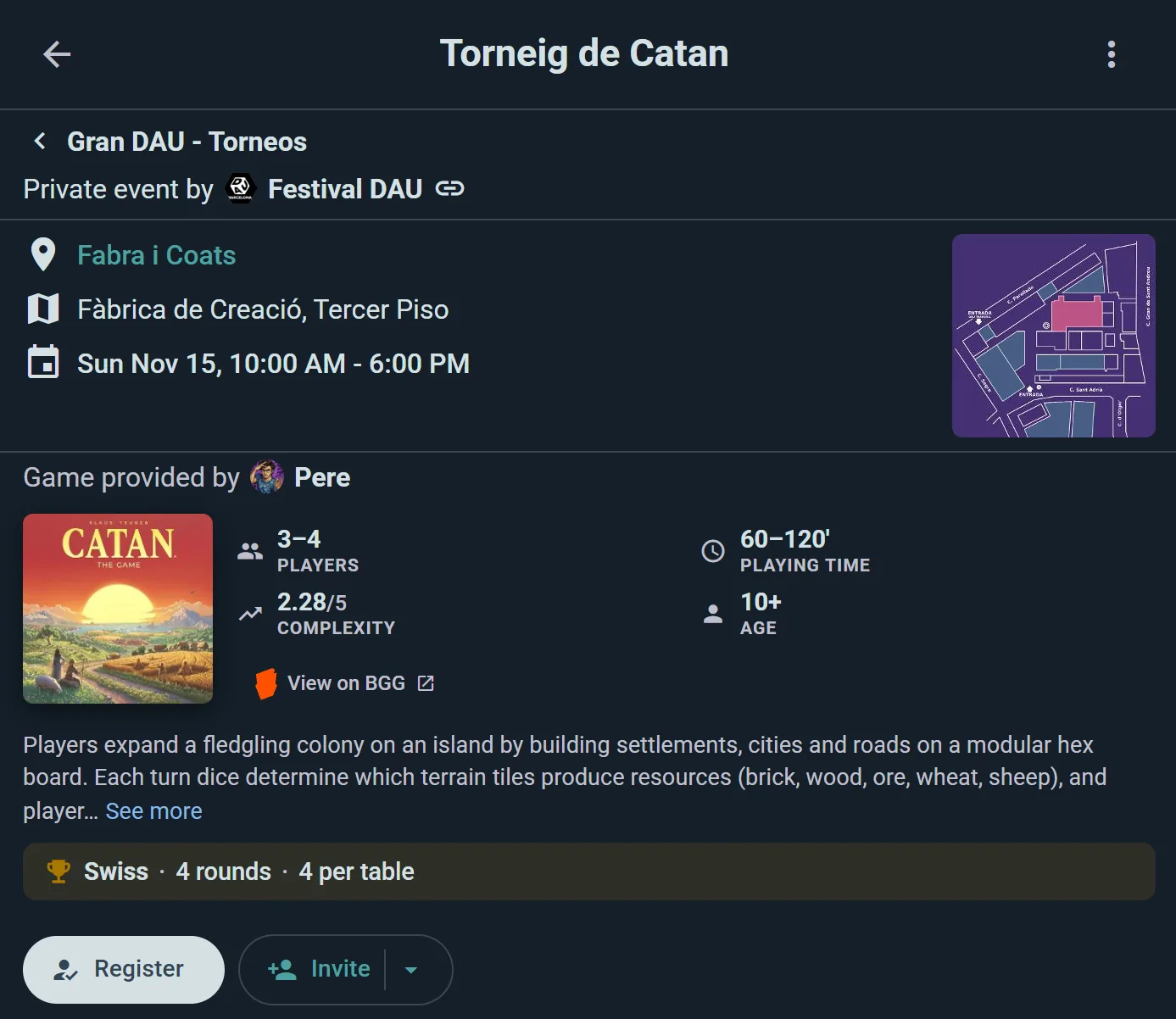
- Turniere: Erstelle eine Turnier-Veranstaltung und führe sie im Schweizer System, als Mixer oder im Einfach-/Doppel-K.-o.-Modus durch — Ludoya erzeugt die Paarungen und den Turnierbaum und führt Live-Tabellen mit Feinwertungen.
- Verlosungen: Verschenke Spiele und Preise an deine Teilnehmenden mit einer animierten Live-Ziehung, die alle mitverfolgen können.
- Unterveranstaltungen: Verschachtle voll ausgestattete Veranstaltungen innerhalb einer übergeordneten Veranstaltung für Treffen mit mehreren Programmschienen.
- Festival-Teams: Standbetreiber, die eigene Stände in deiner Veranstaltung betreiben, Helfer, die auf einige Tische oder Stände beschränkt sind, und Beitrittslinks mit QR-Code für eine ganze Crew. Eine Veranstaltung mit einem anderen Club gemeinsam auszurichten ist kostenlos.
- Verfügbarkeits-Heatmap: Sieh, wann deine Teilnehmenden tatsächlich anwesend sind, und plane die großen Partien zu den Spitzenzeiten.
- Telegram und Discord: Verbinde die Organisation mit einem Telegram-Chat oder Discord-Kanal für automatische Veranstaltungsankündigungen.
- Die eigenen Abzeichen des Clubs: Abzeichen, die du für deine Mitglieder und deine Stufen gestaltest und die sie auf ihrem Profil tragen.
- Ein gemeinsames Postfach: Gib die Nachrichten des Clubs zwischen Admins weiter, mit einem Protokoll, wer was übernommen hat. Lesen und beantworten ist kostenlos.
- Statistiken: deine Mitglieder, die Teilnahme, die Abende, die voll werden, und die Spiele, die verstauben.
- Rezensionen deiner Spiele (Verlage): wer sie besprochen hat, was Rezensierende loben und kritisieren und wie dein Hauptspiel neben anderen abschneidet.
- Formulare mit beliebig vielen Fragen (bis zu 5 sind kostenlos).
- Verleih aus der Spielebibliothek: QR-Etiketten auf jedem Exemplar, damit Mitglieder Spiele selbst ausleihen und zurückgeben und eins reservieren, das verliehen ist.
- Öffentliche API: ein API-Schlüssel für deine eigene Website oder App und Mit Ludoya anmelden.
Business-Plan
Alles aus Club, zusätzlich:
- Ludoya Tickets: Verkaufe bezahlten Eintritt mit Bezahlung auf der Plattform, QR-Check-in pro Ticket und Verkaufsübersicht, ausgezahlt über dein eigenes Stripe-Konto.
- QR-Einlasskontrolle: Teilnehmende zeigen einen QR-Code von der Veranstaltungsseite; das Scannen am Eingang bestätigt, dass sie auf der Liste stehen, und ein Tippen auf Einchecken trägt sie ein, sodass sich deine Teilnahmeliste beim Eintreffen aufbaut. Gescannt wird mit jedem Gerät mit Kamera, in der App oder im Browser, und die Veranstaltung muss zu einer Gruppe gehören.
- Interaktive Raumpläne: Lade für jeden deiner Orte ein Raumplanbild hoch und platziere deine Plätze (Tische, Räume, Spielbereiche) visuell darauf – Teilnehmende erkunden eine verschiebbare, zoombare Karte deiner Räume. Benannte Plätze selbst sind für jeden Club kostenlos; das hier fügt die visuelle Kartenebene hinzu.
- Tischbuchungen, für Läden und Cafés: Leute buchen über dein Profil einen Tisch, eine Uhrzeit und Spiele aus deiner Bibliothek.
- Automatisches Öffnen/Schließen: Plane, dass sich die Anmeldung automatisch öffnet und schließt.
- Eine Ausleihtheke auf deinen Veranstaltungen, an der dein Team jedes Spiel persönlich aushändigt.
- Ein Gebrauchtmarkt auf deinen Veranstaltungen, von dir betrieben: Annahme, Kasse und Auszahlung an die Verkäufer.
- Die Veranstaltung auf einem großen Bildschirm: Runde und Rangliste eines Turniers oder die Programmtafel.
- Alle Orte in deinem Profil, nicht nur der Hauptort.
- Höhere Limits der öffentlichen API: kein Tageslimit.
Formulare mit bis zu 5 Fragen und der Teilnehmerexport sind in jedem Plan kostenlos.
Sieh dir Premium für Abonnementdetails und Preise an.
Deine Organisation verwalten
Alles, was du für die Organisation führst, wohnt in ihrer Konsole: Öffne die Seite der Organisation und wähle Verwalten. Die Übersicht zeigt, was heute eine Antwort braucht, und die Abschnitte an der Seite decken Mitglieder und Beitrittsanfragen, Mitgliedsstufen und Beiträge, Veranstaltungen und Reihen, die Spielebibliothek, Ankündigungen, Berechtigungen, den Plan und die Auszahlungen, Integrationen und Daten ab. Siehe Club-Konsole für einen Rundgang.
E-Mail und Passwort der Organisation gehören zum Konto, nicht zum Profil, und stehen unter Einstellungen → Kontoinformationen — an derselben Stelle wie bei einem persönlichen Konto, denn eine Organisation ist ein Konto.
Organisation löschen
Wenn du die Organisation nicht mehr brauchst, entfernt Organisationsdaten löschen (unter Profil bearbeiten) alles und macht das Konto wieder zu einem normalen persönlichen Konto. Eine Gruppe ohne eigenen Login wird über Organisation löschen im Menü ihrer Seite direkt gelöscht. Achtung: Beides lässt sich nicht rückgängig machen – exportiere vorher, was du brauchst (der Bereich Daten der Konsole exportiert Mitglieder, Veranstaltungen, die Sammlung und Partien).
Versehentlich zur Organisation gemacht?
Ein Konto, das in eine Organisation umgewandelt wurde und eine Woche später noch keine Mitglieder und keine Veranstaltungen hat, wird oben auf seiner Startseite und auf seinem eigenen Profil gefragt, ob es wirklich eine ist, mit dem Wort auf seinem Abzeichen (Ist … ein Club?, ein Shop?, eine Organisation?…), und einmal per Benachrichtigung.
- Ja, ist es beantwortet die Frage endgültig: Es wird nicht mehr gefragt, und Deine ersten Schritte nimmt den Platz der Frage ein.
- Nein, das bin nur ich öffnet … wieder in ein Spielerprofil umwandeln?. Gib den Namen ein, den du in deinem Profil haben möchtest (eine Umwandlung kann dort den Namen der Organisation eingetragen haben), und tippe auf Zurückwechseln. Die Organisationsseite und ihre Werkzeuge werden entfernt; dein @Benutzername, deine Bio, Partien, Sammlung, Follower und Nachrichten bleiben erhalten, und du landest auf deinem Spielerprofil. In den Einstellungen kannst du es wieder zu einer Organisation machen.
Ein umgewandeltes Konto kann auch jederzeit mit Auf normalen Benutzer zurücksetzen unter Einstellungen → Kontoinformationen zurückwechseln. Dabei bleibt der Name des Kontos erhalten; ändere ihn danach unter Profil bearbeiten.
Einer Organisation beitreten
Der Beitrittsprozess ist derselbe wie beim Beitritt zu einer Gruppe:
- Offene Organisationen: Klicke auf Beitreten und du bist sofort drin
- Nur auf Anfrage: Klicke auf Beitrittsanfrage senden und warte auf die Genehmigung
- Nur mit Einladung: Verwende einen Einladungslink oder einen QR-Code, um anzufragen oder direkt beizutreten
Wenn du beitrittst, begrüßt dich ein Willkommensdialog mit einer kurzen Übersicht darüber, was du in dieser Community jetzt tun kannst. Du wirst standardmäßig Mitglied (Admins können deine Rolle ändern).
Organisationsprofile
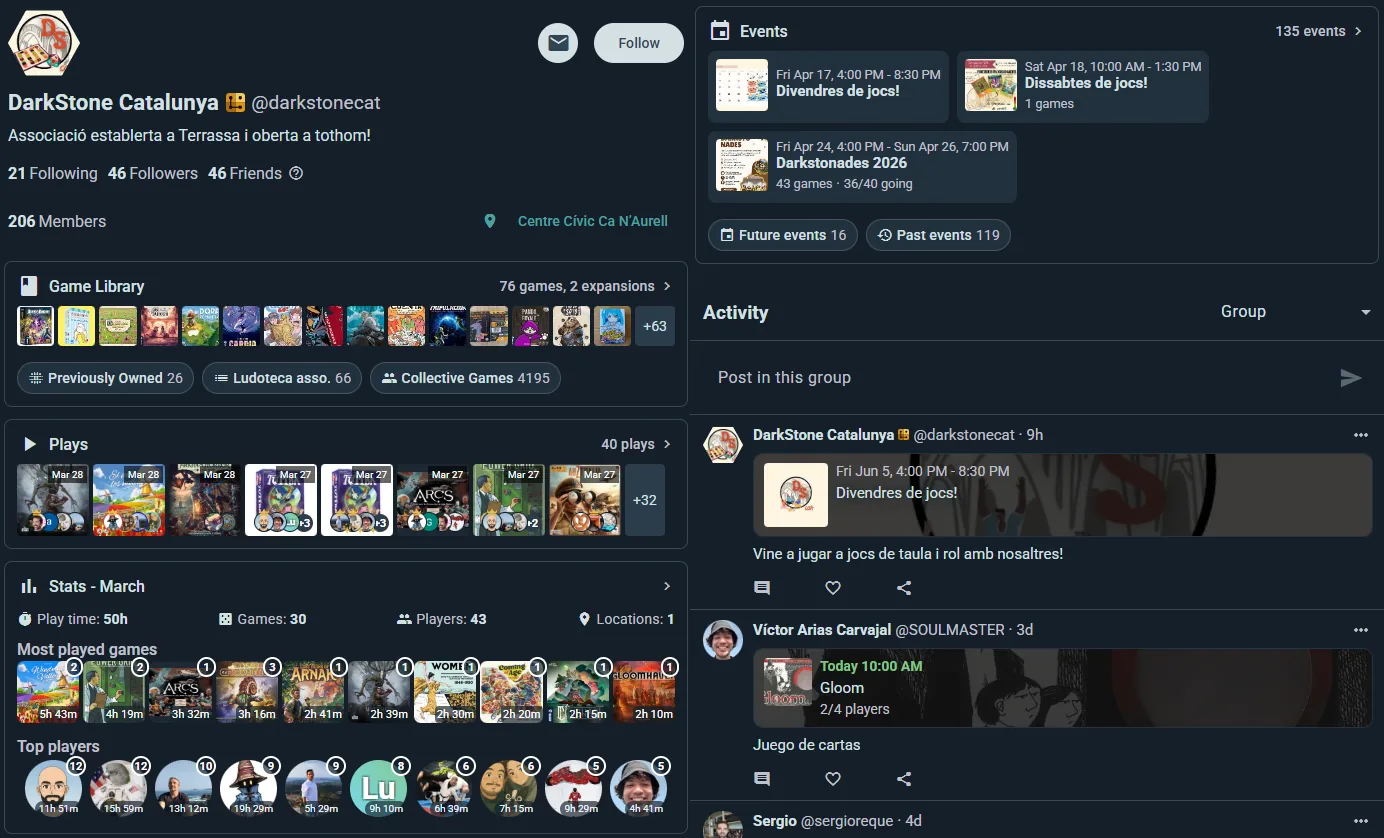
Deine Organisation hat ein öffentliches Profil, das Folgendes zeigt:
- Logo / Avatar
- Name und Beschreibung
- Bevorstehende Veranstaltungen
- Neueste Beiträge und Aktivitäten
- Mitgliederzahl
- Highlights der Sammlung (sofern öffentlich)
- Schaltfläche zum Beitreten oder Option, den Beitritt anzufragen

Ideal, um neue Mitglieder zu gewinnen und zu zeigen, worum es in deiner Organisation geht.
Siehe auch:
- Gruppen — Communityräume für Spielgruppen
- Veranstaltungen — Veranstaltungen ausrichten und daran teilnehmen
- Premium — Abonnementfunktionen und Preise
- Integrationen — Anbindung an BGG und Telegram