
Toda organização no Ludoya tem um console para quem a administra. Abra a página do seu clube e escolha Gerenciar, ou vá direto para ludoya.com/seu-clube/manage. Só os administradores do clube, e os membros a quem você deu acesso extra, podem abri-lo.
O console é dividido em seções na lateral: Básico (painel, configurações, integrações, dados), Pessoas, Ludoteca, Atividade, Estatísticas e Dinheiro. Cada seção funciona do mesmo jeito: tabelas que você pode ordenar e filtrar, um painel lateral que edita uma linha sem sair da página, e a mesma barra de ferramentas no topo. No celular, a lista lateral vira um seletor de seção e as tabelas viram cartões.
O painel
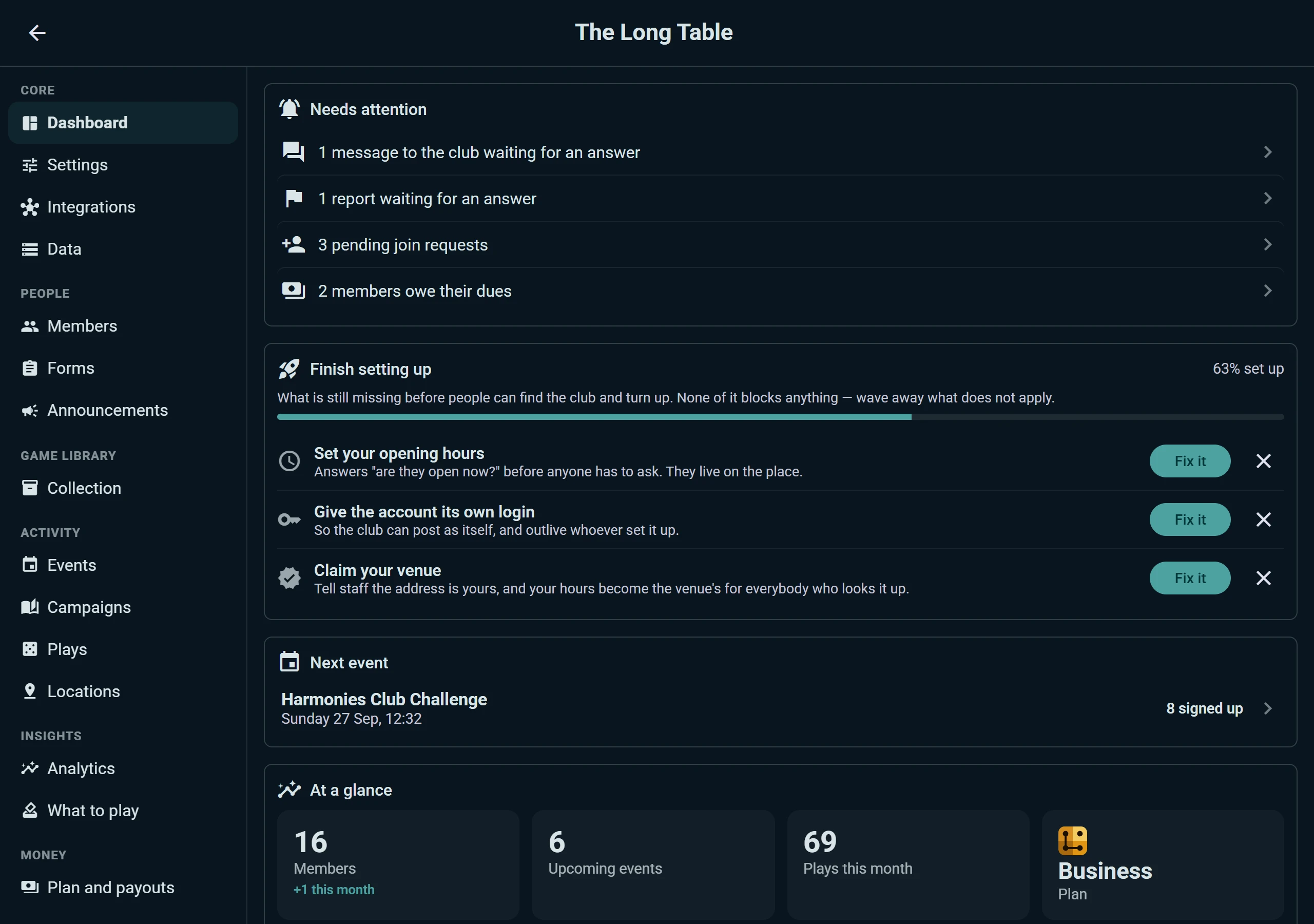
A primeira coisa que você vê é o que está esperando por você:
- Precisa de atenção: mensagens ao clube ainda sem resposta, denúncias para revisar, empréstimos atrasados, membros que devem a mensalidade, eventos futuros em que ninguém se inscreveu. Cada linha abre o lugar onde você resolve.
- Terminar a configuração: o que ainda falta para as pessoas encontrarem o clube e aparecerem, como horários de funcionamento, o login próprio do clube ou reivindicar o seu espaço. Cada passo tem um botão Resolver, e os que não se aplicam você pode dispensar de vez.
- Próximo evento, com quantos se inscreveram.
- Em resumo: membros (e quantos entraram neste mês), eventos futuros, partidas neste mês e o plano do clube.
Membros
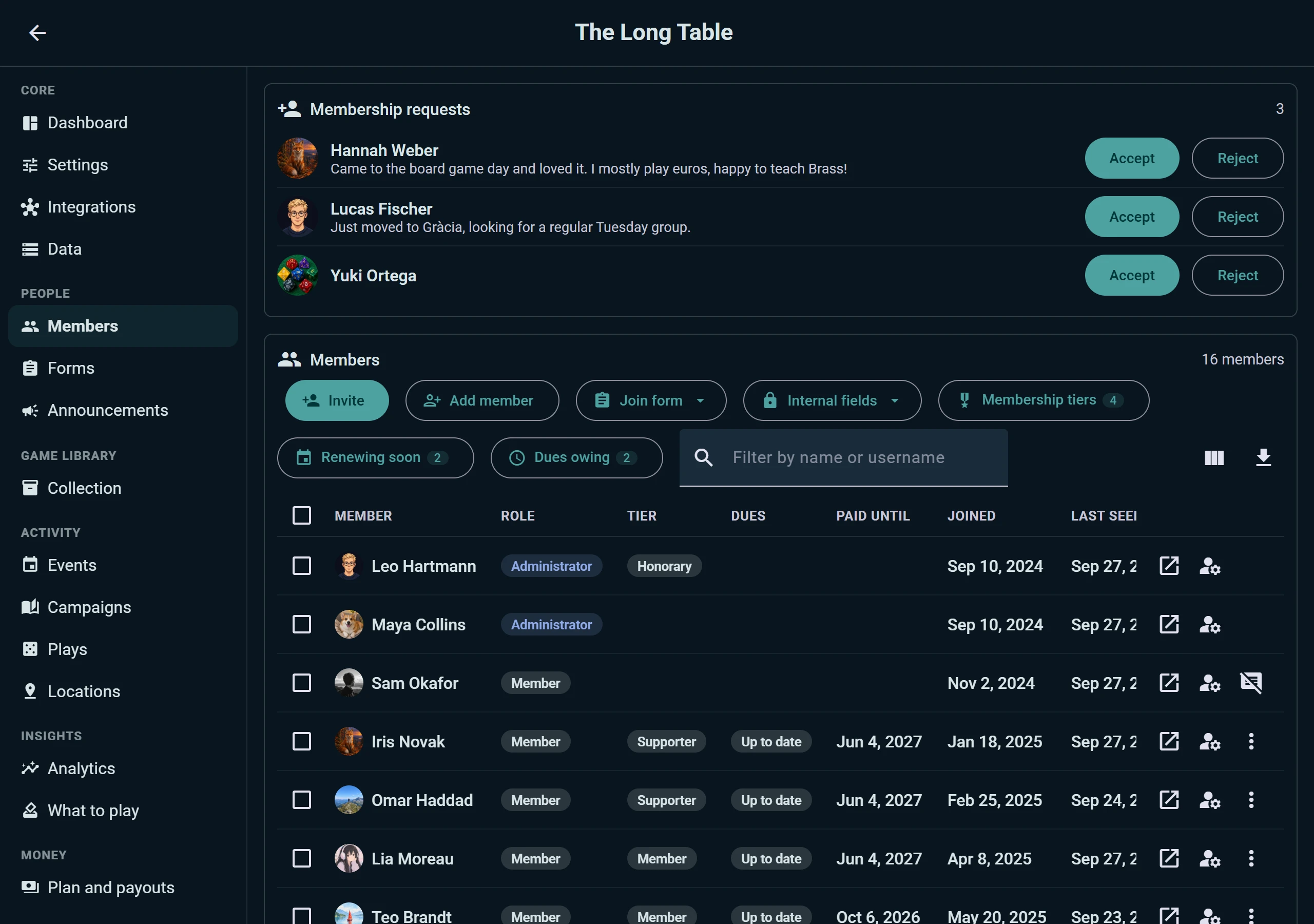
Os pedidos de entrada ficam no topo com a mensagem que cada pessoa escreveu, e Aceitar ou Rejeitar ao lado. Abaixo está todo o clube: papel, nível de sócio, se a mensalidade está em dia e até quando, a data em que entrou e quando foi visto por último. Filtre por nome, escolha as colunas que quiser ou baixe a lista.
Na barra de ferramentas:
- Convidar por link ou código QR, para imprimir para o quadro de avisos do clube.
- Adicionar membro para quem não tem conta no Ludoya. Eles contam como membros, o clube guarda os dados deles e, se se cadastrarem depois, ficam vinculados à própria conta.
- Formulário de entrada: as perguntas que as pessoas respondem ao pedir para entrar. As respostas viram colunas na tabela de membros. Formulários podem ser salvos como modelos e reutilizados em eventos.
- Campos internos: as colunas do próprio clube, como um número de sócio ou uma observação. Só os administradores veem.
- Níveis de sócio e os filtros Renovam em breve e Mensalidade a pagar: veja Níveis de sócio e mensalidades.
Cada membro abre em uma janela: mude o papel ou o nível, registre a mensalidade, mande mensagem ou tire a pessoa do clube.
Formulários também tem a própria seção, com todos os modelos que o clube usa para entrada e para inscrições em eventos.
Mensagens, denúncias e anúncios
A caixa de entrada do clube. As mensagens enviadas ao clube chegam a uma caixa compartilhada. Escolha uma conversa para ler e responder como clube, e Marcar como tratada quando terminar, para que dois administradores nunca respondam duas vezes à mesma pessoa.
Moderação. As denúncias sobre publicações dentro do clube aparecem com o autor e o texto denunciado. Você pode silenciar um membro até uma data, com um motivo que ele verá, e ver quem foi bloqueado.
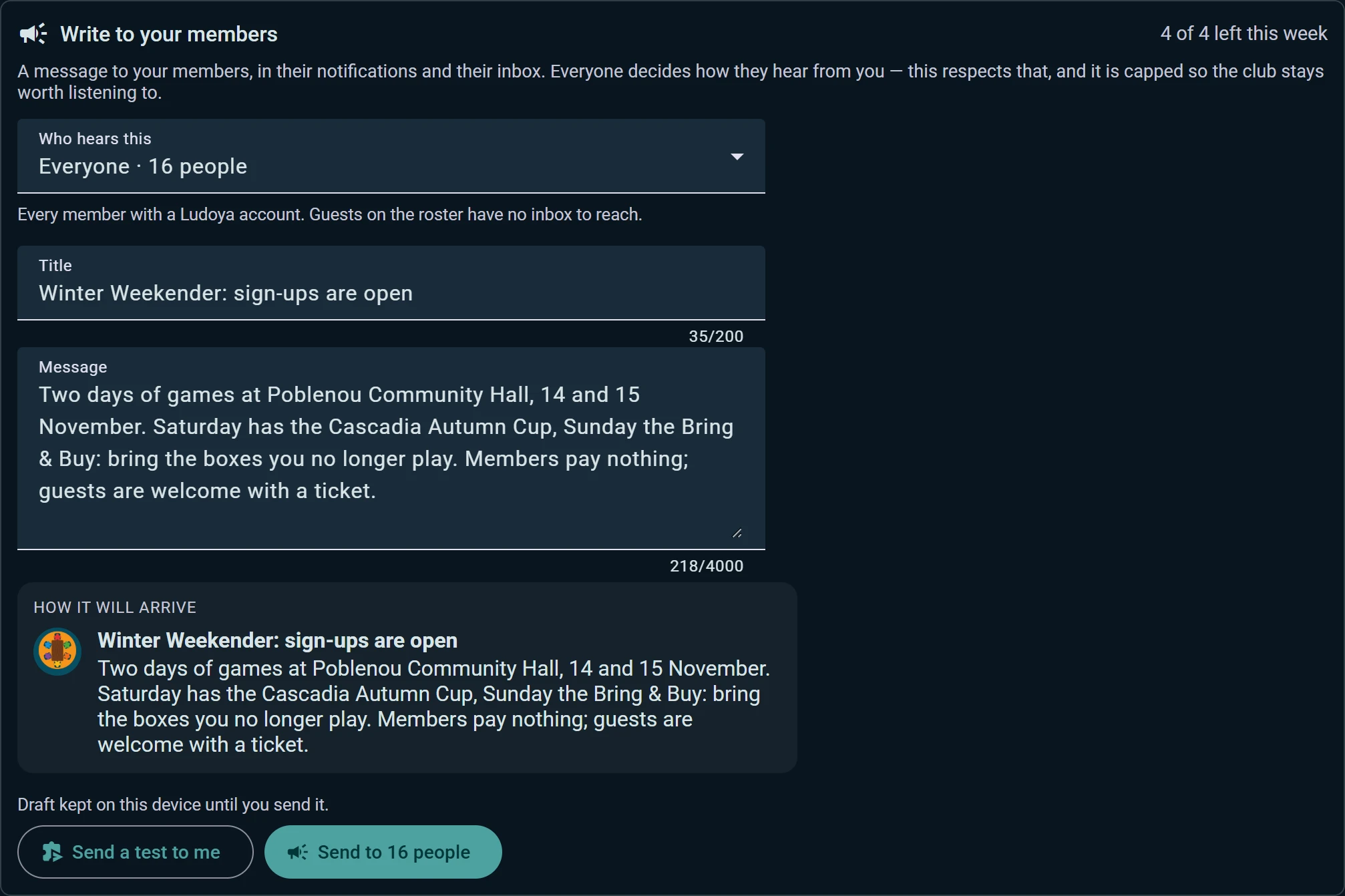
Anúncios. Escreva para os seus membros pelas notificações e pela caixa de entrada deles. Escolha quem ouve isso: todos, os organizadores, os membros cuja participação venceu, os novatos que entraram mas nunca vieram a uma noite, ou os participantes de um evento. Você vê como vai chegar antes de enviar, pode enviar um teste para mim primeiro, e o seu rascunho fica no aparelho até você enviar. Quatro por semana no máximo, para o clube continuar valendo a atenção.
Log de auditoria. Toda mudança que um administrador faz (um papel, um nível, uma mensalidade registrada, uma configuração) fica escrita e não pode ser editada: quem, o quê e quando. Filtre ou baixe como planilha.
Eventos, campanhas e partidas
- Eventos: futuros, passados e recorrentes. Uma série semanal é uma linha, não noventa: abra a programação dela, mova ou cancele uma única data, ou pause e retome a série. Repetir o último prepara a próxima noite em um clique.
- Campanhas: todas as campanhas que o clube conduz, com membros e sessões. As campanhas que ninguém joga há um tempo ficam agrupadas à parte, para você fechar ou arquivar em lote, e os pedidos de entrada de todas chegam a uma única fila.
- Partidas: tudo o que se jogou no clube. Mude a visibilidade, o local ou o clube de muitas partidas de uma vez, ou exclua-as.
- Jogadores: os nomes de jogador que o clube registrou. O Ludoya sugere duplicatas ("Marc" e "Marc P.") e as mescla sem perder os lugares nem as noites de ninguém.
- Anúncios: os anúncios do clube no mercado, com o interesse que cada um teve. Renove, mude o preço ou retire vários de uma vez.
- Locais: todos os endereços onde o clube atua, com horários de funcionamento e lugares. Veja Locais.
A Coleção do clube é o mesmo inventário que você usa para os seus jogos, administrado para o clube: veja Coleção.
Estatísticas
Análise mostra como o clube vai nos últimos doze meses: membros, quem entrou e quem saiu, noites realizadas e a presença média por noite, o quanto as mesas estavam cheias, as pessoas que sustentam o clube, e quais jogos enchem mesas e quais estão juntando poeira na prateleira. Cada gráfico baixa como planilha, e Escrever para estas pessoas transforma qualquer lista de membros em um anúncio.
O que jogar lista os jogos que os seus membros querem jogar, os mais pedidos primeiro, ao lado de se o clube tem uma cópia e de quando foi jogado pela última vez. Agende uma partida direto da linha dele.
Configurações e permissões
Configurações guarda a identidade do clube (nome, logo, descrição, tipo), os links sociais, o local principal, os dados da conta, a visibilidade e como as pessoas entram.
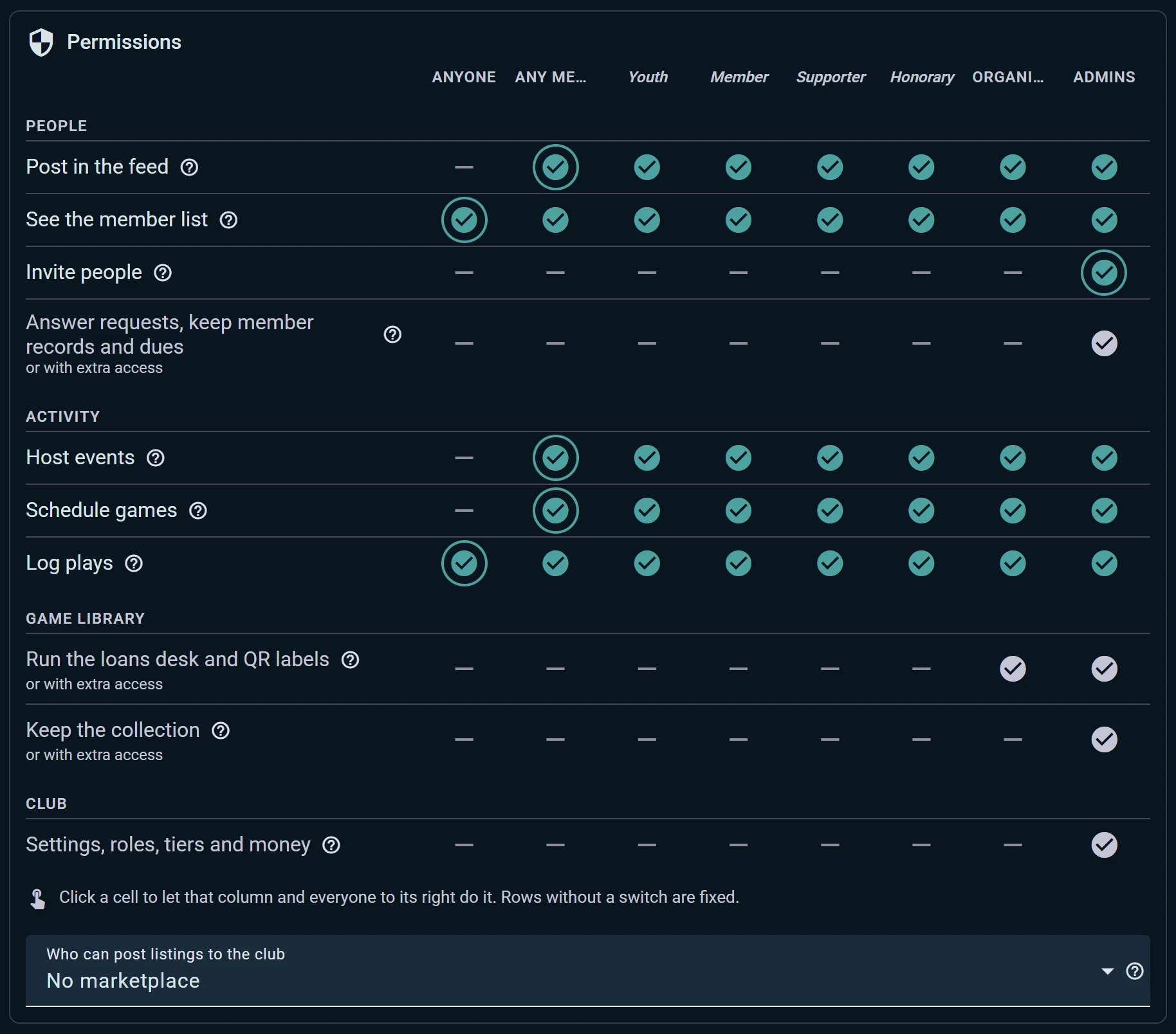
Permissões é uma tabela só. As linhas são o que as pessoas podem fazer: publicar no mural do clube, ver a lista de membros, convidar pessoas, organizar eventos, agendar partidas, registrar partidas, cuidar do balcão de empréstimos. As colunas vão de Qualquer pessoa, passando por membros, por cada um dos seus níveis de sócio e organizadores, até Administradores. Clique em uma célula para permitir àquela coluna, e a todas à direita dela, fazer aquilo. Linhas sem interruptor são fixas.
É aqui também que você abre o bazar de usados do clube: Quem pode publicar anúncios no clube.
Acesso extra. Algumas tarefas não precisam de um administrador. Dê a um membro acesso só à ludoteca, às fichas dos membros ou aos eventos, e ele recebe essas seções do console e nada mais.
Dinheiro, integrações e dados
Plano e pagamentos mostra o plano do clube e quando ele renova, o que cobre e o que o próximo plano acrescentaria. As seções que o plano não cobre continuam visíveis no console, marcadas, e dizem qual plano as abre. É também onde o clube conecta a conta Stripe dele para receber ingressos e mensalidades no cartão, e onde vê quanto tem a receber.
Integrações lista todos os lugares em que o clube está conectado: Telegram e Discord, com uma mensagem de teste para cada vínculo, os widgets para incorporar no seu site, o plugin do WordPress e a chave da API pública.
Dados é uma única porta de entrada e de saída:
- Importar membros de um arquivo CSV ou Excel, com uma prévia linha por linha antes de salvar qualquer coisa
- Exportar membros, eventos, coleção e partidas
- Importar a coleção ou as partidas do Ludoya ou do BoardGameGeek; a conexão BGG do clube fica aqui e pertence aos administradores dele
- Responder ao pedido de dados de um membro: baixe a ficha dela em PDF, ou apague o que o clube guarda sobre ela