
Na Ludoya, uma organização é simplesmente uma conta que representa uma comunidade em vez de uma pessoa — um clube, uma cafeteria de jogos de tabuleiro, uma editora, um festival. Funciona como qualquer outra conta: tem um nome de usuário e uma página de perfil em ludoya.com/your-name, tem uma coleção de jogos, publica e organiza eventos. O que a torna uma organização é que ela tem membros.
Não há uma categoria à parte para aprender. Um grupo que você cria para organizar seus amigos é o mesmo tipo de conta, só que sem login próprio — você o administra a partir do seu perfil. Dê a ela um e-mail e uma senha quando estiver pronto e ela passa a ser independente, para que a equipe possa iniciar sessão como o local sem passar pela conta pessoal de ninguém. Membros, funções, eventos, coleção e histórico são mantidos intactos, e isso se faz em poucos cliques.
Transformar a sua própria conta em uma organização é igualmente rápido, embora pense antes de fazer isso em uma conta a partir da qual você joga — veja abaixo.
Por que dar credenciais próprias
Duas coisas mudam assim que a conta tem credenciais:
- A equipe pode iniciar sessão como o local. Ninguém precisa emprestar um login pessoal, e se alguém sair, não leva a conta com ela.
- Ela cuida de coisas próprias: sua ludoteca sincronizada com o BoardGameGeek, e suas próprias notificações.
Todo o resto — membros, papéis, uma coleção de jogos, eventos, publicar como a comunidade — você já tem sem eles. Um plano premium também não precisa de login: qualquer admin o compra para o clube na página Premium.
Criar uma organização

Opção 1: A partir de uma conta de usuário
Você pode transformar uma conta de usuário em uma organização registrando uma conta completamente nova e convertendo-a em organização durante o processo de integração, ou convertendo uma conta pessoal existente que você já tenha.
Registre um novo usuário e configure-o como organização
O caminho recomendado quando você ainda não tem uma conta adequada: registre um usuário novo especificamente para a organização e use o atalho do processo de integração para configurá-lo como tal desde o primeiro dia.
- Cadastre-se como novo usuário com o e-mail e a senha que você deseja para a organização
- Na etapa "Para quem é esta conta?", escolha Uma organização
- O passo seguinte passa a ser Configure sua organização: digite o nome dela, escolha o tipo que se encaixa (Club, Loja, Editora, Festival ou Outro) e defina a Política de adesão dela e quem pode fazer o quê
- Conclua a integração

O nome que você digita aqui substitui aquele com que a conta se cadastrou, que costuma ser o de uma pessoa; o avatar é o que você deu à conta antes, na integração, e a descrição pode ser adicionada depois. Permissões define o público mínimo para cada ação (publicar, organizar eventos, programar partidas, registrar partidas, convidar, ver a lista de membros). Tudo isso pode ser editado depois. O horário de funcionamento pertence aos seus locais: defina-o lá, e ele aparece no seu perfil e alimenta o filtro Aberto em do Explorar.
O tipo que você escolher também determina com quais widgets suas páginas começam, então uma loja dá destaque ao seu inventário e aos eventos, enquanto um festival destaca apenas eventos. Você pode reorganizar tudo mais tarde.
A conta totalmente nova é configurada como organização desde o início, sem fase intermediária de uso pessoal.
Converta sua conta pessoal existente
Isso altera sua conta atual de pessoal para conta de organização no próprio lugar. Suas credenciais de acesso (e-mail e senha) permanecem exatamente como estão, junto com todas as partidas, estatísticas, amigos e a coleção já vinculadas à conta. A identidade pública da organização — nome, biografia, avatar — é definida do zero no formulário de criação do grupo que aparece durante a conversão, para que você não fique preso a carregar os detalhes do seu perfil pessoal como a marca da organização.
- Vá em Configurações → Informações da conta, ou Perfil → Editar perfil — a opção está em ambos
- Toque em Converter em organização
- Preencha o formulário (nome, biografia, avatar) — isso se torna a face pública da organização
- Confirme a conversão
Você mantém sua conta e tudo o que há nela; ela simplesmente ganha recursos de organização — membros, eventos e publicar como a organização. Os membros que você adicionar podem ajudar a gerenciá-la. Mais tarde, você pode transformá-la de volta num perfil normal com Excluir dados da organização, que apaga tudo o que a organização guarda (veja abaixo).
⚠️ Pense duas vezes em uma conta com a qual você realmente joga. Converter não apaga nada — mas também não separa nada. Cada partida, estatística, resenha e jogo que você acumulou como pessoa permanece nesta conta e passa a fazer parte do histórico público da organização, e seu perfil agora é lido como o local em vez de como você. Se você quer manter sua vida lúdica separada da do clube, registre uma conta nova para a organização (acima) ou promova um grupo em seu lugar (Opção 2). A conversão realmente só se adequa a uma conta que foi criada para a organização desde o início.
Sua própria conta ao lado
A conta de uma organização é a organização: o que ela publica, registra e coleciona é dela. Suas partidas, resenhas e eventos ficam em uma conta pessoal. Quando uma nova organização termina o cadastro, a tela de boas-vindas oferece Criar minha conta pessoal: cadastre-se ali e a nova conta é admin da organização desde o início, com as duas conectadas no mesmo aparelho. Alterne entre elas pelo menu.
Já tem uma conta pessoal? Convide-a pelo console da organização, em Membros, e depois torne-a admin pela linha dela.
Opção 2: Promover um grupo
Se você administra um grupo e quer dar a ele um login próprio, para que a equipe possa entrar como o local:
- Abra a página do grupo e escolha Gerenciar, depois Configurações
- Em Dê a esta organização um login próprio, informe um Email e uma Senha e toque em Próximo
- Informe o Código de confirmação enviado para esse e-mail e Confirmar
O grupo mantém tudo — membros, funções, eventos, coleção, histórico — e passa a ter suas próprias credenciais. Você permanece conectado na sua conta; o novo login fica disponível para quando quiser atuar como a organização.
Capacidades da organização
Recursos principais
- Coleção de jogos independente: mantenha sua própria coleção, separada da coleção pessoal de qualquer membro. Perfeita para lojas mostrarem seu estoque ou editoras exibirem seus jogos.
- Coleções de membros agregadas: Junto à coleção própria da organização, veja uma visão combinada dos jogos que os membros possuem — útil para planejar eventos ou entender o que os jogadores têm.

- Funções de membros & convites: Gerencie Administradores, Organizadores e Membros. Convide por pesquisa, link ou código QR.
- Organização de eventos: Organize eventos sob o nome da sua organização. Os membros confirmam presença e comparecem.
- Feed de atividade: O feed próprio da sua organização de publicações, partidas e eventos.
- Estatísticas do grupo: Contagem de partidas, jogos mais jogados, tendências de atividade dos membros.
- Widgets incorporáveis: Trechos de HTML para o seu site que mostram eventos, jogos ou partidas recentes.
Sincronização com a BGG
Vincule sua conta do Board Game Geek para sincronizar automaticamente sua coleção. Os jogos que você adicionar ao BGG aparecem automaticamente na sua coleção da Ludoya. Ótimo para lojas e editoras que mantêm o inventário sincronizado.
Recursos premium
Os planos são comprados para o clube por qualquer um dos seus admins, na página Premium — o clube não precisa de login próprio para isso. Eles são uma escada: cada plano inclui tudo do anterior. No evento de um clube vale o plano do clube, não o do organizador; o assistente de jogos com IA é a exceção, e acompanha o plano de cada pessoa.
Plano Club
Tudo do Player que a conta de um clube usa (eventos recorrentes como uma noite de jogos semanal, eventos que se cancelam sozinhos, campanhas e controle de empréstimos), e mais:
- Níveis de sócio e mensalidades: uma escada de níveis com seus preços, e mensalidades registradas à mão ou pagas com cartão na própria conta Stripe do clube.
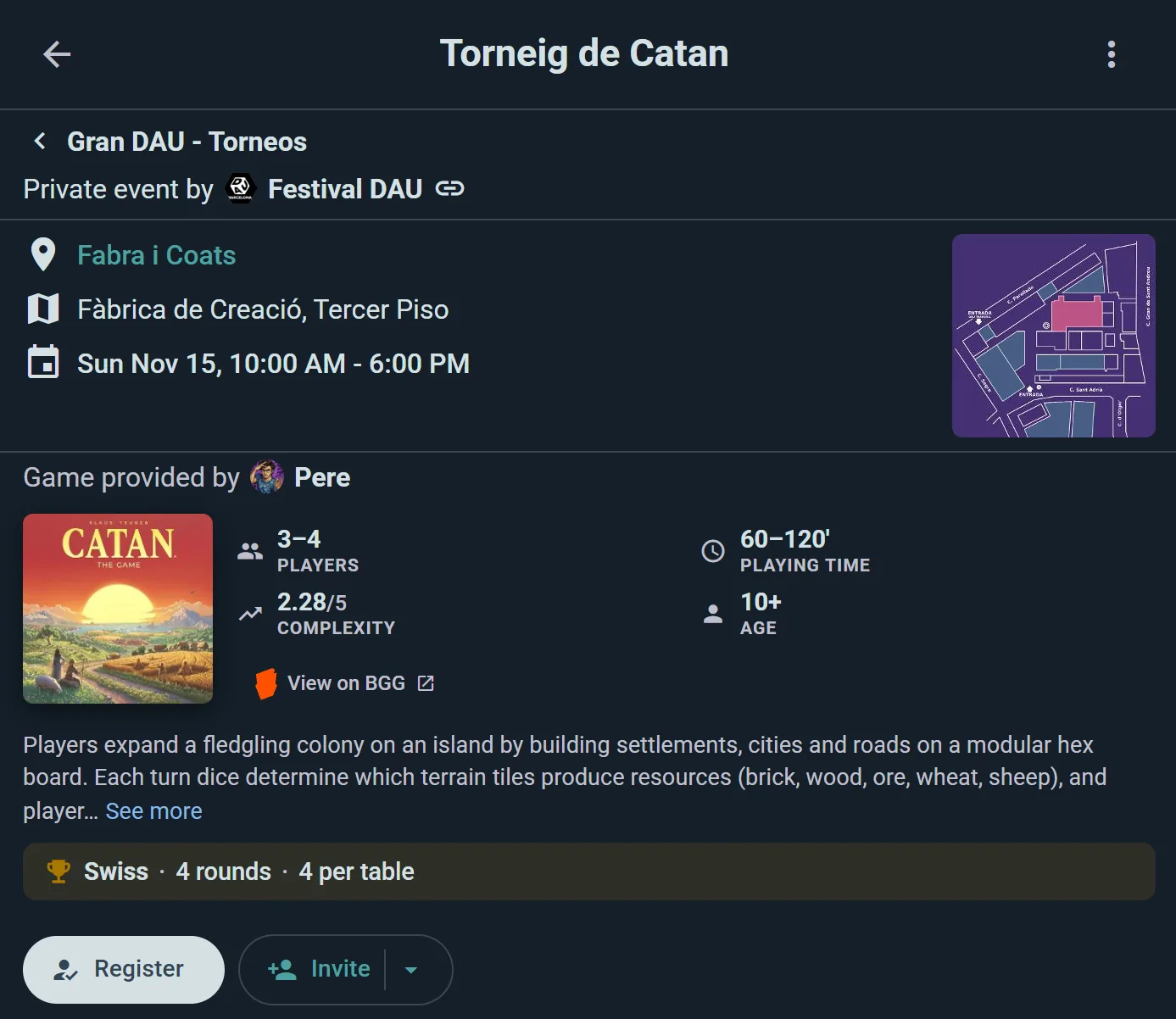
- Torneios: Crie um evento do tipo torneio e execute-o nos formatos suíço, misto ou eliminação simples/dupla — a Ludoya gera os emparelhamentos e o chaveamento e mantém a classificação ao vivo com critérios de desempate.
- Sorteios: Presenteie seus participantes com jogos e prêmios em um sorteio ao vivo e animado que todos podem assistir.
- Subeventos: Aninhe eventos com todos os recursos dentro de um evento principal para encontros com múltiplas trilhas.
- Equipes de festival: expositores que cuidam de postos próprios dentro do seu evento, ajudantes limitados a algumas mesas ou postos, e links de adesão com um código QR para uma equipe inteira. Coorganizar um evento com outro clube é grátis.
- Mapa de calor de disponibilidade: Veja quando seus participantes estarão realmente presentes e programe as grandes partidas no pico.
- Telegram e Discord: conecte a organização a um chat do Telegram ou a um canal do Discord para anúncios automáticos de eventos.
- Os selos próprios do clube: selos que você cria para seus membros e seus níveis, usados no perfil deles.
- Uma caixa de entrada compartilhada: passe as mensagens do clube entre os admins, com um registro de quem cuidou de quê. Lê-las e respondê-las é gratuito.
- Estatísticas: seus membros, a presença, as noites que lotam e os jogos que acumulam poeira.
- Resenhas dos seus jogos (editoras): quem os cobriu, o que os resenhistas elogiam e criticam, e como o seu jogo principal é avaliado ao lado de outros.
- Formulários com qualquer número de perguntas (os de até 5 são gratuitos).
- Empréstimo da ludoteca: etiquetas QR em cada exemplar, para que os membros peguem e devolvam jogos sozinhos e reservem um que está emprestado.
- API pública: uma chave de API para seu próprio site ou app, e Iniciar sessão com Ludoya.
Plano Business
Tudo no Club, além de:
- Ludoya Tickets: venda entradas pagas com pagamento na plataforma, check-in por QR em cada ingresso e acompanhamento das vendas, pagos na sua própria conta Stripe.
- Verificação de entrada por QR: os participantes mostram um código QR da página do evento; escaneá-lo na porta confirma que estão na lista, e um toque em Registrar os anota, montando seu registro de presença enquanto as pessoas chegam. O escaneamento funciona com qualquer dispositivo com câmera, no app ou no navegador, e o evento precisa pertencer a um grupo.
- Plantas interativas do local: envie uma imagem de planta para qualquer um dos seus locais e posicione visualmente seus lugares (mesas, salas, áreas de jogo) nela — os participantes exploram um mapa do seu espaço que dá para arrastar e ampliar. Os lugares com nome em si são gratuitos para qualquer clube; isto acrescenta a camada visual do mapa.
- Reservas de mesa, para lojas e cafés: as pessoas reservam uma mesa, um horário e jogos da sua ludoteca pelo seu perfil.
- Abertura/fechamento automáticos: Agende que as inscrições abram e fechem automaticamente.
- Um balcão de empréstimo nos seus eventos, onde a equipe entrega cada jogo pessoalmente.
- Um mercado de usados nos seus eventos, gerido por você: recebimento, caixa e pagamento aos vendedores.
- O evento numa tela grande: a rodada e a classificação de um torneio, ou o painel da programação.
- Todos os locais no seu perfil, não só o principal.
- Limites maiores da API pública: sem limite diário.
Formulários de até 5 perguntas e a exportação de participantes são gratuitos em todos os planos.
Consulte Premium para detalhes de assinatura e preços.
Gerenciar sua organização
Tudo o que você conduz pela organização fica no console dela: abra a página da organização e escolha Gerenciar. O painel mostra o que precisa de resposta hoje, e as seções na lateral cobrem os membros e os pedidos de entrada, os níveis de associação e as mensalidades, os eventos e as séries, a ludoteca, os anúncios, as permissões, o plano e os pagamentos, as integrações e os dados. Veja Console do clube para um passeio.
O email e a senha da organização ficam na conta, não no perfil, em Configurações → Informações da conta — o mesmo lugar de uma conta pessoal, porque uma organização é uma conta.
Excluir a organização
Se você não precisa mais da organização, Excluir dados da organização (em Editar perfil) apaga tudo e transforma a conta de volta numa conta pessoal normal. Um grupo sem login próprio é excluído diretamente com Excluir organização, no menu da página dele. Atenção: nenhuma das duas coisas pode ser desfeita — exporte antes o que precisar (a seção Dados do console exporta membros, eventos, a coleção e as partidas).
Virou organização por engano?
Uma conta convertida em organização que, uma semana depois, ainda não tem membros nem eventos recebe a pergunta, no topo do seu início e do seu próprio perfil, se é mesmo uma, com a palavra do seu selo (… é um clube?, uma loja?, uma organização?…), e uma vez por notificação.
- Sim, é responde de vez: a pergunta não volta mais e Os seus primeiros passos ocupa o lugar dela.
- Não, sou só eu abre Transformar … de novo em um perfil de jogador?. Digite o nome que você quer no seu perfil (uma conversão pode ter colocado ali o nome da organização) e toque em Voltar atrás. A página da organização e suas ferramentas são removidas; seu @usuário, sua bio, suas partidas, sua coleção, seus seguidores e suas mensagens continuam, e você chega ao seu perfil de jogador. Você pode transformá-la em organização de novo em Configurações.
Uma conta convertida também pode voltar atrás a qualquer momento com Reverter para usuário normal, em Configurações → Informações da conta. Essa opção mantém o nome que a conta tem; mude-o depois em Editar perfil.
Ingressar em uma organização
O processo para ingressar é o mesmo que para ingressar em um grupo:
- Organizações abertas: Clique em Participar e você entra imediatamente
- Somente com solicitação: Clique em Solicitar participação e aguarde a aprovação
- Somente com convite: Use um link de convite ou um código QR para solicitar ou participar diretamente
Quando você ingressa, uma caixa de diálogo de boas-vindas é exibida com um breve resumo do que você agora pode fazer nesta comunidade. Você se torna Membro por padrão (Administradores podem alterar sua função).
Perfis de organizações
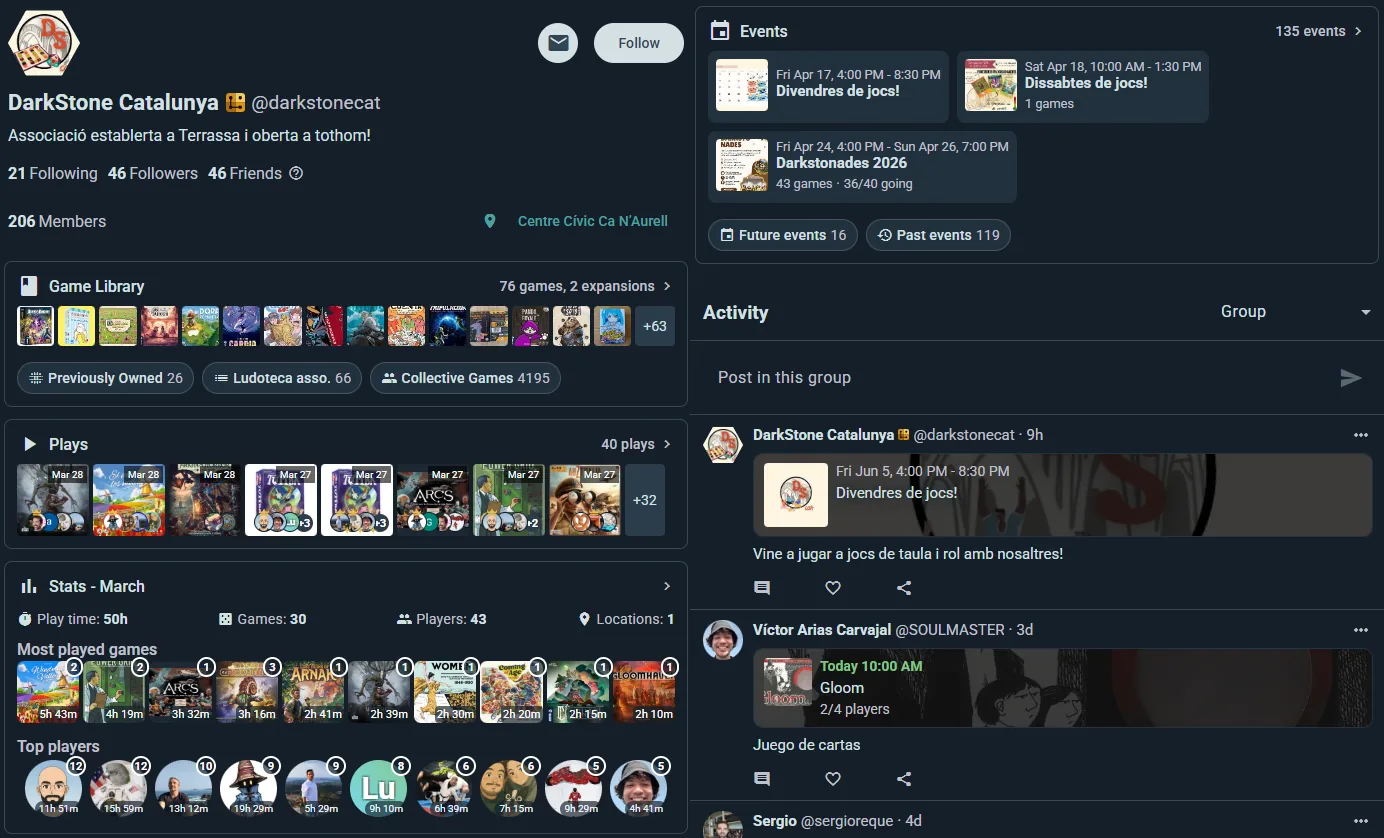
Sua organização tem um perfil público que mostra:
- Logotipo / avatar
- Nome e descrição
- Próximos eventos
- Publicações e atividades recentes
- Número de membros
- Destaques da coleção (se for pública)
- Botão para ingressar ou opção para solicitar ingresso

Ideal para atrair novos membros e mostrar do que se trata a sua organização.
Relacionado:
- Grupos — espaços comunitários para times de jogo
- Eventos — organizar e participar de eventos
- Premium — recursos e preços da assinatura
- Integrações — conectar com BGG e Telegram