
Ludoya kopplar ihop brädspelare med evenemang i deras område. Vare sig du letar efter en avslappnad spelkväll eller står värd för din egen täcker den här sidan att upptäcka, gå med i och skapa evenemang. För schemalagda spelomgångar inuti evenemang, se Schemalagda spelomgångar. För drift på lokalnivå (QR-incheckning, planritningar, formulär), se Evenemangsåtgärder.
Att upptäcka evenemang
Att använda platsväljaren
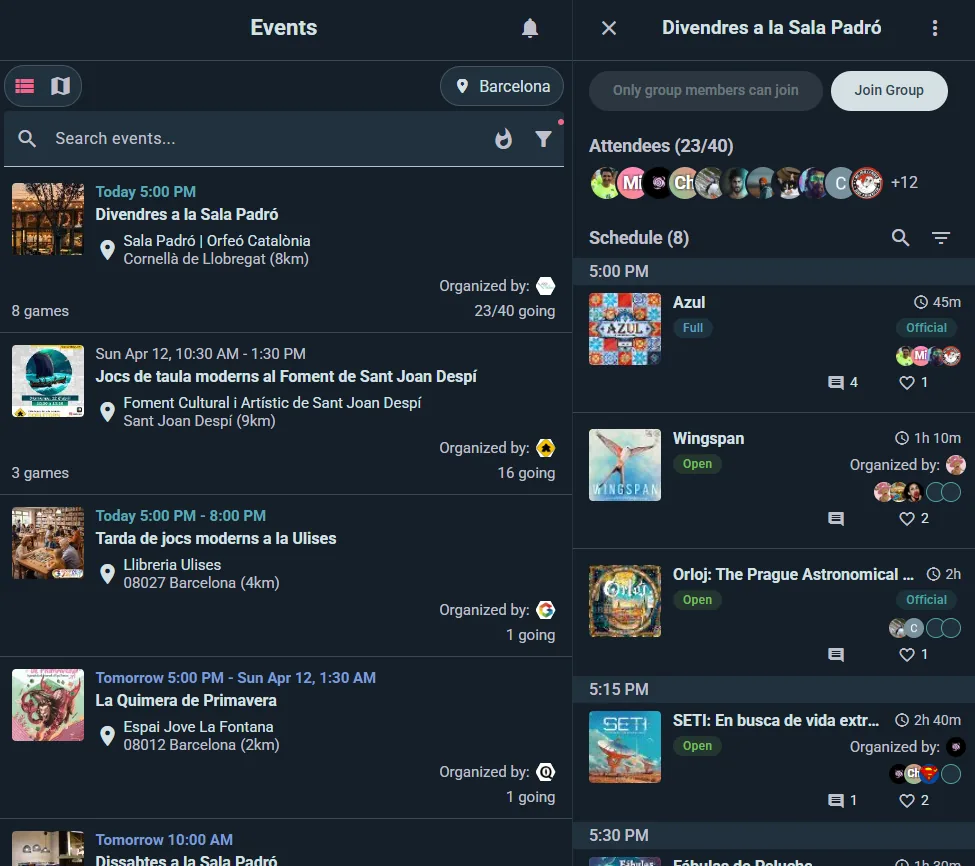
- Gå till Utforska och välj fliken Evenemang
- Leta upp platsväljaren högst upp
- Ange din stad
- Ställ in ditt avståndsfilter (t.ex. "inom 10 km")
Att söka efter evenemang
Använd sökfältet för att hitta evenemang på namn, ämne eller bestämda spel. Träffarna dyker upp direkt.
Att se evenemang
Listvy
- Rullbar lista som visar värd, datum, lokal, antal deltagare, lediga platser
- Sortera på relevans*, datum, avstånd eller alfabetiskt
- *Relevans bygger på evenemangets popularitet, avstånd och datum
Kartvy
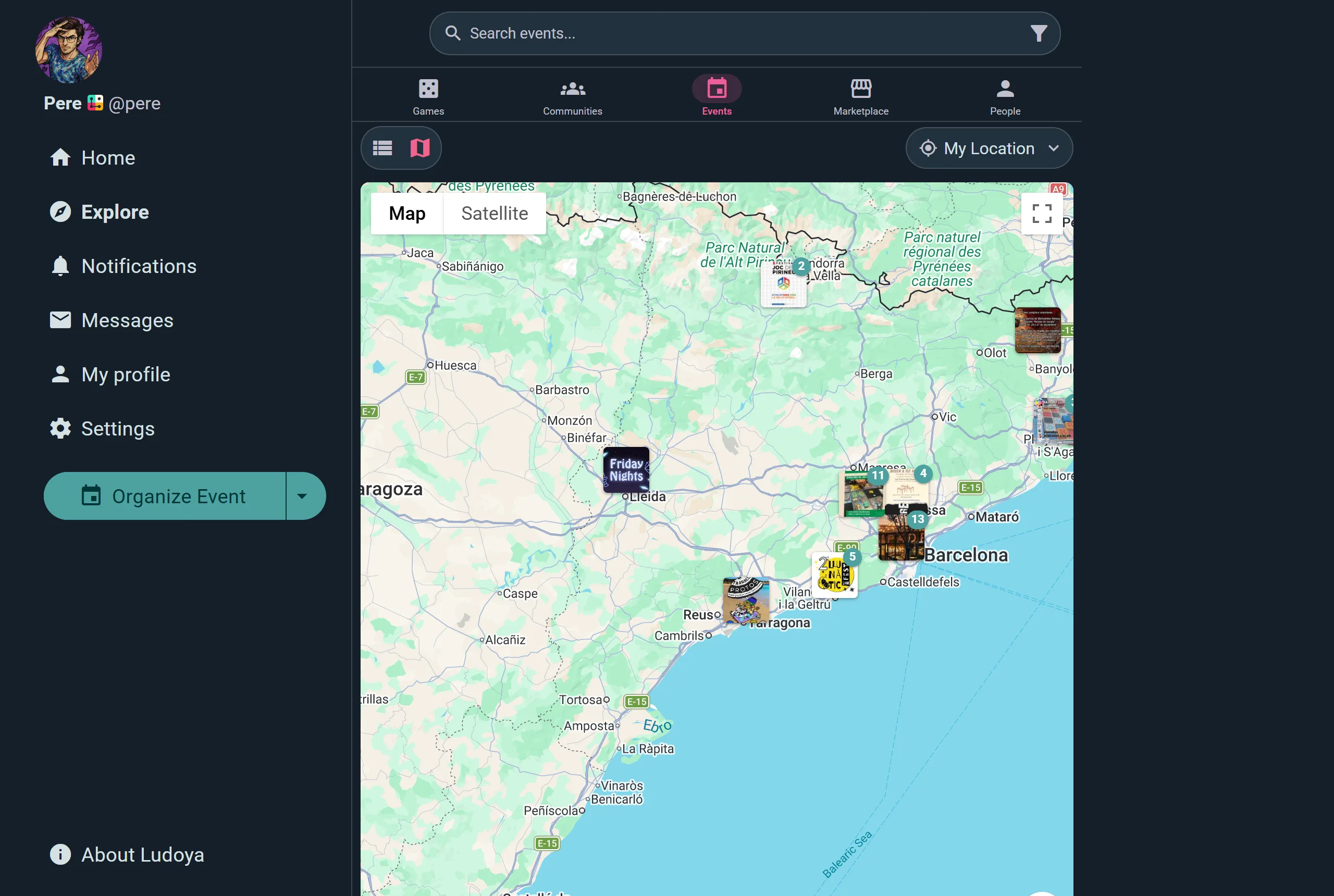
- Evenemang utsatta på en interaktiv karta
- Klicka på markörer för snabba förhandsvisningar
- Utmärkt för att hitta evenemang nära en bestämd plats
Evenemangstyper
Ludoya har fyra sorters evenemang:
Evenemang (allmänna träffar)
Ett allmänt evenemang är ramen för en spelkväll eller speldag. Det samlar folk kring en tid och en plats, och kan rymma flera schemalagda spelomgångar. Med Club- eller Business-planen kan ett evenemang också innehålla andra evenemang som underevenemang, vilket möjliggör träffar med flera spår, som konvent med ett nybörjarspår och ett avancerat spår, eller heldags klubbkvällar uppdelade i separata pass. Exempel: en spelkväll varje vecka på ett kafé, en återkommande klubbträff, en konventsdag.
Schemalagda spelomgångar
En schemalagd spelomgång är en särskild sorts evenemang som handlar om ett bestämt brädspel. Den har en egen sida, ett tak för platser, en tidslucka och en deltagarlista. Schemalagda spelomgångar kan finnas för sig själva ("Söker 3 spelare till Gloomhaven på lördag") eller ligga i ett överordnat evenemang som en del av en större träff. Se Schemalagda spelomgångar för alla detaljer.
Turneringar
En turnering är ett tävlingsevenemang där Ludoya skapar lottningarna, håller en liveställning och ritar upp turneringsträdet åt dig. Se Turneringar för alla detaljer.
Bordsplacering
Ett evenemang kan låta Ludoya få folk till sina bord: planera en klubbkvälls bord utifrån vad alla vill spela, driva en mässmonters schema som besökare bokar, eller placera speltestare vid prototyper. Se Bordsplacering för alla detaljer.
Tillsammans låter ett evenemang med schemalagda spelomgångar, underevenemang eller en monter i sig deltagarna bläddra igenom hela utbudet och anmäla sig till precis det de vill spela.
Deltagarlägen
Oberoende av evenemangstypen har varje evenemang ett Deltagarläge som arrangören väljer — det styr om och hur folk anmäler sig, och är oberoende av synlighetsinställningarna.
OSA (standard)
Det klassiska Ludoya-flödet som beskrivs på hela den här sidan: deltagare anmäler sig, väljer en status och syns i deltagarlistan. Kapacitet, reservationer, minsta antal deltagare och resten gäller. Alla evenemang använder det här läget om inte arrangören väljer något annat.
Inga anmälningar
En rent informativ annons — det finns ingen OSA-knapp och ingen deltagarlista, och ingen kan se vem som kommer. Man kan ändå kommentera, reagera, dela evenemanget, se det på kartan och lägga till det i sin kalender. Bra för att meddela något utan att räkna huvuden.
Externa anmälningar
Arrangören anger en text och länk för uppmaningen (t.ex. "Anmäl dig på Eventbrite") som ersätter OSA-knappen för besökare som inte redan står på deltagarlistan. Ett klick öppnar den externa anmälningssidan i en ny flik — offentliga anmälningar sker utanför Ludoya. Bakom kulisserna kan arrangören ändå sköta en deltagarlista för hand: bjuda in folk, reservera platser, markera vilka som kom, skanna QR-koder och exportera deltagardata. Allt som fungerar med den listan fortsätter att fungera — spel på evenemanget, lotterier, egna formulär och erfarenhetsnivåer. Om du blev inbjuden eller fick en plats reserverad kan du ändå svara med ditt eget OSA (bekräfta, tacka nej eller lämna) — bara besökare utan inbjudan ser den externa länken i stället.
Ludoya Tickets
Sälj betalda inträden direkt på Ludoya, med betalning på evenemangssidan och en QR-biljett per deltagare. Tillgängligt för grupper som uppfyller kraven — se Ludoya Tickets.
Turneringar behöver en deltagarlista för att skapa lottningar, så de kan använda OSA eller Externa anmälningar (arrangören sköter listan), men inte Inga anmälningar. Ett evenemang med bordsplacering placerar de som anmäler sig på Ludoya, så det tar alltid emot sina anmälningar här.
Två saker att veta om Externa anmälningar: kapacitetssiffrorna är bara informativa där, eftersom anmälningarna sker utanför Ludoya, och reservationer och minsta antal deltagare är funktioner som bara finns i OSA.
Evenemangssidan
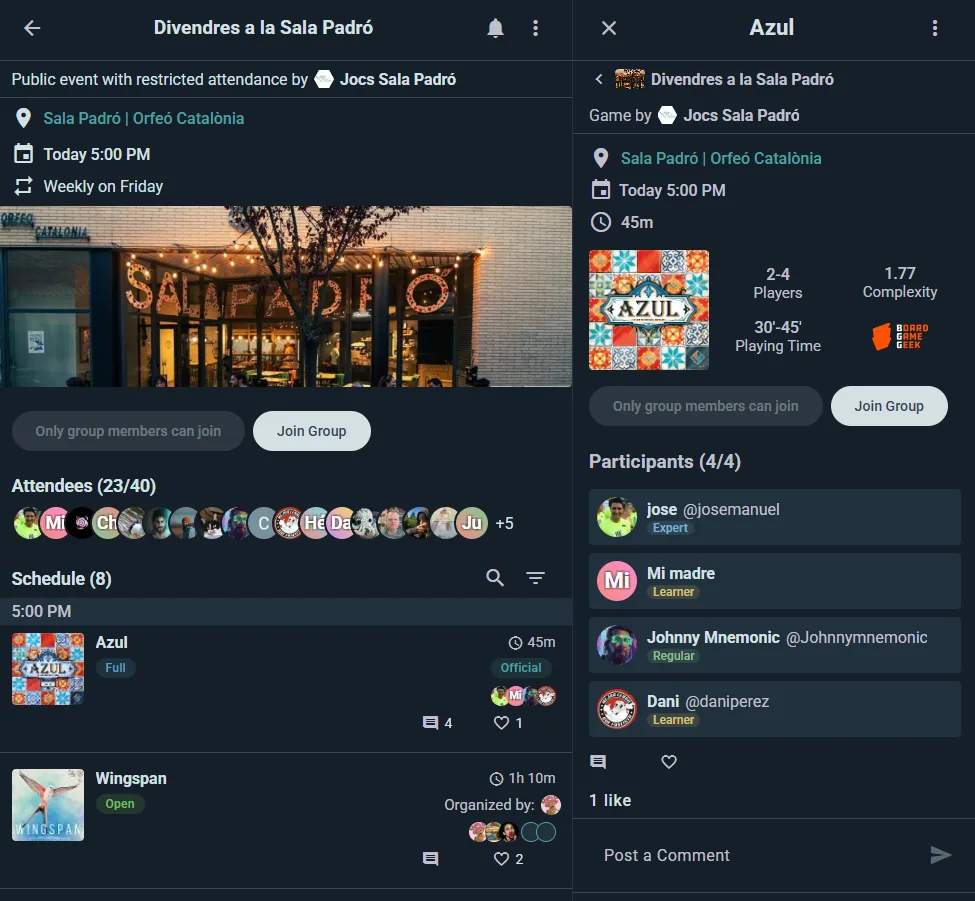
Information om värden
- Värdens namn och en länk till profilen
Synlighet och åtkomst
- Offentlig — alla på Ludoya kan hitta det och gå med
- Endast vänner — för evenemang du håller personligen, begränsat till dem ni följer varandra med
- Endast gruppmedlemmar — för gruppevenemang, begränsat till den gruppen
- Endast inbjudna — ingen ser det om inte värden bjuder in hen
Oberoende av allt detta kan en värd kryssa i Alla med länken kan komma åt, vilket låter folk nå evenemanget via en delad länk även när det annars inte syns. Offentliga evenemang går alltid att nå via länk.
Endast gruppmedlemmar kan gå med håller anmälan till klubbens medlemmar: alla andra erbjuds att gå med i klubben, eller be om det. Om arrangören också slår på Icke-medlemmar kan be dig om en plats kan en besökare använda Be om att få delta för just det evenemanget; arrangörerna godkänner eller avslår, och ingen annan ser förfrågan. En klubb kan också hålla en kvälls platser åt en medlemsnivå och uppåt, eller åt medlemmar med betalda avgifter.
Platsinformation
- Lokalens namn, fullständig adress, interaktiv karta och avstånd från dig med vägbeskrivningslänk
Datum, tid och upprepning
- Specifikt datum, tid och tidszon
- Återkommande evenemang (Player-plan) upprepas varje vecka eller med några veckors mellanrum på en vald veckodag (på en klubbs evenemang gäller klubbens egen plan), och visas som ”Varje vecka på måndag” eller ”Var 3:e vecka på måndag till 14 december”. Värdar kan låta nya tillfällen skapas som utkast, så att vart och ett får en sista genomgång innan det publiceras
- Deltagarna anmäler sig datum för datum, och kan lägga in hela serien i kalendern på en gång: Ladda ner hela serien, Prenumerera i din kalenderapp eller Prenumerera i Google Kalender
Bilder och beskrivning
- Bilder som värden laddat upp och en beskrivning av vad som väntar
Deltagardelen
- Totalt antal platser, lediga platser och en lista över nuvarande deltagare
- När varje plats är tagen visar gå med-knappen Fullt och går inte att trycka på. Vanliga evenemang har ingen väntelista att ställa sig i — den finns på schemalagda spelomgångar, där ett fullt bord erbjuder Gå med i väntelistan. Håll koll på evenemanget, eller be värden reservera en plats åt dig
- Visas på evenemang med RSVP och Externa anmälningar — på externa evenemang listar den personerna värden har lagt till, och besökare ser den externa registreringsknappen i stället för RSVP-knappen. Evenemang med Inga anmälningar hoppar över den här delen helt
- En privat lista: när värden väljer Bara organisatörer ser vem som anmält sig ser deltagarna vilka platser som är tagna, men inte av vem
- Deltagarchatten: varje evenemang har en chatt för dem som ska dit, som de går med i när de anmäler sig och lämnar om de hoppar av
Diskussionstråd
- Deltagarna kan kommentera, ställa frågor och diskutera
- Gilla och svara för att skapa trådade konversationer
- Evenemang dyker automatiskt upp i följarnas flöden, gruppens flöde och lokal upptäckt
Ett evenemang du har öppnat stannar kvar i telefonen, biljetter och incheckningens QR-kod inräknade, så det öppnas även i en lokal utan täckning. Se Offline och synkronisering.
Schemalagda spelomgångar & underevenemang inuti
Varje schemalagd spelomgång dyker upp som ett underavsnitt med spelet, spelarantalet, rollerna, erfarenhetsnivån, den uppskattade speltiden och en anmälningsknapp. Se Schemalagda spelomgångar för hela genomgången.
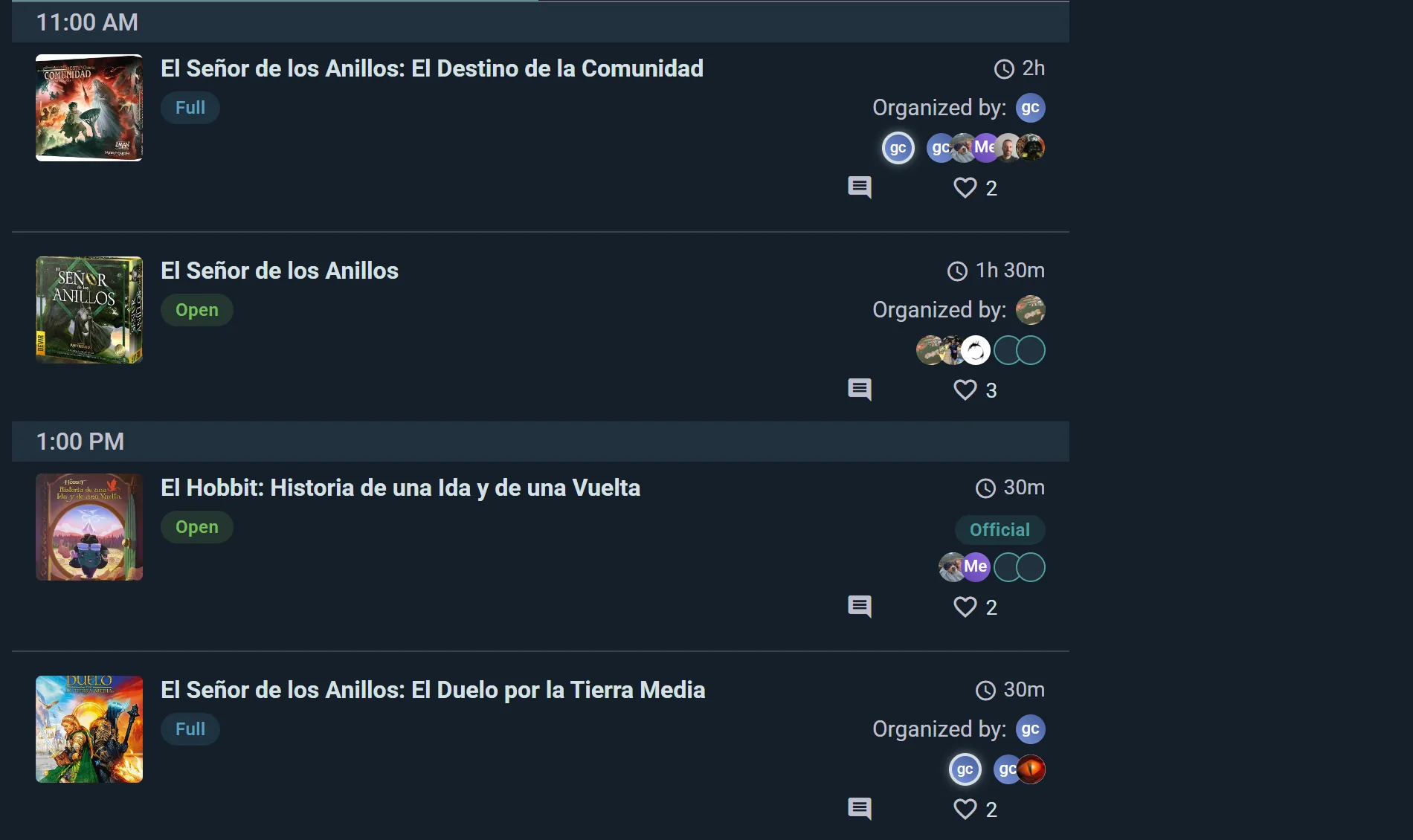
På planen Club eller Business kan evenemang också innehålla underevenemang — fullfjädrade inbäddade evenemang som visas under det överordnade. Varje underevenemang har en egen sida, egna deltagare och ett eget schema, och kan självt hysa schemalagda spelomgångar. Det här är idealiskt för sammankomster med flera spår, där varje spår behöver egen anmälan, egen kapacitet och eget program.
Bygg ett program från ett kalkylblad
I evenemangets konsol läser Program → Kalkylblad → Importera ett program (eller Importera från ett kalkylblad medan programmet är tomt) en .xlsx-, .xls- eller .csv-fil med en rad per aktivitet. Inget sparas förrän du har läst förhandsgranskningen och tryckt på importknappen.
- Ludoyas eget blad: Kalkylblad → Exportera programmet ger dig alla aktiviteter med deras Ludoya-id. Redigera filen och importera tillbaka den: en rad med id ändrar den aktiviteten, en rad utan id lägger till en ny, och inget tas någonsin bort. Efter importen exporterar du igen före nästa ändring, så att varje ny aktivitet får sitt id.
- Ett eget blad, som exporten från din festivals webbplats, fungerar också:
- En fil med flera flikar öppnas på den som läses som ett program och hoppar över en teckenförklaring eller ett försättsblad. Välj en annan under Flik. En flik importeras åt gången, och när den är inne föreslår Ludoya nästa flik som läses som ett program.
- Ludoya läser rubrikerna den känner till och gissar de andra utifrån deras första ord och deras celler: "Nom del joc" är en titel, "Data i hora" ett datum med starttid. Kontrollera varje gissning, välj vad de andra kolumnerna är, eller utelämna dem. En känd rubrik vars celler inte passar (en kolumn "Tipus" med kategorier) kan väljas som något annat. Flera kolumner kan tillsammans bilda beskrivningen, till exempel en kort text och en med ”mer information”. En rad med anteckningar om kolumnerna direkt under rubriken utelämnas av sig själv.
- Sektioner: en kolumn som läses som Del av lägger till varje sektion den nämner, till exempel "Partides de Rol" eller "Jocs de Taula", som en grupp som är öppen hela evenemanget, med sina rader inuti. En kategorikolumn ("Tipus de joc", "Categoria", "Secció") gissas som ”Del av”. En flik utan en sådan kolumn kan vara en egen sektion: förhandsgranskningen erbjuder att lägga dess rader i en sektion som heter som fliken ("ACTIVITATS"). Varje aktivitet ligger i en sektion: en andra kategorikolumn läses inte.
- Färger: rader markerade med färger grupperas per färg, med det namn som bladets teckenförklaring ger dem ("NOU", "ELIMINAR"), eller som en mening i den gör ("LILA: pendent de revisar"). Rader som din teckenförklaring markerar för borttagning utelämnas, den här veckan och varje vecka. Utelämna vilken annan färg som helst i ett svep, eller ta tillbaka den.
- Tider: en kolumn som säger när i ord ("28 de març de 17h a 20h") ger varje aktivitet dess slut, och en rad utan datum dess datum. En rad som listar flera pass ("28 i 29 de març de 10 a 14h i de 16 a 20h", "a les 10h, 12h i 16h") blir en aktivitet som äger rum i de tidsluckorna. Pass som bara har en start varar radens Varaktighet, tiden mellan dem, eller två timmar när de ligger långt isär, och förhandsgranskningen ber dig kontrollera. "Del 9 de març al 6 d'abril" pågår till sin sista dag.
- Vilken tid som gäller: när en rads datum säger en tid och dess text en annan används datumets, och förhandsgranskningen listar de raderna, med båda tiderna sida vid sida, så att du kan ta textens tid på varje rad eller på alla på en gång; tider som ligger flera timmar isär pekas ut. När texten nämner en annan dag än datumet används datumet, och Använd textens dag väljer textens dag för den raden.
- Platser läses som "100 participants", "4-6 participants" eller "Màxim 20", och ett tankstreck som ingenting. En varaktighet läses som "90", "1h30" eller "2h"; en ensam "2" frågar Ludoya om i stället för att gissa. Ja eller nej för bokning betyder anmälan på Ludoya eller ingen, och en bokningslänk gör att folk anmäler sig där, om inte bokningscellen säger nej. Din webbplats HTML i en beskrivning blir text, med länkar och fetstil kvar.
- Bilder: en kolumn med länkar till bilder, som kolumnen "Imatge" på er webbplats, ger varje aktivitet dess bild. Granskningen visar dem och importen laddar ner dem. En bild som inte kan laddas ner nämns när importen är klar, och aktiviteten behåller den bild den hade, om den hade någon: rätta länken och importera igen, eller lägg till en för hand.
- Lokaler: platser som lokalen inte har än läggs till som dess salar, när du sköter lokalen och den är en byggnad eller din egen ort. Stavningar som bara skiljer sig i versaler, accenter eller småord är en och samma sal, en lista ("Hotel Nice, Hotel Avenida i Ateneu") lägger aktiviteten på varje plats, och två namn som kan vara samma plats pekas ut, så att du kan skriva dem på ett sätt.
- Rader med fel listas med vad som ska rättas, med samma orsak angiven en gång tillsammans med sina rader, till exempel datum utanför evenemangets. Rätta dem i bladet och ladda upp det igen, eller utelämna dem och importera resten. Rader att kontrollera, rader utan datum och rader som ser redan importerade ut kan utelämnas på samma sätt, och Ta tillbaka dem tar tillbaka varje grupp.
Varje vecka, från ditt eget blad
- Redigera ditt blad som vanligt och importera det här igen.
- Ludoya läser fliken som du gjorde förra gången: samma kolumner, samma utelämnade färger, samma val av tider. En rad du utelämnade förblir utelämnad så länge den är oförändrad; redigera den så läses den igen.
- Rader med din webbplats id uppdaterar sina aktiviteter. En rad utan id uppdaterar aktiviteten med samma titel (och start, när titlar upprepas), markerad Samma aktivitet så att du kan kontrollera den. När din webbplats ger raden ett id sparar nästa import det. En bild kommer bara in igen när dess länk ändras: en som du har bytt för hand ligger kvar, och en tom cell tar aldrig bort någon.
- Bara det som har ändrats listas under Att lägga till och Att ändra, tidsluckor inräknade: importera det. När en aktivitets tid eller tidsluckor ändras meddelas de som anmält sig, som när du ändrar den i konsolen. Rader du ombads kontrollera förra veckan, oförändrade, är hopfällda. Inget tas någonsin bort: rader som nyss markerats för borttagning och som redan finns i programmet listas, var och en med Ställ in den här aktiviteten, som frågar först och meddelar alla som anmält sig.
Spel på evenemanget

En träff bär på en gemensam lista över de spel som kommer att finnas i rummet, så att folk ser vad som är på gång och kan säga vad de vill spela. Den visas på evenemang med RSVP och Extern anmälan — inte på evenemang med Ingen anmälan, som inte håller reda på närvaro — och den hör till träffar snarare än till turneringar.
Vem lägger till spel
- Vem som helst som deltar kan lägga till en titel från katalogen och säga att de tar med sitt exemplar
- Organisatörer kan dessutom masslägga till direkt från gruppens egen samling, vilket slår att lägga till en butikshylla ett spel i taget
Hur ett exemplar får användas
Den som tar med ett spel anger om det är:
- Fritt att spela — plocka upp det och sätt igång när du vill
- Ägare närvarande — spelbart bara medan den som tog med det är i närheten, vilket passar tunga regelgenomgångar och demoexemplar
Organisatörer kan också flagga ett spel som officiellt, vilket betyder att evenemanget håller med det. Det är skilt från de två alternativen ovan — ett officiellt spel är fortfarande antingen fritt att spela eller kräver ägaren närvarande.
Tillgänglighet och bokning
Varje exemplar visar när det faktiskt är ledigt, uträknat från evenemangets schema och ägarens egna tider, minus allt som redan är bokat på det. Du reserverar inte ett exemplar direkt — du bokar det genom att schemalägga en spelomgång på det, vilket skapar ett bord som andra kan gå med i och tar bort den luckan ur exemplarets tillgänglighet.
"Vad vill du spela"
Svep genom uppställningen och reagera på varje spel: 🤩 Måste spela, 😊 Intresserad, 😐 Kanske eller 🤢 Avstår. Föredrar du en lista? Det finns en listvy, filter för populärt, snabbt, lätt, nytt eller vad dina vänner vill, och en ångra om du sveper för fort.
Organisatörer ser resultaten sammanställda på varje spels kort, viktade efter entusiasm, så att det blir uppenbart vilka titlar som förtjänar en schemalagd spelomgång — och vilka ingen faktiskt vill ha.
Sociala tråden
- Deltagare kan kommentera, ställa frågor och diskutera
- Gilla och svara för att skapa trådade samtal
- Evenemang dyker automatiskt upp i följarnas flöden, i gruppens flöde och i den lokala upptäckten
Att gå med i ett evenemang
Det här avsnittet beskriver RSVP-evenemang. Evenemang med Ingen anmälan har ingen anmälningsknapp — de är bara till för att bläddra i. Evenemang med Extern anmälan använder en extern registreringslänk i stället för anmälningsknappen för besökare utan inbjudan, men har värden redan bjudit in dig eller reserverat en plats åt dig kan du fortfarande svara med din egen anmälan (bekräfta, avböja eller lämna) precis som beskrivs här.
Anmälningsstatusar
- Kommer — bekräftad närvaro
- Kanske — intresserad men inte bunden
- Kan inte — kan inte komma
- Inbjuden — värden har bjudit in dig (väntar på ditt svar)
- Reserverad — någon har hållit en plats åt dig: arrangören eller en vän som kommer
Så går du med
- Gå till evenemangets eller den schemalagda spelomgångens sida
- Tryck på Delta — eller Anmäl dig på en turnering — och du är med
- Knappen visar sedan din status; tryck på den igen för att byta till Kanske, Kan inte, eller lämna helt
Den som svarar Kanske får frågan om hen kommer: dagen innan, tidigare om evenemanget ställs in av sig självt under minimum, eller när arrangören frågar. Svara Kommer eller Kan inte komma direkt i notisen. Du får frågan en gång varje gång du är ett kanske.
Tar du med någon? Gäster du har lagt till med namn kommer och går med dig: om du väljer Kan inte komma eller lämnar evenemanget frigörs deras platser också. Vänner med konto som du har reserverat en plats åt behåller den, eftersom de svarar själva: de får veta att du inte kan komma och får frågan om de fortfarande kommer, med samma två svar i notisen.
Är en schemalagd spelomgång full ser du Gå med i väntelistan i stället, och du aviseras om en plats blir ledig.
Att anmäla sig utan konto
Inte på Ludoya? Du kan ändå gå med från en evenemangslänk: ange ditt namn och din e-post på evenemangssidan så får du en bekräftelse. Inget konto behövs.
Har du anmält dig med den e-postadressen förut, på en annan telefon eller webbläsare? Ludoya mejlar dig en kod: skriv in den i formuläret så fortsätter du där du slutade. Ingen kan anmäla sig som du bara genom att känna till din e-postadress.
Kalenderexport
Lägg till evenemang i din kalender:
- iCalendar — ladda ner en .ics-fil till Outlook, Apple Calendar eller andra appar
- Google Kalender — läggs till direkt, synkas över alla dina enheter
Att stå värd för ett evenemang
Att skapa ett evenemang
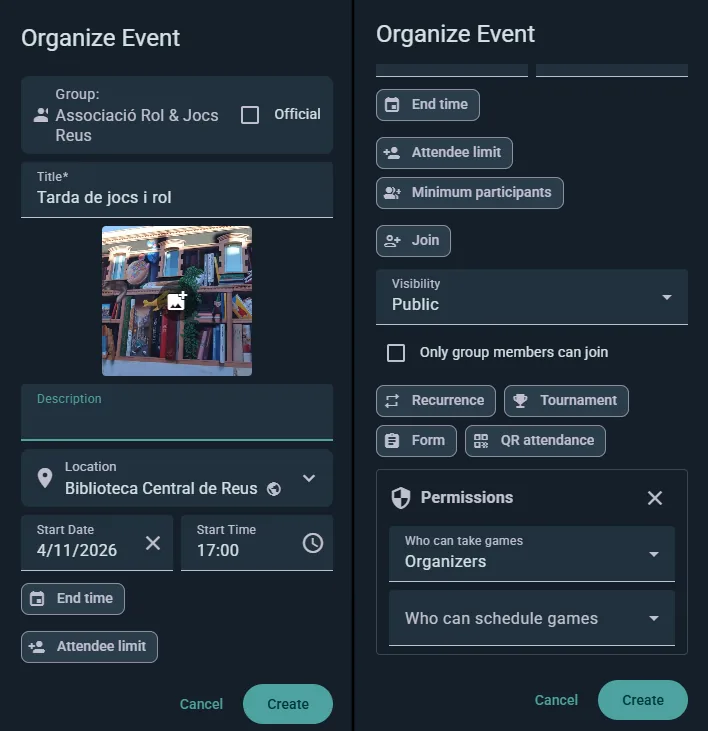
- Gå till Utforska → Evenemang, tryck på +-knappen och välj Nytt evenemang. Du kan också göra det från en grupp- eller organisationssida om du har behörighet.
- Ange en titel, en beskrivning och ladda upp bilder
- Ställ in datum, starttid, tidszon och varaktighet
- Ställ in återkommande om det upprepas (planen Player)
- Ange lokalens namn och adress — Ludoya kartlägger den automatiskt
- Välj synlighet — och tillåt gärna åtkomst via länk
- Ställ in kapacitet och ett minsta antal deltagare, så att sidan kan visa hur många fler som behövs innan kvällen blir av — och, med Player-planen, Ställ in automatiskt om minimiantalet inte nås (på en klubbs evenemang gäller klubbens plan)
- Tillåt om du vill deltagarna att reservera platser åt andra, sätt tak för hur många var och en får reservera, och avgör om anonyma gäster (ett plus-ett-huvudräkningstal) är tillåtna
Observera att varje person också styr detta från sitt håll: har någon begränsat vem som får bjuda in dem eller reservera en plats åt dem, vinner den inställningen över ditt evenemangs. Se Sekretess & synlighet.
Inte redo att publicera? Spara som utkast, så förblir evenemanget dolt tills du trycker på Publicera.
Behörigheter
Tre inställningar, var och en satt till Alla, Deltagare eller Arrangörer:
- Vem kan ta med spel — vem som får göra anspråk på ett exemplar från spellistan
- Vem kan schemalägga spel? — vem som får lägga till ett bord i uppställningen
- Vem kan bjuda in andra personer — vem som får ta med sig andra
Att sköta deltagare
- Se vilka som kommer, kanske kommer, är inbjudna och har reserverat
- Bjud in bestämda personer, reservera platser åt dem, eller ta bort dem
- Döp om gäst eller ändra någons gästantal när planerna ändras
- Markera som ej närvarande efteråt (och ångra det) för att följa upp närvarotillförlitlighet på användarprofiler
- Godkänn eller avslå förfrågningar om att delta, när du låter icke-medlemmar be om en plats
- Fråga de som svarat kanske om de kommer: Ludoya frågar dem redan dagen innan, och före en automatisk inställning, men knappen frågar nu. Var och en kan svara Kommer eller Kan inte komma i notisen, och tills dess står det Kanske · tillfrågad, inget svar än på raden. Den som tillfrågats de senaste 12 timmarna frågas inte igen
- Ditt team: medarrangörer som driver evenemanget med dig (gratis), montervärdar med egna montrar inuti det, hjälpare bakom disken och de som leder varje pass. Alla accepterar innan de går med
- Avhopp: avmarkera Anmälda kan hoppa av så ligger ett avhopp kvar på listan med sin tid, och du ser hur nära starten det kom. Bra för stora evenemang, där en plats som blir ledig en timme före start är en plats ingen fyller
- På evenemang med Extern anmälan fungerar de här verktygen fortfarande fastän det inte finns någon offentlig anmälningsknapp — anmälningarna sker utanför Ludoya, men du bjuder in, reserverar, tar bort, markerar närvaro och skannar QR-koder precis likadant
Evenemangets livscykel
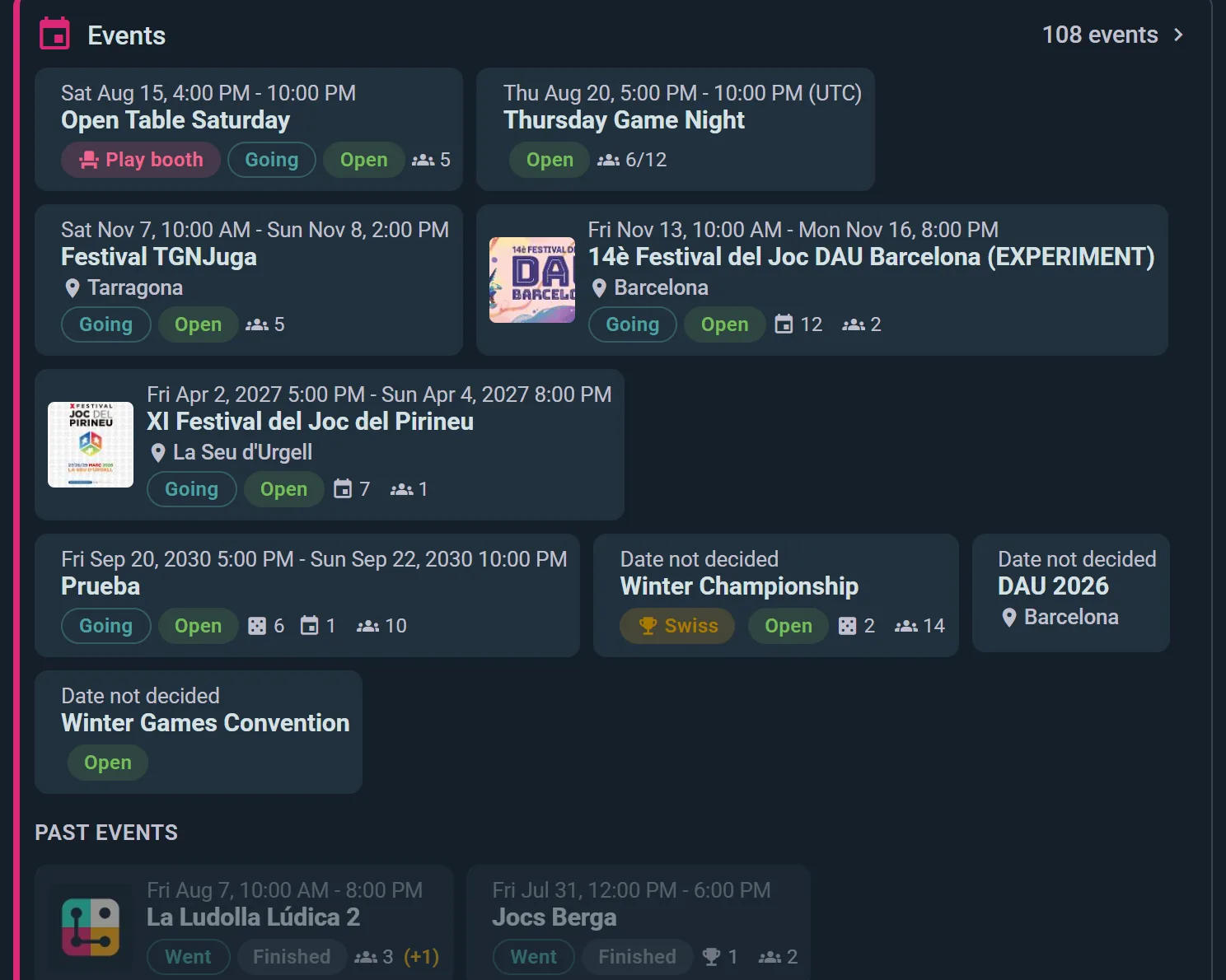
- Utkast — ett klubbevenemang som är skrivet men inte publicerat än. Bara dess team (du, dina medarrangörer, klubbens administratörer och arrangörer, den som leder ett pass) och de som redan är anmälda eller inbjudna kan se det. Ett pass som går tillbaka till utkast behåller alla anmälda, så dess kort kan visa Utkast bredvid Öppen eller Fullt: det ena säger vem som kan se det, det andra om det finns plats kvar. Utkastkort har också en bärnstensfärgad rand längs vänsterkanten, och medan en del av ett program ännu inte är publicerat får teamet ett filter Utkast bredvid Alla och en rad som säger hur många det är
- Öppen — live och tar emot anmälningar
- Full — varje plats tagen
- Pågår — händer just nu
- Stängd — anmälningarna pausade, och du kan öppna dem igen
- Avbruten — deltagarna aviseras, och du kan återställa det
- Avslutad — det har hänt; den slutgiltiga närvaron står kvar på sidan
Med Business-planen kan anmälan också öppna och stänga automatiskt vid tider du anger — praktiskt för förköpsperioder, eller för att hålla anmälan stängd tills du har annonserat evenemanget.
Att redigera ett evenemang
Klicka på Redigera på din evenemangssida för att uppdatera vilka uppgifter som helst. Stora ändringar aviserar deltagarna automatiskt.
För att bara ändra beskrivningen trycker du på pennan bredvid Detaljer på evenemangssidan (den finns där även när evenemanget saknar beskrivning): den redigeras direkt där, utan evenemangets formulär. En schemalagd spelomgång är undantaget: dess spel säger redan vad den handlar om, så Detaljer visas först när den har en beskrivning, och den första läggs till via Redigera. Att spara den aviserar inte deltagarna; vill du berätta det för dem, skriv ett meddelande. På ett datum i en återkommande serie får du frågan om ändringen gäller bara det datumet eller även de följande.
Turneringar (planen Club)
En turnering är en egen evenemangstyp, som står värd av en grupp. Från gruppsidan väljer du Organisera turnering, väljer schweiziskt, mixat eller enkel/dubbel utslagning, och Ludoya bygger varje rundas lottning, håller levande ställningar med inställbara särskiljningskriterier och ritar upp trädet allteftersom matcherna avgörs. Varje lottad match blir en schemalagd spelomgång som dina spelare rapporterar som vilken annan som helst.

Se Turneringar för formaten, särskiljningskriterierna och hur du kör dagen.
Utlottningar (Club-planen)
Ge bort spel och priser till dina deltagare med en live-animerad dragning alla kan titta på. Utlottningar finns på evenemang med anmälan (RSVP) och extern anmälan — inte på evenemang utan anmälan, som inte håller reda på närvaro.
På en klubbs evenemang är det värdklubbens plan som låser upp det — ditt personliga abonnemang täcker inte ett evenemang du håller för en klubbs räkning.
Sätta upp en utlottning
- Öppna ditt evenemang och välj Ny utlottning
- Ge den gärna en rubrik och en beskrivning, och lägg sedan till dina priser — varje pris kan ha mer än en vinnare om du ger bort flera exemplar
- Öppna utlottningen så att deltagarna ser vad som finns att vinna
- Lås och starta när du är klar. Låsningen fångar deltagarna och fryser prislistan. Vilka som är med avgör vilka de är: bekräftade deltagare, om du vill även reserverade och gäster, eller, på ett evenemang med tipspromenad, spelarna som hittade tillräckligt många kontroller eller svarade rätt tillräckligt många gånger
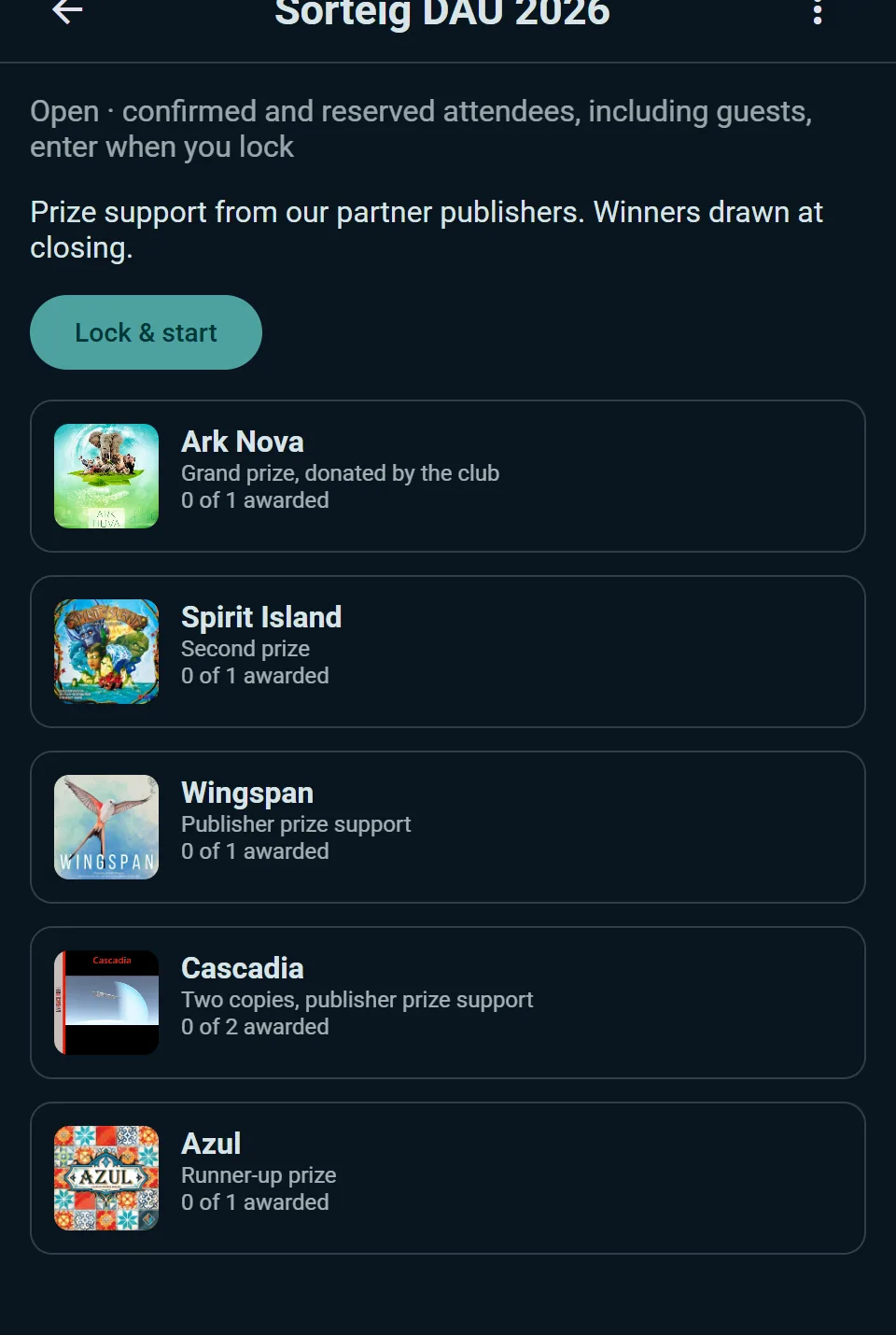
Dra vinnare
Dra ett pris i taget, med en live-animerad avslöjning som alla i rummet kan titta på. Om en vinnare inte är där, ogiltigförklara den dragningen och dra igen. Du kan hoppa över ett pris, nollställa allt och börja om, eller slutföra utlottningen när du är klar.
Resultaten ligger kvar på evenemanget efteråt, så folk kan alltid se vem som vann vad.
Tips
Som deltagare: svara på inbjudan tidigt, ange dina spel, dyk upp och var social i evenemangstråden.
Som värd: skriv tydliga beskrivningar, planera spel före evenemanget, engagera deltagarna i tråden, markera närvaron efteråt och tacka din gemenskap.