
Ludoya conecta a los aficionados a los juegos de mesa con eventos en su zona. Tanto si buscas una quedada de juegos informal como si organizas la tuya propia, esta página cubre cómo descubrir, unirte y crear eventos. Para las partidas programadas dentro de los eventos, consulta Partidas programadas. Para operaciones a nivel del local (registro con QR, planos del recinto y formularios), consulta Operaciones de eventos.
Descubrir eventos
Usar el Selector de ubicación
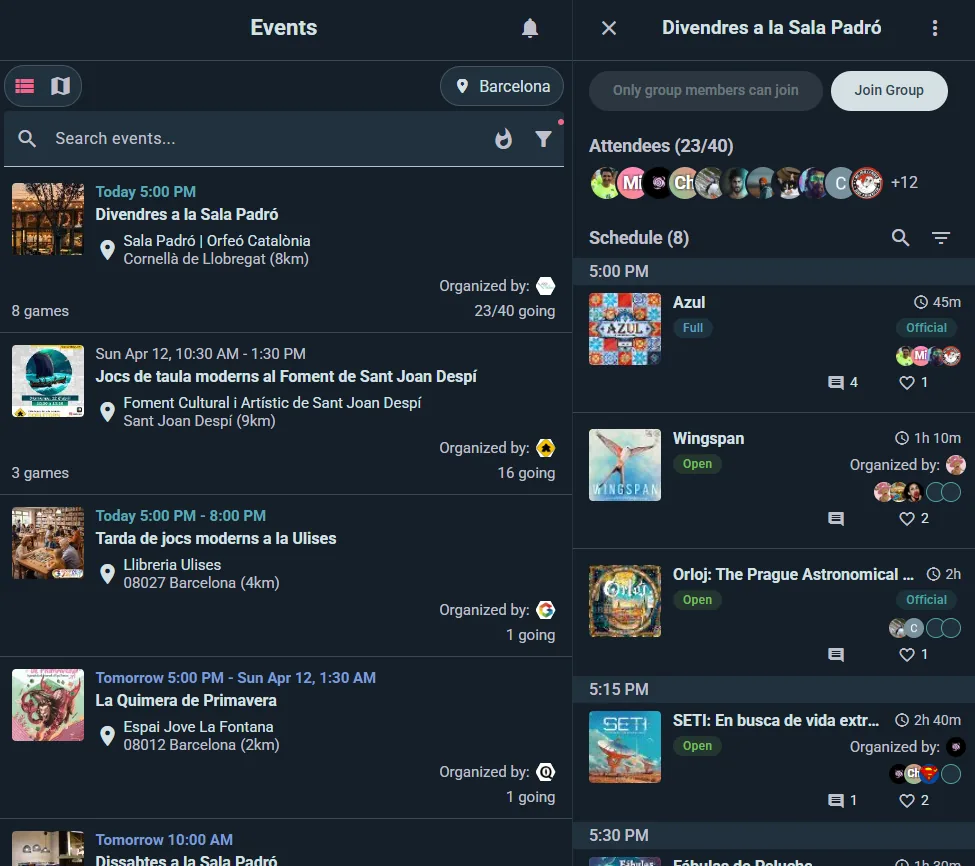
- Ve a Explorar y elige la pestaña Eventos
- Busca el Selector de ubicación en la parte superior
- Introduce tu ciudad
- Configura tu filtro de distancia (p. ej., "en un radio de 10 km")
Buscar eventos
Usa la barra de búsqueda para encontrar eventos por nombre, tema o juegos específicos. Los resultados aparecen al instante.
Ver eventos
Vista de lista
- Lista desplazable que muestra anfitrión, fecha, local, número de asistentes y plazas disponibles
- Ordena por relevancia*, fecha, distancia o alfabéticamente
- *La relevancia se basa en la popularidad del evento, la distancia y la fecha
Vista de mapa
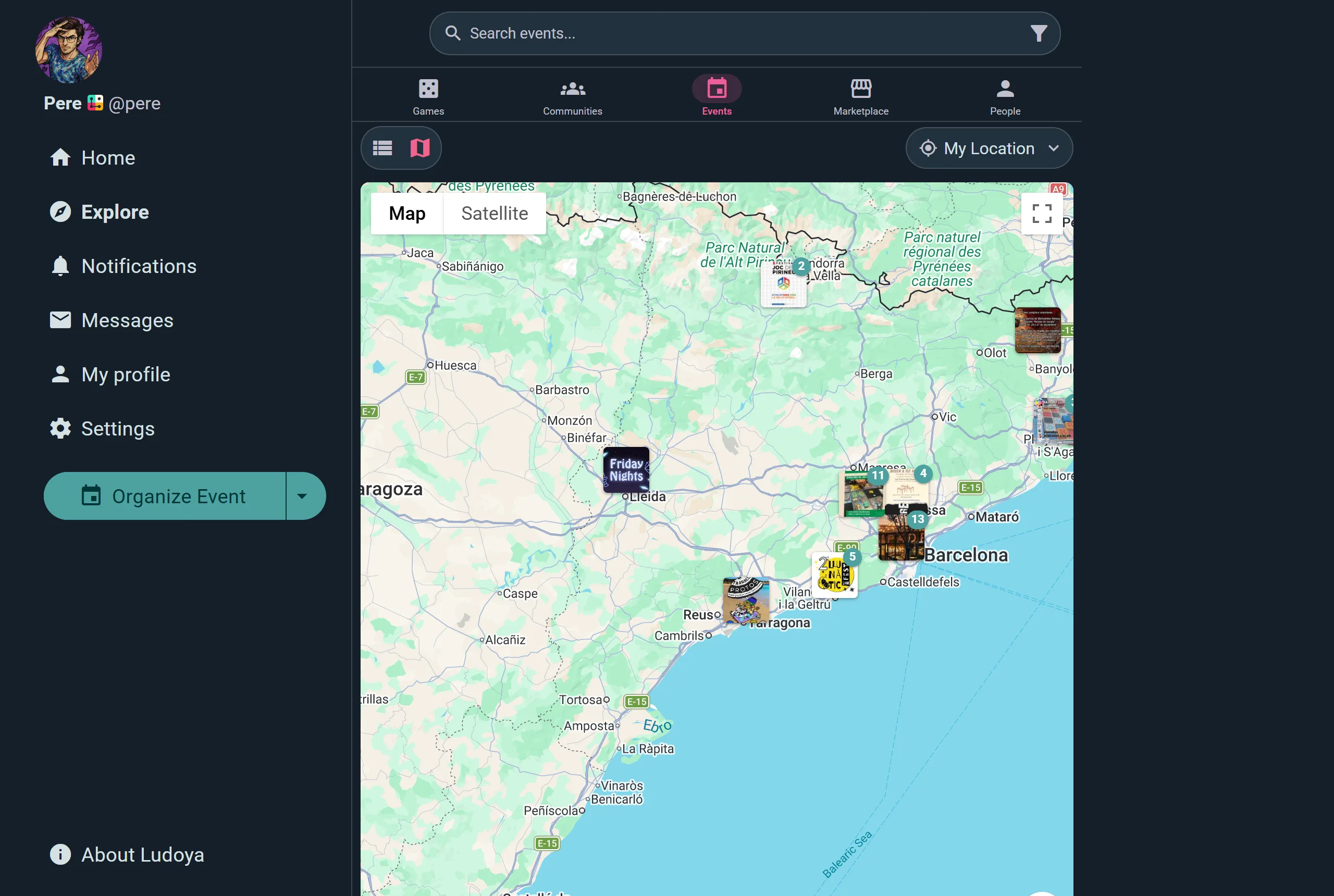
- Eventos mostrados en un mapa interactivo
- Haz clic en los marcadores para vistas previas rápidas
- Ideal para encontrar eventos cerca de una ubicación específica
Tipos de evento
Ludoya tiene cuatro tipos de evento:
Eventos (encuentros generales)
Un evento general es un contenedor para una tarde o un día de juego. Reúne a la gente en torno a una hora y un lugar, y puede incluir varias partidas programadas. Con el plan Club o Business, un evento también puede contener otros eventos como subeventos, lo que permite encuentros con varias líneas, como convenciones con un itinerario para principiantes y otro avanzado, o noches de club de todo el día divididas en sesiones. Ejemplos: una noche de juegos semanal en una cafetería, una sesión habitual de club, un día de convención.
Partidas programadas
Una partida programada es un tipo especial de evento centrado en un juego de mesa concreto. Tiene su propia página, límite de plazas, franja horaria y lista de participantes. Las partidas programadas pueden existir por sí solas ("Busco 3 jugadores para Gloomhaven este sábado") o ir dentro de un evento padre como parte de un encuentro mayor. Consulta Partidas programadas para todos los detalles.
Torneos
Un torneo es un evento competitivo en el que Ludoya genera los emparejamientos, lleva la clasificación en directo y dibuja el cuadro por ti. Consulta Torneos para todos los detalles.
Reparto de mesas
Un evento puede dejar que Ludoya lleve a la gente a sus mesas: planificar las mesas de una noche de club según lo que todos quieren jugar, gestionar el horario de un puesto en una feria que reservan los visitantes, o emparejar playtesters con prototipos. Consulta Reparto de mesas para todos los detalles.
En conjunto, un evento con partidas programadas, subeventos o un puesto dentro permite a los asistentes ver toda la oferta y apuntarse exactamente a lo que quieren jugar.
Modos de asistencia
Además del tipo de evento, cada evento tiene un Modo de asistencia que elige quien lo organiza: controla si la gente se inscribe y cómo, y es independiente de la visibilidad.
RSVP (por defecto)
El flujo clásico de Ludoya que se describe en toda esta página: los asistentes se apuntan, eligen un estado y aparecen en la lista de asistentes. Se aplican el aforo, las reservas, el mínimo de participantes y todo lo demás. Todos los eventos usan este modo salvo que quien organiza elija otro.
Sin inscripciones
Un anuncio puramente informativo: no hay botón de RSVP ni lista de asistentes, y nadie puede ver quién va. Los asistentes pueden comentar, reaccionar, compartir el evento, verlo en el mapa y añadirlo a su calendario. Útil para anunciar algo sin contar asistentes.
Inscripciones externas
Quien organiza fija un texto y un enlace de llamada a la acción (p. ej. "Inscríbete en Eventbrite") que sustituye al botón de RSVP para los visitantes que aún no están en la lista de asistentes. Al pulsarlo se abre la página de inscripción externa en una pestaña nueva: las inscripciones públicas se hacen fuera de Ludoya. Entre bastidores, quien organiza puede seguir gestionando a mano una lista de asistentes: invitar a gente, reservar plazas, marcar quién vino, escanear códigos QR y exportar los datos de los asistentes. Todo lo que funciona con esa lista de asistentes sigue funcionando también: los juegos del evento, los sorteos, los formularios personalizados y los niveles de experiencia. Si te invitaron o te reservaron una plaza, puedes responder con tu propio RSVP (confirmar, rechazar o salir): solo los visitantes sin invitación ven el enlace externo.
Ludoya Tickets
Vende entradas de pago en el propio Ludoya, con el pago en la página del evento y una entrada QR por asistente. Disponible para los grupos que cumplen los requisitos: consulta Ludoya Tickets.
Los torneos necesitan una lista de asistentes para generar los emparejamientos, así que pueden usar RSVP o Inscripciones externas (quien organiza gestiona la lista), pero no Sin inscripciones. Un evento con reparto de mesas sienta a quienes se inscriben en Ludoya, así que siempre recoge aquí sus inscripciones.
Dos cosas que conviene saber de las Inscripciones externas: allí las cifras de aforo son solo informativas, ya que las inscripciones se hacen fuera de Ludoya, y las reservas y el mínimo de participantes son funciones exclusivas de RSVP.
La página del evento
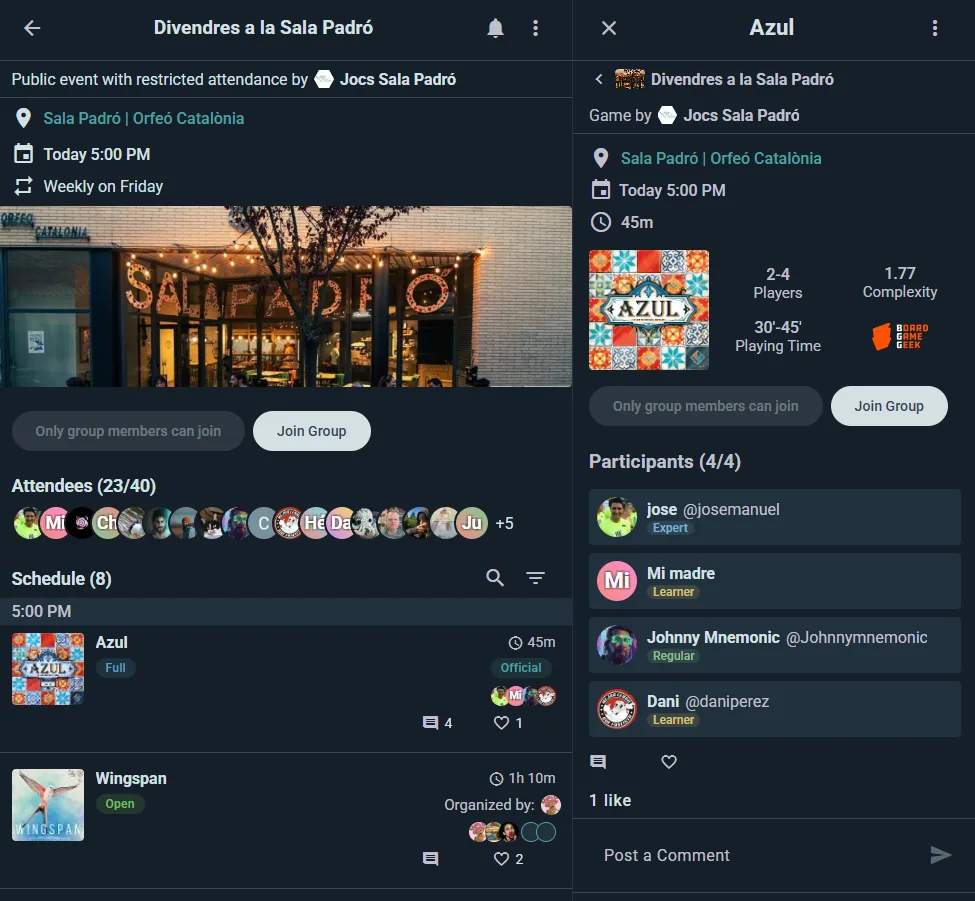
Información del anfitrión
- Nombre del anfitrión y un enlace a su perfil
Visibilidad & acceso
- Público — cualquiera en Ludoya puede encontrarlo y unirse
- Solo amigos — para eventos que organizas personalmente, limitado a las personas con las que tienes seguimiento mutuo
- Solo miembros del grupo — para eventos de grupo, limitado a ese grupo
- Solo con invitación — nadie lo ve a menos que el anfitrión los invite
Independientemente de todo eso, un anfitrión puede marcar Cualquiera con el enlace puede acceder, lo que permite que las personas lleguen al evento mediante un enlace compartido incluso cuando de otro modo no sería visible. Los eventos públicos siempre son accesibles por enlace.
Solo los miembros del grupo pueden unirse reserva las inscripciones para los miembros del club: a cualquier otra persona se le ofrece unirse al club, o pedirlo. Si la organización activa además Quien no es miembro puede pedirte una plaza, un visitante puede Pedir asistir a ese evento concreto; la organización lo acepta o lo rechaza, y nadie más ve la solicitud. Un club también puede reservar las plazas de una noche para un nivel de socio en adelante, o para los miembros con la cuota en orden.
Detalles de la ubicación
- Nombre del lugar, dirección completa, mapa interactivo y distancia desde tu ubicación con enlace a las indicaciones
Fecha, hora & recurrencia
- Fecha, hora y zona horaria específicas
- Eventos recurrentes (plan Player) se repiten cada semana o cada pocas semanas en un día de la semana elegido (en el evento de un club, cuenta el plan propio del club), y se muestran como «Semanal los lunes» o «Cada 3 semanas los lunes hasta el 14 de diciembre». Los organizadores pueden hacer que las nuevas fechas se creen como borradores para darles un último repaso antes de publicarlas
- La gente se apunta fecha a fecha, y puede meter toda la serie en su calendario de una vez: Descargar toda la serie, Suscribirte en tu app de calendario o Suscribirte en Google Calendar
Imágenes & descripción
- Fotos subidas por el anfitrión y una descripción de qué esperar
Sección de asistentes
- Sitios totales, sitios restantes y una lista de los asistentes actuales
- Una vez que todos los sitios estén ocupados, el botón de unirse muestra Completo y no se puede pulsar. Los eventos generales no tienen una lista de espera en la que puedas ponerte — eso existe en las partidas programadas, donde una mesa completa ofrece Unirse a la lista de espera. Mantente atento al evento o pídele al anfitrión que te reserve un sitio
- Se muestra en eventos RSVP y de Inscripciones externas — en los eventos externos se listan las personas que el anfitrión ha añadido, y los visitantes ven el botón de registro externo en lugar del botón de RSVP. Los eventos Sin inscripciones omiten por completo esta sección
- Una lista privada: cuando el anfitrión elige Solo la organización ve quién se ha apuntado, los asistentes ven qué plazas están ocupadas, pero no quién las ocupa
- El chat de asistentes: cada evento viene con un chat para quienes van, en el que entran al apuntarse y del que salen si se dan de baja
Hilo social
- Los asistentes pueden comentar, hacer preguntas y debatir
- Dar me gusta y responder para crear conversaciones en hilos
- Los eventos aparecen automáticamente en los feeds de los seguidores, en el feed del grupo y en el descubrimiento local
Un evento que hayas abierto se queda en tu móvil, con las entradas y el QR de acceso incluidos, así que sigue abriéndose en un local sin cobertura. Consulta Sin conexión y sincronización.
Partidas programadas & subeventos dentro
Cada partida programada aparece como una subsección que muestra el juego, el número de jugadores, los roles, el nivel de experiencia, la duración estimada y un botón para unirse. Consulta Partidas programadas para ver el desglose completo.
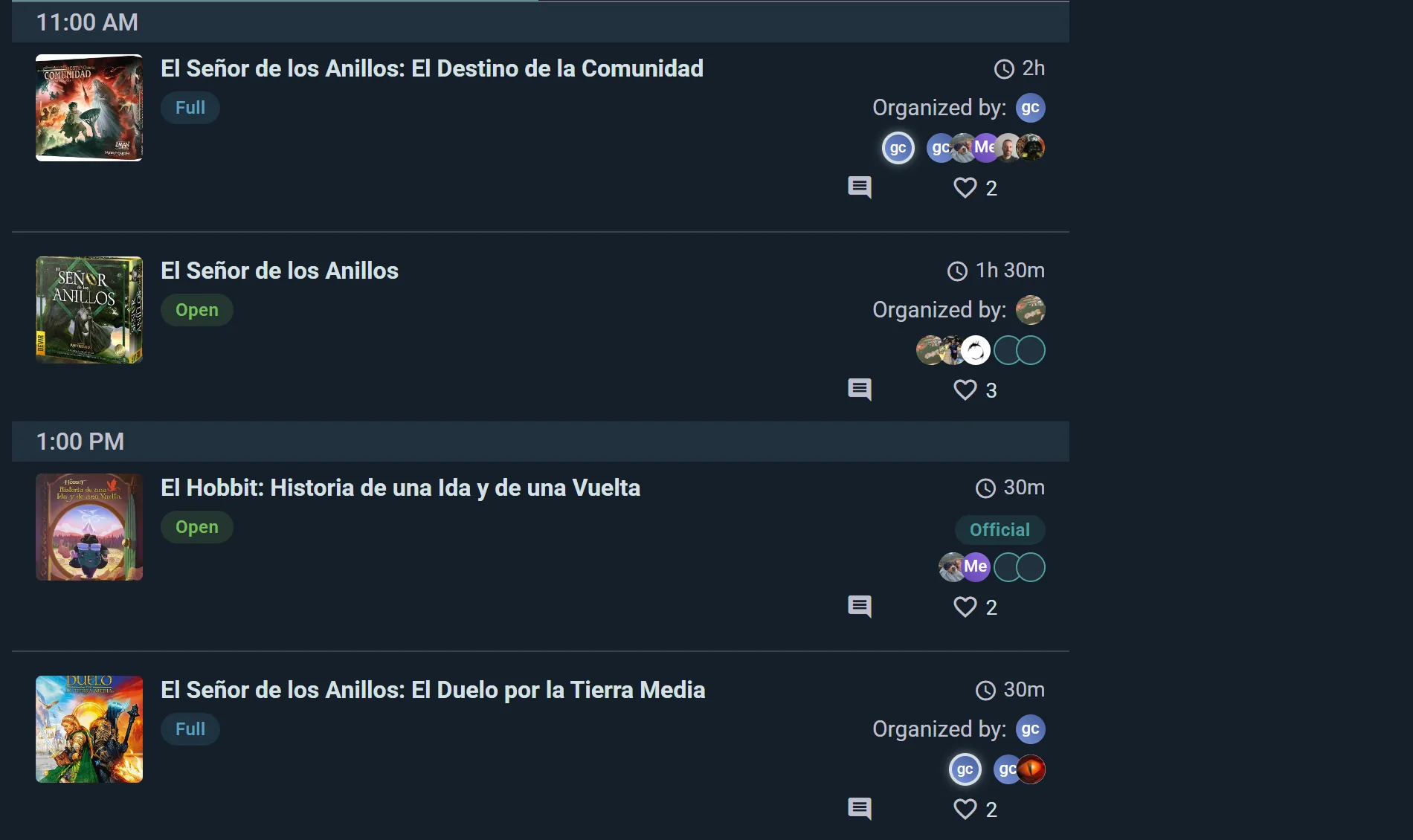
En el plan Club o Business, los eventos también pueden contener subeventos — eventos anidados con todas las funciones que aparecen bajo el principal. Cada subevento tiene su propia página, asistentes y programación, y puede a su vez albergar partidas programadas. Esto es ideal para reuniones con varias líneas temáticas, donde cada línea necesita su propio registro, capacidad y programación.
- Mueve un evento bajo otro, o sácalo para que vuelva a ir por su cuenta, desde su menú. Sus asistentes, sus juegos y su chat se van con él; si el nuevo evento principal es otro día, se traslada a esa fecha a la misma hora.
- Un subevento puede caer fuera de las fechas del principal, como una fiesta previa la tarde anterior.
- Un subevento con programa propio, como la zona familiar de una convención o su línea de rol, aparece en Explorar como un evento más, así que la gente lo encuentra aunque no abra nunca el principal.
- Con un plano, el mapa del recinto muestra dónde pasa cada cosa: toca una mesa o una sala para ver qué hay allí. Consulta Operativa del evento.
Montar un programa desde una hoja de cálculo
En la consola del evento, Programa → Hoja de cálculo → Importar un programa (o Importar desde una hoja de cálculo mientras el programa está vacío) lee un archivo .xlsx, .xls o .csv con una fila por actividad. No se guarda nada hasta que hayas leído la revisión y pulsado el botón de importar.
- La hoja de Ludoya: Hoja de cálculo → Exportar el programa te da todas las actividades con su id de Ludoya. Edita ese archivo y vuelve a importarlo: una fila con id cambia esa actividad, una fila sin id añade una nueva, y nunca se borra nada. Después de importar, vuelve a exportar antes de tu próxima edición, para que cada actividad nueva lleve su id.
- Una hoja tuya, como la exportación de la web de tu festival, también sirve:
- Un archivo con varias pestañas se abre en la que se lee como un programa, saltándose una leyenda o una portada. Elige otra en Pestaña. Se importa una pestaña cada vez y, cuando ya está dentro, Ludoya te ofrece la siguiente pestaña que se lee como un programa.
- Ludoya lee las cabeceras que conoce y deduce las demás por sus primeras palabras y sus celdas: "Nom del joc" es un título, "Data i hora" una fecha con su inicio. Revisa cada deducción, elige qué son las otras columnas, o déjalas fuera. Una cabecera conocida cuyas celdas no le encajan (una columna "Tipus" de categorías) se puede elegir como otra cosa. Varias columnas pueden formar la descripción, como un texto corto y uno de "más información". Una fila de notas sobre las columnas justo debajo de la cabecera queda fuera sola.
- Secciones: una columna leída como Parte de añade cada sección que nombra, como "Partides de Rol" o "Jocs de Taula", como un grupo abierto todo el evento, con sus filas dentro. Una columna de categoría ("Tipus de joc", "Categoria", "Secció") se deduce como «Parte de». Una pestaña sin esa columna puede ser una sección por sí misma: la revisión ofrece meter sus filas en una sección con su nombre ("ACTIVITATS"). Cada actividad está en una sola sección: una segunda columna de categoría no se lee.
- Colores: las filas marcadas con colores se agrupan por color, con el nombre que les da la leyenda de tu hoja ("NOU", "ELIMINAR"), o el que les da una frase de ella ("LILA: pendent de revisar"). Las filas que tu leyenda marca para borrar quedan fuera, esta semana y todas. Deja fuera cualquier otro color de una vez, o vuelve a ponerlo.
- Horas: una columna que dice cuándo en palabras ("28 de març de 17h a 20h") da a cada actividad su final, y a una fila sin fecha su fecha. Una fila que lista varias sesiones ("28 i 29 de març de 10 a 14h i de 16 a 20h", "a les 10h, 12h i 16h") se convierte en una actividad que se hace en esas franjas horarias. Las sesiones que solo tienen inicio duran lo que la Duración de la fila, el tiempo entre ellas, o dos horas cuando están muy separadas, y la revisión te pide que lo compruebes. "Del 9 de març al 6 d'abril" dura hasta su último día.
- Qué hora vale: cuando la fecha de una fila dice una hora y su texto otra, se usa la de la fecha, y la revisión lista esas filas, con las dos horas una al lado de la otra, para que tomes la del texto en cada fila o en todas a la vez; se señalan las horas separadas por varias horas. Cuando el texto nombra otro día que la fecha, se usa la fecha, y Usar el día del texto elige el del texto para esa fila.
- Las plazas se leen como "100 participants", "4-6 participants" o "Màxim 20", y un guion como nada. Una duración se lee como "90", "1h30" o "2h"; un "2" solo se pregunta, no se deduce. Un sí o un no en la reserva significa inscripciones en Ludoya o ninguna, y un enlace de reserva hace que la gente se apunte allí, salvo que la celda de reserva diga que no. El HTML de tu web en una descripción se convierte en texto, conservando sus enlaces y negritas.
- Imágenes: una columna de enlaces a imágenes, como la "Imatge" de tu web, da a cada actividad su imagen. La revisión las muestra y la importación las descarga. Si una imagen no se puede descargar, se indica al terminar la importación y su actividad conserva la imagen que tenía, si tenía: corrige el enlace y vuelve a importar, o añade una a mano.
- Lugares: los lugares que el recinto aún no tiene se añaden como sus salas, cuando gestionas el recinto y es un edificio o un recinto de tu propia población. Las grafías que solo se diferencian en mayúsculas, acentos o palabras pequeñas son una misma sala, una lista ("Hotel Nice, Hotel Avenida i Ateneu") pone la actividad en cada lugar, y se señalan dos nombres que pueden ser el mismo lugar, para que lo escribas de una sola manera.
- Las filas con errores se listan con lo que hay que arreglar, el mismo motivo dicho una vez con sus filas, como fechas fuera de las del evento. Arréglalas en la hoja y vuelve a subirla, o déjalas fuera e importa el resto. Las filas por revisar, las filas sin fecha y las que parecen ya importadas se pueden dejar fuera de la misma manera, y Volver a ponerlas recupera cada grupo.
Cada semana, desde tu propia hoja
- Edita tu hoja como siempre y vuelve a importarla aquí.
- Ludoya lee la pestaña como lo hiciste la última vez: las mismas columnas, los mismos colores fuera, la misma elección de horas. Una fila que dejaste fuera sigue fuera mientras no cambie; edítala y se vuelve a leer.
- Las filas con los ids de tu web actualizan sus actividades. Una fila sin id actualiza la actividad con su título (y su inicio, cuando los títulos se repiten), marcada como Misma actividad para que la revises. Cuando tu web le da un id a esa fila, la siguiente importación lo guarda. Una imagen solo vuelve a entrar cuando cambia su enlace: la que hayas cambiado a mano se queda, y una celda vacía nunca quita ninguna.
- Solo lo que ha cambiado aparece en Por añadir y Por cambiar, franjas horarias incluidas: impórtalo. Cuando cambian la hora o las franjas de una actividad, se avisa a la gente apuntada, como cuando la cambias en la consola. Las filas que te pidieron revisar la semana pasada, sin cambios, quedan plegadas. Nunca se borra nada: las filas recién marcadas para borrar que ya están en el programa se listan, cada una con Cancelar esta actividad, que pregunta antes y avisa a quien se apuntó.
Juegos en el evento

Un encuentro lleva una lista compartida de los juegos que habrá en la sala, para que la gente vea lo que viene y diga a qué les gustaría jugar. Aparece en los eventos con confirmación de asistencia y con inscripciones externas — no en los eventos sin inscripciones, que no registran la asistencia — y es específico de los encuentros, no de torneos.
Quién añade juegos
- Cualquiera que asista puede añadir un título del catálogo, indicando que traerá su copia
- Organizadores además pueden añadir en lote directamente desde la Colección del grupo, lo cual es mejor que añadir la estantería de una tienda juego por juego
Cómo se puede usar una copia
Quien lleve un juego indica si está:
- Libre para jugar — tómalo y empieza cuando quieras
- Con propietario presente — solo se puede jugar mientras esté la persona que lo trajo; ideal para explicaciones de reglas complejas y copias de demostración
Los organizadores también pueden marcar un juego como oficial, lo que significa que el evento lo proporciona. Eso es independiente de las dos opciones anteriores: un juego oficial sigue siendo o bien libre para jugar o con propietario presente.
Disponibilidad y reservas
Cada copia muestra cuándo está realmente libre, calculado a partir del horario del evento y de las horas del propietario, menos lo que ya esté reservado en ella. No reservas una copia directamente: la reservas programando una partida en ella, lo que crea una mesa a la que otras personas pueden unirse y bloquea ese intervalo de tiempo en la disponibilidad de la copia.
"¿Qué quieres jugar?"
Desliza por la selección y reacciona a cada juego: 🤩 Necesito jugar, 😊 Interesado, 😐 Tal vez, o 🤢 Paso. ¿Prefieres una lista? Hay una vista de lista, filtros para juegos populares, rápidos, fáciles, nuevos o lo que quieren tus amigos, y un deshacer si deslizas demasiado rápido.
Los organizadores ven los resultados agregados en la tarjeta de cada juego, ponderados por entusiasmo, así que es obvio qué títulos merecen una partida programada — y cuáles en realidad nadie quiere.
Hilo social
- Los asistentes pueden comentar, hacer preguntas y debatir
- Indica que te gusta y responde para crear conversaciones con hilos
- Los eventos aparecen automáticamente en los feeds sociales de los seguidores, en el feed del grupo y en el descubrimiento local
Unirse a un evento
Esta sección describe los eventos con RSVP. Los eventos de Sin inscripciones no tienen botón de RSVP — son solo para consulta. Los eventos de Inscripciones externas usan un enlace de registro externo en lugar del botón de RSVP para visitantes sin invitación, pero si el anfitrión ya te invitó o te reservó un sitio, aún puedes responder con tu propio RSVP (confirmar, rechazar o salir) de la misma manera descrita aquí.
Estados de RSVP
- Asistiré — asistencia confirmada
- Quizás — interesado pero sin compromiso
- No puedo ir — no puedes asistir
- Invitado — el anfitrión te invitó (a la espera de tu respuesta)
- Reservado — alguien te ha guardado un sitio: el organizador o un amigo que viene
Cómo unirse
- Ve a la página del evento o de la partida programada
- Toca Asistir — o Registrarse en un torneo — y ya estás dentro
- Ese botón luego muestra tu estado; tócalo de nuevo para cambiar a Quizás, No puedo ir, o salir por completo
Si te apuntas con Quizás, Ludoya te pregunta si vienes: el día antes, antes si el evento se cancela solo por no llegar al mínimo, o cuando el organizador lo pida. Responde Asistiré o No puedo asistir desde la propia notificación. Te lo pregunta una vez cada vez que estás como quizás.
¿Vienes con más gente? Los invitados que añadiste por nombre van y vienen contigo: si marcas No puedo asistir o te vas del evento, sus sitios también quedan libres. Los amigos con cuenta a los que guardaste un sitio lo conservan, porque responden por sí mismos: se les avisa de que no puedes ir y se les pregunta si siguen viniendo, con las mismas dos respuestas en la notificación.
Si una partida programada está llena verás Unirse a la lista de espera en su lugar, y recibirás una notificación si se libera una plaza.
Inscribirse sin una cuenta
¿No estás en Ludoya? Aun así puedes unirte desde un enlace del evento: introduce tu nombre y correo electrónico en la página del evento y recibirás una confirmación. No se necesita cuenta.
¿Ya te apuntaste antes con ese correo, desde otro móvil u otro navegador? Ludoya te envía un código: escríbelo en el formulario y sigues donde lo dejaste. Nadie puede apuntarse en tu nombre solo por saber tu correo.
Exportar calendario
Añade eventos a tu calendario:
- iCalendar — descarga un archivo .ics para Outlook, Calendario de Apple u otras apps
- Google Calendar — se añade al instante, se sincroniza en todos tus dispositivos
Organizar un evento
Crear un evento
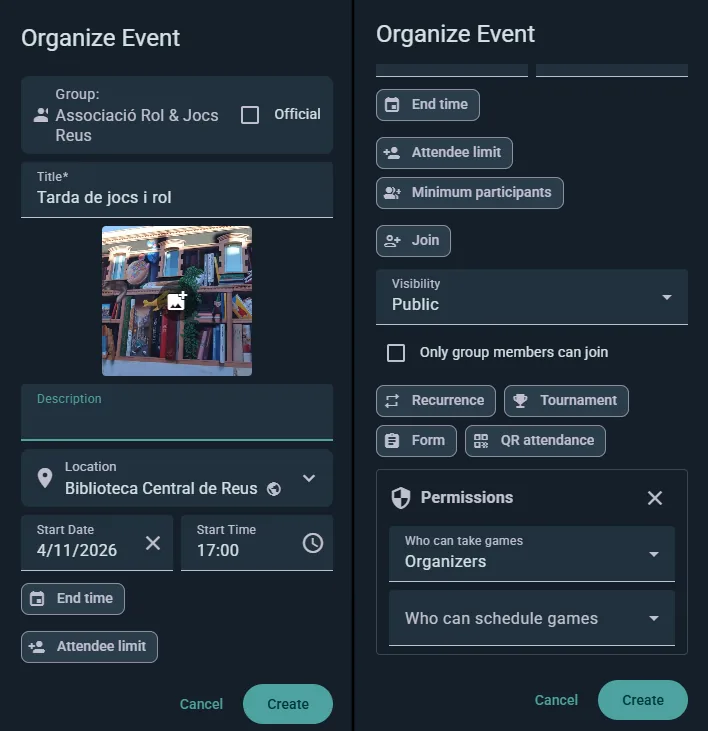
- Ve a Explorar → Eventos, toca el botón + y elige Nuevo evento. También puedes hacerlo desde una página de grupo u organización si tienes permiso.
- Introduce un título, descripción y sube imágenes
- Configura fecha, hora de inicio, zona horaria y duración
- Configura la recurrencia si se repite (plan Player)
- Introduce el nombre del lugar y la dirección — Ludoya lo sitúa automáticamente en el mapa
- Elige la visibilidad — y, si quieres, permite el acceso mediante enlace
- Fija la capacidad y un número mínimo de participantes, para que la página muestre cuántos faltan para que la noche salga adelante; y, con el plan Player, Cancelar automáticamente si no se alcanza el mínimo (en el evento de un club, el plan del club)
- Opcionalmente, permite que los asistentes reserven sitios para otras personas, limita cuántos puede reservar cada uno y decide si se permiten invitados anónimos (un +1 en el conteo)
Ten en cuenta que cada persona también controla esto desde su lado: si alguien ha restringido quién puede invitarle o reservarle un sitio, esa preferencia prevalece sobre la configuración de tu evento. Consulta Privacidad & Visibilidad.
¿Aún no listo para publicar? Guarda como borrador, y el evento permanecerá oculto hasta que pulses Publicar.
Permisos
Tres opciones, cada una configurable como Cualquiera, Asistentes u Organizadores:
- Quién puede llevar juegos — quién puede apuntarse para llevar un ejemplar de la lista de juegos
- Quién puede programar partidas — quién puede añadir una mesa a la programación
- Quién puede invitar a personas — quién puede traer a otras personas
Gestionar asistentes
- Ver quién va, quién tal vez, quién está invitado y quién tiene reserva
- Invitar a personas concretas, reservar sitios para ellas o eliminarlas
- Renombrar a un invitado o editar el conteo de acompañantes de alguien cuando cambien los planes
- Marcar como ausente tras el evento (y deshacerlo) para hacer seguimiento de la fiabilidad de asistencia en los perfiles de jugador
- Aceptar o rechazar solicitudes para asistir, cuando has dejado que quien no es miembro pida una plaza
- Pregunta a los que dijeron quizás si vienen: Ludoya ya se lo pregunta el día antes, y antes de una cancelación automática, pero el botón se lo pregunta ahora. Cada uno puede responder Asistiré o No puedo asistir desde la notificación y, hasta que lo haga, su fila dice Quizás · preguntado, sin respuesta. A quien se le preguntó en las últimas 12 horas no se le vuelve a preguntar
- Tu equipo: coorganizadores que llevan el evento contigo (gratis), anfitriones de puesto con puestos propios dentro de él, ayudantes en la recepción y quienes llevan cada sesión. Todo el mundo acepta antes de unirse
- Bajas: desmarca Los asistentes pueden darse de baja una vez apuntados y cada baja se queda en la lista como tal, con su hora, y se te dice a cuánto del inicio fue. Va bien en eventos grandes, donde una plaza que se libera una hora antes de empezar es una plaza que no ocupa nadie
- En eventos con Inscripciones externas, estas herramientas siguen funcionando aunque no haya botón público de RSVP — las inscripciones ocurren fuera de Ludoya, pero invitas, reservas, eliminas, marcas asistencia y escaneas códigos QR del mismo modo
Ciclo de vida del evento
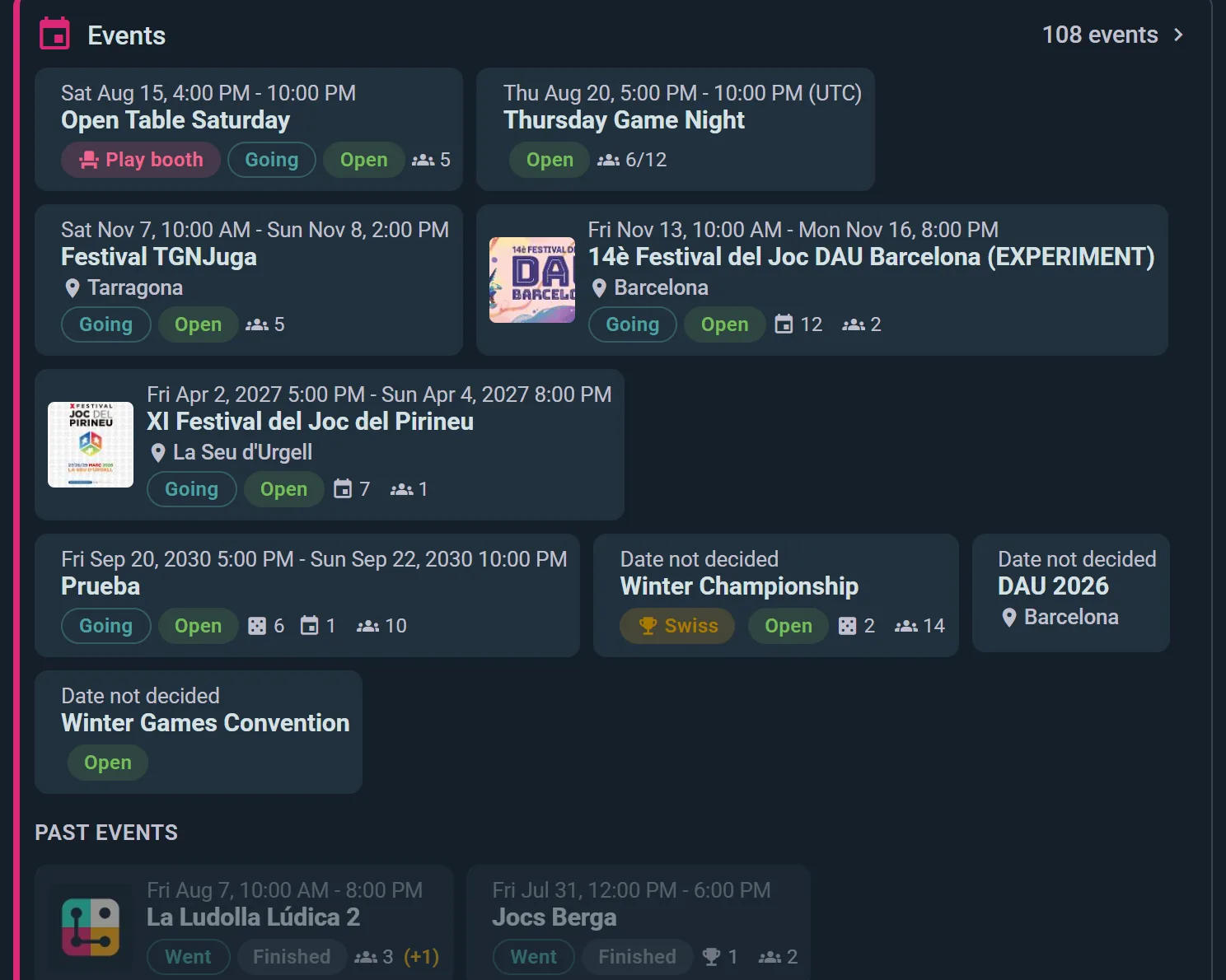
- Borrador — un evento de un club escrito pero aún no publicado. Solo lo ven su equipo (tú, tus coorganizadores, los administradores y organizadores del club, quien lleve una sesión) y quienes ya estén inscritos o invitados. Una sesión que vuelve a borrador conserva a todos los inscritos, así que su tarjeta puede decir Borrador junto a Abierta o Completo: uno indica quién puede verla y el otro si aún quedan plazas. Las tarjetas en borrador llevan además una franja ámbar en el borde izquierdo y, mientras parte de un programa siga sin publicar, su equipo tiene un filtro Borradores junto a Todo y una línea que dice cuántos hay
- Abierto — publicado y aceptando inscripciones
- Completo — todos los sitios ocupados
- En curso — sucediendo ahora mismo
- Cerrado — inscripciones en pausa, y puedes reabrirlas
- Cancelado — se notifica a los asistentes, y puedes restaurarlo
- Finalizado — ya ocurrió; la asistencia final permanece en la página
Con el plan Business, las inscripciones también pueden abrirse y cerrarse solas a las horas que fijes: útil para periodos de compra anticipada, o para mantener las inscripciones cerradas hasta que hayas anunciado el evento.
Editar un evento
Haz clic en Editar en la página de tu evento para actualizar cualquier detalle. Los cambios importantes notifican automáticamente a los asistentes.
Para cambiar solo la descripción, toca el lápiz junto a Detalles en la página del evento (está aunque el evento aún no tenga descripción): se edita ahí mismo, sin el formulario del evento. Las partidas programadas son la excepción: su juego ya dice de qué van, así que Detalles solo aparece cuando tienen descripción, y la primera se añade desde Editar. Guardarla no avisa a los asistentes; para decírselo, escribe un anuncio. En una fecha de una serie recurrente se te pregunta si el cambio es solo para esa fecha o también para las siguientes.
Torneos (plan Club)
Un torneo es su propio tipo de evento, organizado por un grupo. Desde la página del grupo, elige Organizar torneo, selecciona sistema suizo, mixto o eliminación simple o doble, y Ludoya genera los emparejamientos de cada ronda, mantiene la clasificación en vivo con desempates configurables y dibuja el cuadro a medida que se resuelven las partidas. Cada emparejamiento se convierte en una partida programada que tus jugadores reportan como cualquier otra.

Consulta Torneos para conocer los formatos, los desempates y cómo gestionar la jornada.
Sorteos (plan Club)
Regala juegos y premios a tus asistentes con un sorteo en vivo y animado que todos pueden ver. Los sorteos están disponibles en eventos de RSVP y Inscripciones externas — no en eventos de Sin inscripciones, que no registran la asistencia.
En el evento de un club, es el plan del club anfitrión el que lo desbloquea: tu suscripción personal no cubre un evento que organizas en nombre de un club.
Configurar un sorteo
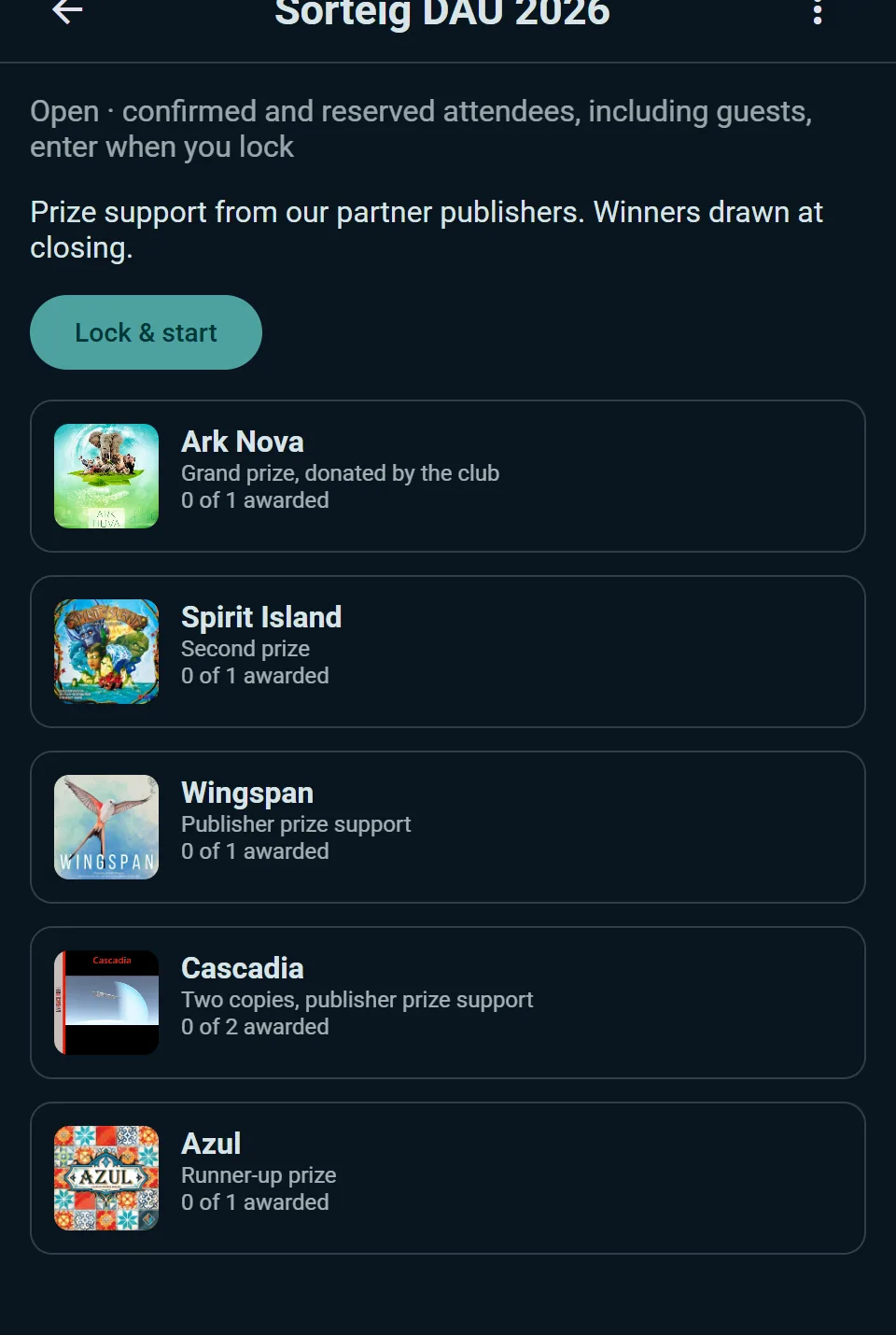
- Abre tu evento y elige Nuevo sorteo
- Opcionalmente, ponle un título y una descripción; luego añade tus premios — cada uno puede tener más de un ganador si vas a regalar varios ejemplares
- Abrir el sorteo para que los asistentes vean lo que se puede ganar
- Bloquear y comenzar cuando estés listo. Al bloquear se capturan los participantes y se congela la lista de premios. Quién entra decide quiénes son: los asistentes confirmados, sumando si quieres los reservados y los invitados, o, en un evento con gimcana, los jugadores que encontraron suficientes paradas o acertaron suficientes respuestas
Elegir ganadores
Sortea un premio a la vez, con una revelación animada en vivo que todos en la sala pueden ver. Si un ganador no está presente, anula ese resultado y vuelve a elegir. Puedes omitir un premio, restablecer todo y empezar de nuevo, o finalizar el sorteo cuando termines.
Los resultados permanecen en el evento después, para que la gente siempre pueda ver quién ganó cada premio.
Consejos
Como asistente: Confirma tu asistencia con antelación, indica tus juegos, acude y sé sociable en el hilo del evento.
Como anfitrión: Escribe descripciones claras, programa partidas antes del evento, involucra a los asistentes en el hilo, marca la asistencia después y agradece a tu comunidad.