
Ludoya met en relation les amateurs de jeux de société avec des événements dans leur région. Que vous cherchiez une soirée jeux décontractée ou que vous organisiez la vôtre, cette page explique comment découvrir, rejoindre et créer des événements. Pour les parties programmées au sein des événements, voir Parties programmées. Pour les opérations au niveau du lieu (enregistrement par code QR, plans de salle, formulaires), voir Opérations d'événements.
Découvrir des événements
Utiliser le Sélecteur de lieu
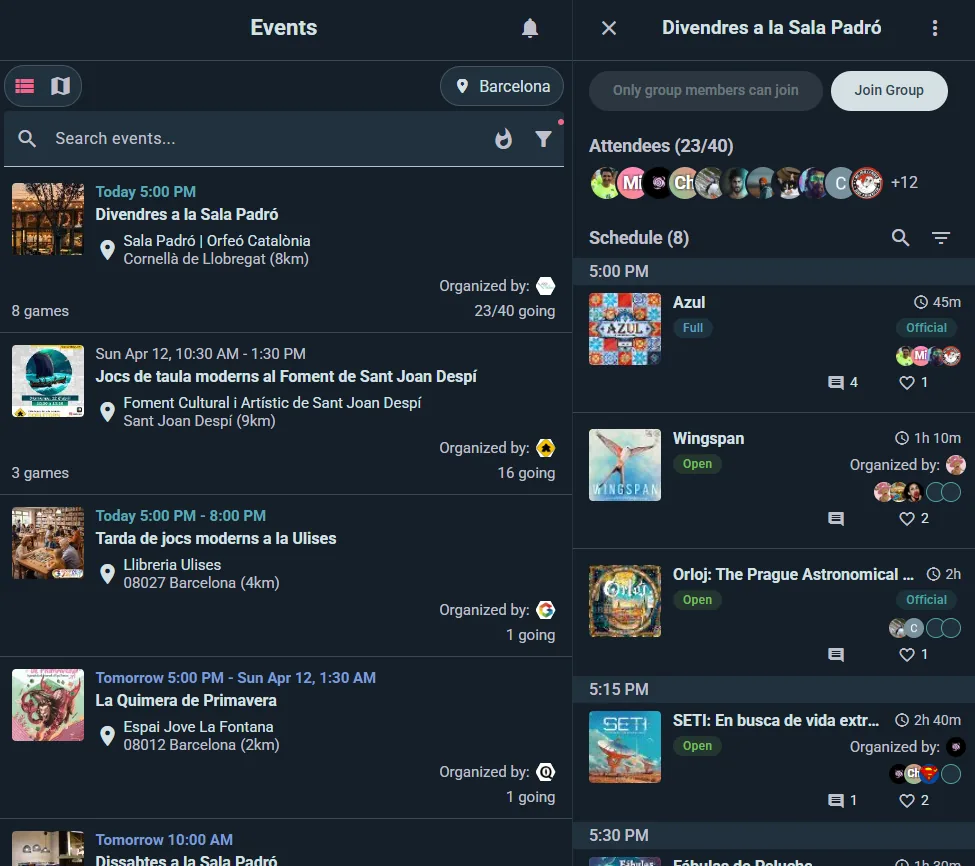
- Allez dans Explorer et choisissez l'onglet Événements
- Recherchez le Sélecteur de lieu en haut
- Saisissez votre ville
- Réglez votre filtre de distance (p. ex., "dans un rayon de 10 km")
Rechercher des événements
Utilisez la barre de recherche pour trouver des événements par nom, thème ou jeux spécifiques. Les résultats apparaissent instantanément.
Voir les événements
Vue en liste
- Liste défilante affichant l'organisateur, la date, le lieu, le nombre de participants et les places disponibles
- Triez par pertinence*, date, distance ou par ordre alphabétique
- *La pertinence est basée sur la popularité de l'événement, la distance et la date
Vue carte
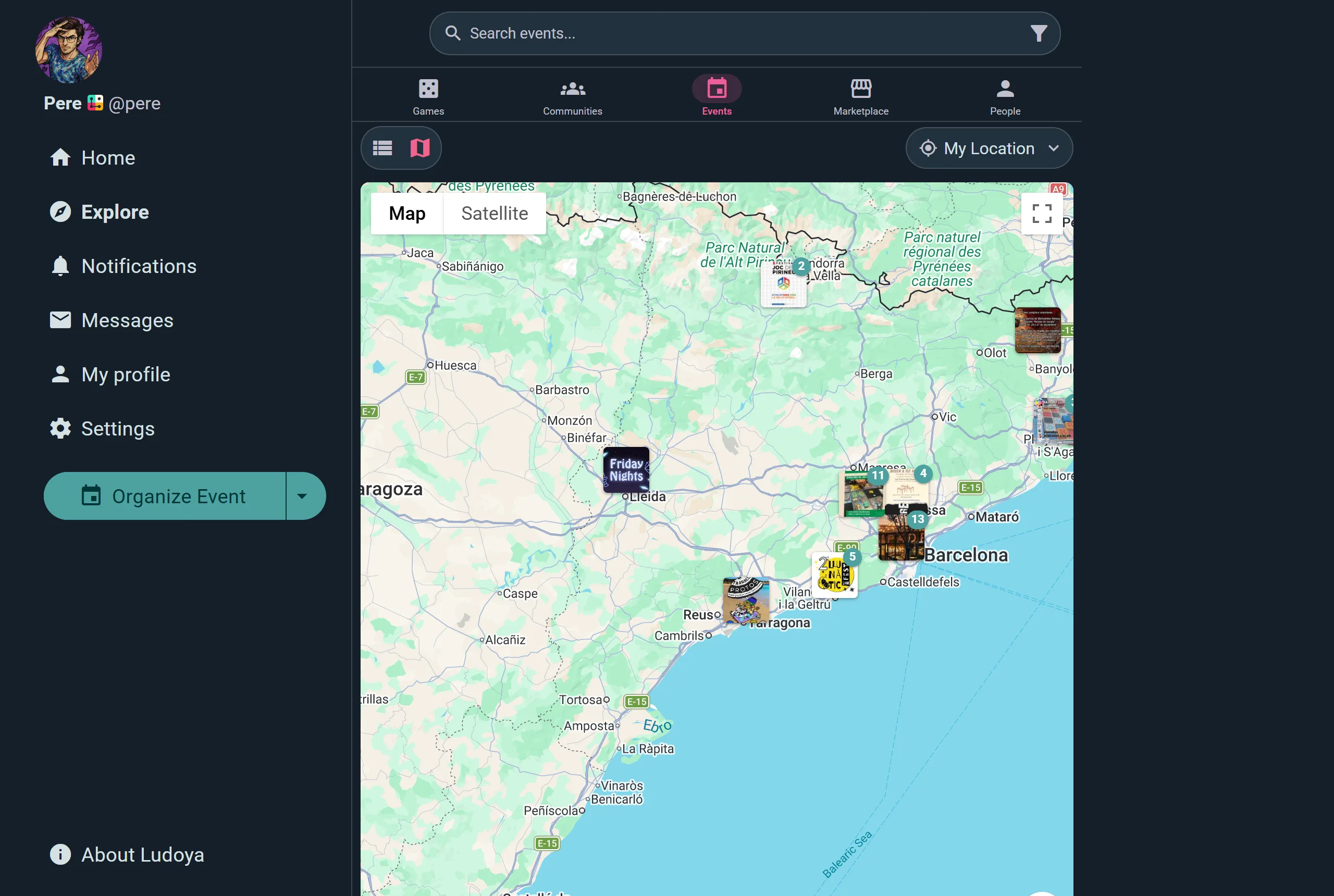
- Événements placés sur une carte interactive
- Cliquez sur les marqueurs pour des aperçus rapides
- Idéal pour trouver des événements près d'un lieu précis
Types d'événement
Ludoya propose quatre types d'événement :
Événements (rassemblements généraux)
Un événement général est le cadre d'une soirée ou d'une journée de jeu. Il réunit des gens autour d'un horaire et d'un lieu, et peut accueillir plusieurs parties programmées. Avec le plan Club ou Business, un événement peut aussi contenir d'autres événements comme sous-événements, ce qui permet des rassemblements à plusieurs pistes, comme des conventions avec un parcours débutant et un parcours avancé, ou des soirées de club sur toute une journée découpées en sessions. Exemples : une soirée jeux hebdomadaire dans un café, une séance régulière de club, une journée de convention.
Parties programmées
Une partie programmée est un type d'événement particulier centré sur un jeu de société précis. Elle a sa propre page, un nombre de places, un créneau et une liste de participants. Les parties programmées peuvent exister seules ("Cherche 3 joueurs pour Gloomhaven ce samedi") ou être imbriquées dans un événement parent au sein d'un rassemblement plus large. Voir Parties programmées pour tous les détails.
Tournois
Un tournoi est un événement compétitif où Ludoya génère les appariements, tient le classement en direct et dessine le tableau pour toi. Voir Tournois pour tous les détails.
Répartition des tables
Un événement peut laisser Ludoya amener les gens à ses tables : planifier les tables d'une soirée de club selon ce que chacun veut jouer, gérer le planning d'un stand sur un salon que les visiteurs réservent, ou répartir les playtesteurs sur les prototypes. Voir Répartition des tables pour tous les détails.
Ensemble, un événement avec des parties programmées, des sous-événements ou un stand à l'intérieur permet aux participants de parcourir tout le programme et de s'inscrire exactement à ce qu'ils veulent jouer.
Modes de participation
Indépendamment du type d'événement, chaque événement a un Mode de participation choisi par l'organisateur — il détermine si et comment les gens s'inscrivent, et ne dépend pas des réglages de visibilité.
RSVP (par défaut)
Le fonctionnement classique de Ludoya décrit dans toute cette page : les participants s'inscrivent, choisissent un statut et apparaissent dans la liste des participants. La capacité, les réservations, le minimum de participants et le reste s'appliquent. Tous les événements utilisent ce mode sauf si l'organisateur en choisit un autre.
Sans inscription
Une annonce purement informative — pas de bouton RSVP ni de liste de participants, et personne ne peut voir qui vient. On peut quand même commenter, réagir, partager l'événement, le voir sur la carte et l'ajouter à son agenda. Pratique pour annoncer quelque chose sans compter les participants.
Inscriptions externes
L'organisateur définit un libellé et un lien d'appel à l'action (p. ex. "S'inscrire sur Eventbrite") qui remplace le bouton RSVP pour les visiteurs qui ne sont pas déjà dans la liste des participants. Un clic ouvre la page d'inscription externe dans un nouvel onglet — les inscriptions publiques se font en dehors de Ludoya. En coulisses, l'organisateur peut toujours gérer une liste de participants à la main : inviter des gens, réserver des places, noter qui est venu, scanner des codes QR et exporter les données des participants. Tout ce qui fonctionne avec cette liste continue de fonctionner — les jeux de l'événement, les tirages au sort, les formulaires personnalisés et les niveaux d'expérience. Si tu as été invité ou qu'on t'a réservé une place, tu peux quand même répondre avec ton propre RSVP (confirmer, décliner ou te retirer) — seuls les visiteurs sans invitation voient le lien externe à la place.
Ludoya Tickets
Vends des entrées payantes sur Ludoya même, avec le paiement sur la page de l'événement et un billet QR par participant. Disponible pour les groupes éligibles — voir Ludoya Tickets.
Les tournois ont besoin d'une liste de participants pour générer les appariements, ils peuvent donc utiliser RSVP ou Inscriptions externes (l'organisateur gère la liste), mais pas Sans inscription. Un événement avec répartition des tables installe les gens qui s'inscrivent sur Ludoya, il prend donc toujours ses inscriptions ici.
Deux choses à savoir sur les Inscriptions externes : les chiffres de capacité y sont seulement indicatifs, puisque les inscriptions se font en dehors de Ludoya, et les réservations et le minimum de participants sont réservés au mode RSVP.
La page de l'événement
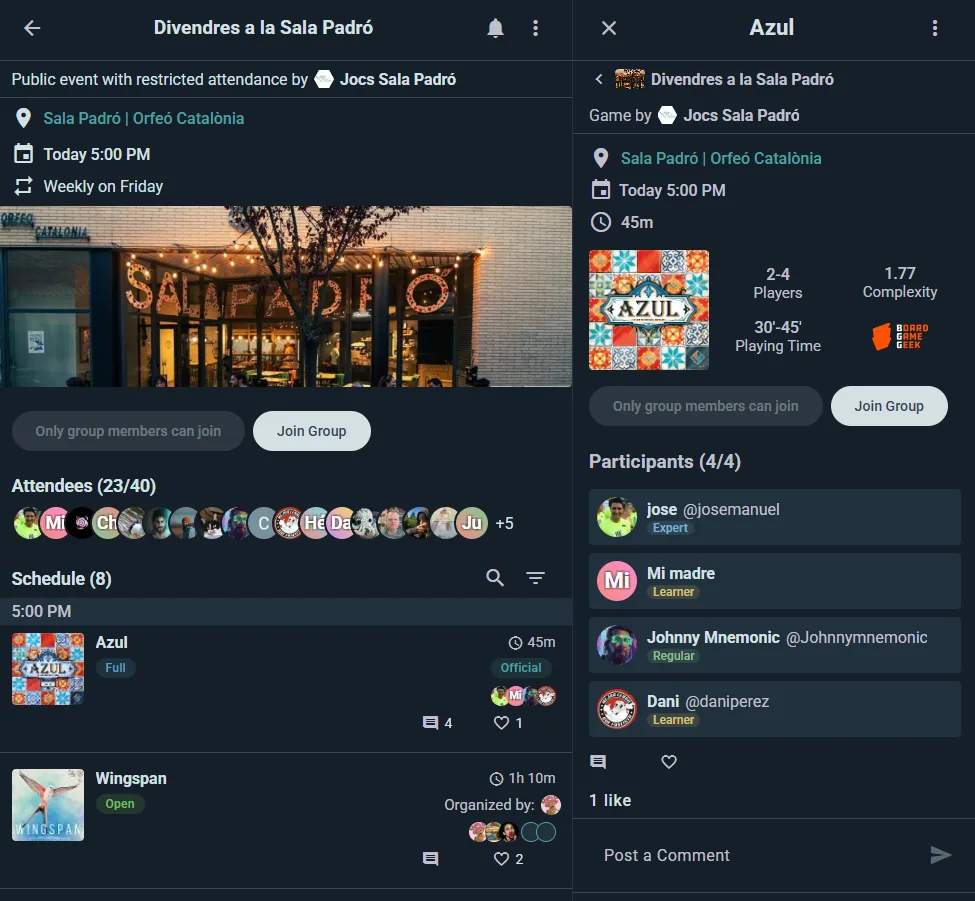
Informations sur l'organisateur
- Nom de l'organisateur et un lien vers son profil
Visibilité & accès
- Public — tout le monde sur Ludoya peut le trouver et le rejoindre
- Amis seulement — pour les événements que vous organisez à titre personnel, limité à vos abonnements mutuels
- Membres du groupe seulement — pour les événements de groupe, limité à ce groupe
- Sur invitation seulement — personne ne le voit tant que l'organisateur n'invite pas
Indépendamment de tout cela, un organisateur peut cocher Toute personne ayant le lien peut y accéder, ce qui permet d'atteindre l'événement par un lien partagé même s'il n'est pas visible autrement. Les événements publics sont toujours joignables par lien.
Seuls les membres du groupe peuvent s'inscrire réserve les inscriptions aux membres du club : on propose aux autres de rejoindre le club, ou d'en faire la demande. Si l'organisation active en plus Les non-membres peuvent vous demander une place, un visiteur peut Demander à participer à cet événement précis ; l'organisation accepte ou refuse, et personne d'autre ne voit la demande. Un club peut aussi réserver les places d'une soirée à un niveau d'adhésion et au-dessus, ou aux membres à jour de cotisation.
Détails du lieu
- Nom du lieu, adresse complète, carte interactive et distance depuis votre position avec un lien d'itinéraire
Date, heure & récurrence
- Date, heure et fuseau horaire précis
- Les événements récurrents (plan Player) se répètent chaque semaine ou toutes les quelques semaines un jour choisi (pour l'événement d'un club, c'est le plan du club qui compte), et s'affichent comme « Chaque semaine le lundi » ou « Toutes les 3 semaines le lundi jusqu'au 14 décembre ». Les organisateurs peuvent faire créer les nouvelles dates en brouillons, pour revoir chacune une dernière fois avant sa mise en ligne
- Les participants s'inscrivent date par date, et peuvent mettre toute la série dans leur calendrier d'un coup : Télécharger toute la série, S'abonner dans votre application de calendrier ou S'abonner dans Google Agenda
Images & description
- Les photos téléversées par l'organisateur et une description de ce qui attend les participants
Section Participants
- Places totales, places restantes et la liste des participants actuels
- Une fois toutes les places prises, le bouton affiche Complet et ne répond plus. Les événements généraux n'ont pas de liste d'attente où s'inscrire — elle existe sur les parties programmées, où une table complète propose Rejoindre la liste d'attente. Gardez un œil sur l'événement, ou demandez à l'organisateur de vous réserver une place
- Affichée sur les événements à participation et à inscription externe — sur les externes, elle liste les personnes ajoutées par l'organisateur, et les visiteurs voient le bouton d'inscription externe à la place du bouton de participation. Les événements sans inscription sautent entièrement cette section
- Une liste privée : quand l'organisateur choisit Seuls les organisateurs voient qui s'est inscrit, les participants voient quelles places sont prises, mais pas par qui
- Le chat des participants : chaque événement vient avec un chat pour celles et ceux qui viennent, qu'ils rejoignent en s'inscrivant et quittent s'ils se désistent
Fil social
- Les participants peuvent commenter, poser des questions et discuter
- Aimez et répondez pour créer des conversations imbriquées
- Les événements apparaissent automatiquement dans les fils des abonnés, dans le fil du groupe et dans la découverte locale
Un événement que vous avez ouvert reste sur votre téléphone, billets et QR d'entrée compris, il s'ouvre donc encore dans un lieu sans réseau. Voir Hors connexion & synchronisation.
Parties programmées & sous-événements à l'intérieur
Chaque partie programmée apparaît en sous-section avec le jeu, le nombre de joueurs, les rôles, le niveau d'expérience, la durée estimée et un bouton pour rejoindre. Voir Parties programmées pour le détail complet.
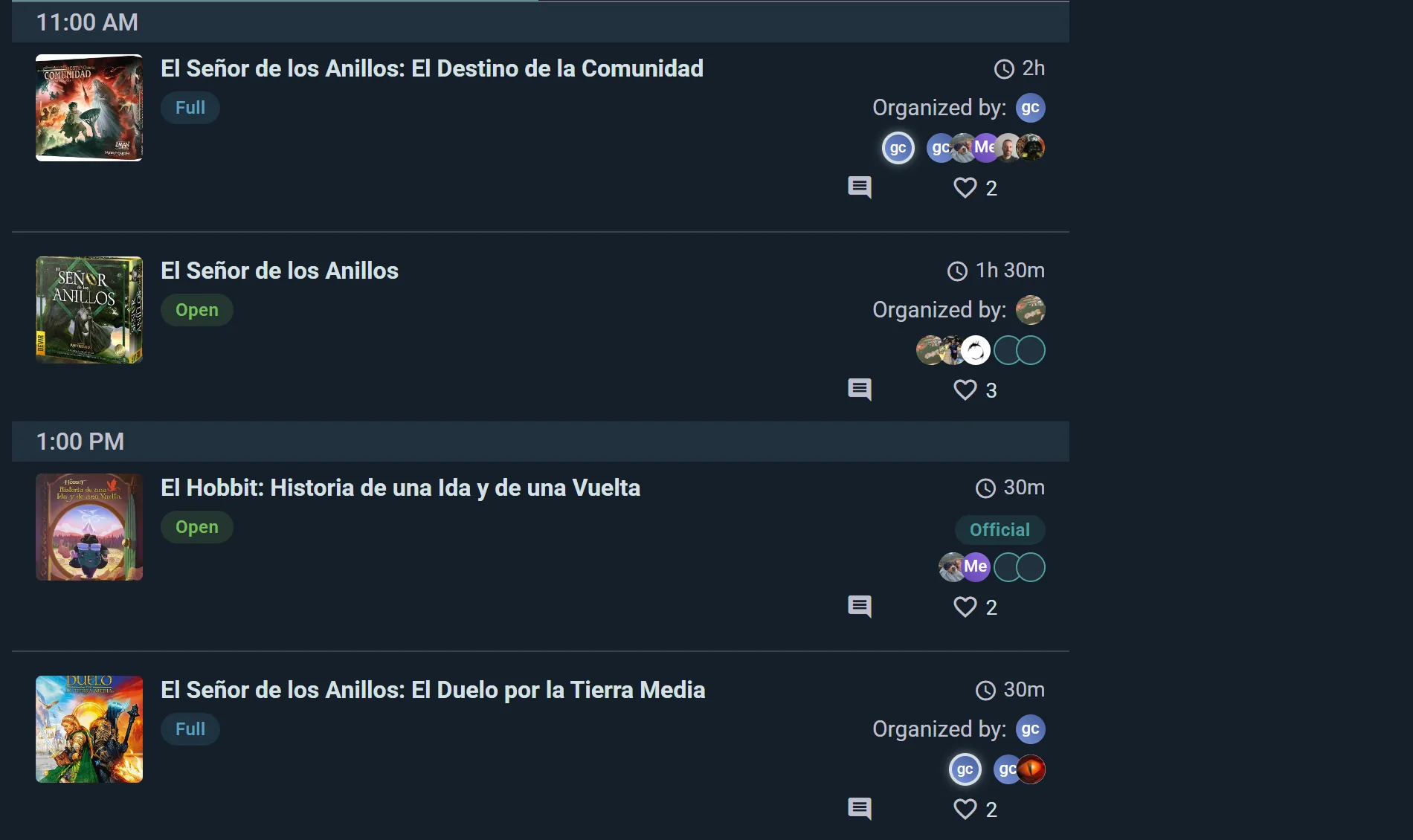
Au plan Club ou Business, les événements peuvent aussi contenir des sous-événements — des événements imbriqués à part entière qui apparaissent sous le parent. Chaque sous-événement a sa propre page, ses participants et son programme, et peut lui-même accueillir des parties programmées. Idéal pour les rassemblements à plusieurs parcours, où chacun a besoin de sa propre inscription, de sa capacité et de son programme.
- Déplacez un événement sous un autre, ou ressortez-le, depuis son menu. Ses participants, ses jeux et son chat suivent ; si le nouveau parent est un autre jour, il se déplace à cette date à la même heure.
- Un sous-événement peut se tenir en dehors des dates du parent, comme une soirée d'avant-veille.
- Un sous-événement doté de son propre programme, comme l'espace famille d'une convention ou son parcours jeu de rôle, apparaît dans Explorer comme un événement à part entière, pour qu'on le trouve même sans ouvrir le parent.
- Avec un plan de salle, la carte du lieu montre où tout se passe : appuyez sur une table ou une salle pour voir ce qui s'y joue. Voir Opérations d'événements.
Monter un programme depuis un tableur
Dans la console de l'événement, Programme → Tableur → Importer un programme (ou Importer depuis un tableur tant que le programme est vide) lit un fichier .xlsx, .xls ou .csv avec une ligne par activité. Rien n'est enregistré tant que tu n'as pas lu le récapitulatif et appuyé sur le bouton d'import.
- Le tableur de Ludoya : Tableur → Exporter le programme te donne toutes les activités avec leur id Ludoya. Modifie ce fichier et réimporte-le : une ligne avec un id modifie cette activité, une ligne sans id en ajoute une nouvelle, et rien n'est jamais supprimé. Après l'import, réexporte avant ta prochaine modification, pour que chaque nouvelle activité porte son id.
- Un tableur à toi, comme l'export du site web de ton festival, fonctionne aussi :
- Un fichier à plusieurs onglets s'ouvre sur celui qui se lit comme un programme, en passant une légende ou une page de garde. Choisis-en un autre dans Onglet. Un seul onglet est importé à la fois et, une fois qu'il est importé, Ludoya te propose l'onglet suivant qui se lit comme un programme.
- Ludoya lit les en-têtes qu'il connaît et déduit les autres de leurs premiers mots et de leurs cellules : "Nom del joc" est un titre, "Data i hora" une date avec son début. Vérifie chaque déduction, choisis ce que sont les autres colonnes, ou laisse-les de côté. Un en-tête connu dont les cellules ne correspondent pas (une colonne "Tipus" de catégories) peut être choisi comme autre chose. Plusieurs colonnes peuvent former la description, comme un texte court et un texte « plus d'informations ». Une ligne de notes sur les colonnes juste sous l'en-tête est laissée de côté d'elle-même.
- Sections : une colonne lue comme Fait partie de ajoute chaque section qu'elle nomme, comme "Partides de Rol" ou "Jocs de Taula", comme un groupe ouvert pendant tout l'événement, avec ses lignes dedans. Une colonne de catégorie ("Tipus de joc", "Categoria", "Secció") est déduite comme « Fait partie de ». Un onglet sans une telle colonne peut être une section à lui seul : le récapitulatif propose de mettre ses lignes dans une section à son nom ("ACTIVITATS"). Chaque activité est dans une seule section : une deuxième colonne de catégorie n'est pas lue.
- Couleurs : les lignes marquées de couleurs sont regroupées par couleur, avec le nom que leur donne la légende de ton tableur ("NOU", "ELIMINAR"), ou une phrase de celle-ci ("LILA: pendent de revisar"). Les lignes que ta légende marque à supprimer sont laissées de côté, cette semaine et toutes les autres. Laisse de côté n'importe quelle autre couleur d'un coup, ou remets-la.
- Horaires : une colonne qui dit quand en toutes lettres ("28 de març de 17h a 20h") donne à chaque activité sa fin, et à une ligne sans date sa date. Une ligne qui liste plusieurs séances ("28 i 29 de març de 10 a 14h i de 16 a 20h", "a les 10h, 12h i 16h") devient une seule activité qui a lieu dans ces créneaux horaires. Les séances qui n'ont qu'un début durent la Durée de la ligne, le temps entre elles, ou deux heures quand elles sont très espacées, et le récapitulatif te demande de vérifier. "Del 9 de març al 6 d'abril" dure jusqu'à son dernier jour.
- Quel horaire est le bon : quand la date d'une ligne indique une heure et son texte une autre, celle de la date est utilisée, et le récapitulatif liste ces lignes, les deux heures côte à côte, pour que tu prennes l'heure du texte ligne par ligne ou pour toutes à la fois ; les heures distantes de plusieurs heures sont signalées. Quand le texte indique un autre jour que la date, c'est la date qui est utilisée, et Utiliser le jour du texte choisit celui du texte pour cette ligne.
- Les places se lisent comme "100 participants", "4-6 participants" ou "Màxim 20", et un tiret comme rien. Une durée se lit comme "90", "1h30" ou "2h" ; un "2" seul fait l'objet d'une question, il n'est pas déduit. Un oui ou un non pour la réservation signifie des inscriptions sur Ludoya ou aucune, et un lien de réservation fait que les gens s'inscrivent là-bas, sauf si la cellule de réservation dit non. Le HTML de ton site web dans une description devient du texte, en gardant ses liens et son gras.
- Images : une colonne de liens vers des images, comme la colonne « Imatge » de votre site, donne à chaque activité son image. La vérification les affiche et l'import les télécharge. Une image impossible à télécharger est signalée à la fin de l'import, et son activité garde l'image qu'elle avait, s'il y en avait une : corrigez le lien et importez à nouveau, ou ajoutez-en une à la main.
- Lieux : les endroits que le lieu n'a pas encore sont ajoutés comme ses salles, quand tu gères le lieu et que c'est un bâtiment ou un lieu de ta propre ville. Les graphies qui ne diffèrent que par les majuscules, les accents ou de petits mots sont une même salle, une liste ("Hotel Nice, Hotel Avenida i Ateneu") place l'activité dans chaque endroit, et deux noms qui peuvent être le même endroit sont signalés, pour que tu les écrives d'une seule façon.
- Les lignes avec des erreurs sont listées avec ce qu'il faut corriger, la même raison dite une seule fois avec ses lignes, comme des dates en dehors de celles de l'événement. Corrige-les dans le tableur et renvoie-le, ou laisse-les de côté et importe le reste. Les lignes à vérifier, les lignes sans date et celles qui semblent déjà importées peuvent être laissées de côté de la même façon, et Les remettre fait revenir chaque groupe.
Chaque semaine, depuis ton propre tableur
- Modifie ton tableur comme d'habitude, et réimporte-le ici.
- Ludoya lit l'onglet comme tu l'as fait la dernière fois : les mêmes colonnes, les mêmes couleurs laissées de côté, le même choix d'horaires. Une ligne que tu as laissée de côté le reste tant qu'elle ne change pas ; modifie-la et elle est relue.
- Les lignes avec les id de ton site web mettent à jour leurs activités. Une ligne sans id met à jour l'activité qui porte son titre (et son début, quand des titres se répètent), marquée Même activité pour que tu la vérifies. Dès que ton site web donne un id à cette ligne, l'import suivant le garde. Une image n'est réimportée que si son lien change : celle que vous avez remplacée à la main reste, et une cellule vide n'en retire jamais.
- Seul ce qui a changé apparaît dans À ajouter et À modifier, créneaux horaires compris : importe-le. Quand l'horaire ou les créneaux d'une activité changent, les personnes inscrites sont prévenues, comme quand tu la modifies dans la console. Les lignes qu'on t'a demandé de vérifier la semaine dernière, inchangées, sont repliées. Rien n'est jamais supprimé : les lignes nouvellement marquées à supprimer qui sont déjà dans le programme sont listées, chacune avec Annuler cette activité, qui demande d'abord confirmation et prévient les personnes inscrites.
Jeux à l'événement

Une rencontre comporte une liste partagée des jeux qui seront dans la salle, afin que chacun voie ce qui arrive et dise à quoi il aimerait jouer. Elle apparaît dans les événements avec RSVP et avec Inscriptions externes — pas dans les événements Aucune inscription, qui n'enregistrent pas la présence — et elle est propre aux rencontres, pas aux tournois.
Qui ajoute des jeux
- Tout participant peut ajouter un titre depuis le catalogue, en indiquant qu'il apportera son exemplaire
- Les organisateurs peuvent en plus ajouter en lot directement depuis la Collection du groupe, ce qui est mieux que d'ajouter l'étagère d'une boutique, jeu par jeu
Comment un exemplaire peut être utilisé
La personne qui apporte un jeu indique s'il est :
- Accès libre — prenez-le et commencez quand vous voulez
- Propriétaire présent — jouable uniquement quand la personne qui l'a apporté est là, idéal pour les explications de règles complexes et les exemplaires de démonstration
Les organisateurs peuvent aussi marquer un jeu comme officiel, ce qui signifie que l'événement le fournit. C'est indépendant des deux options ci-dessus : un jeu officiel reste soit libre pour jouer, soit propriétaire présent.
Disponibilité et réservation
Chaque exemplaire indique quand il est réellement libre, calculé à partir de l'horaire de l'événement et des propres horaires du propriétaire, moins tout ce qui est déjà réservé dessus. Vous ne réservez pas un exemplaire directement — vous le réservez en y programmant une partie, ce qui crée une table que d'autres personnes peuvent rejoindre et retire ce créneau des disponibilités de l'exemplaire.
"À quoi voulez-vous jouer ?"
Balayez la sélection et réagissez à chaque jeu : 🤩 Je dois y jouer, 😊 Intéressé, 😐 Peut-être, ou 🤢 Je passe. Vous préférez une liste ? Il y a une vue en liste, des filtres pour populaire, rapide, facile, nouveau, ou ce que veulent vos amis, et une option Annuler si vous balayez trop vite.
Les organisateurs voient les résultats agrégés sur la carte de chaque jeu, pondérés par l'enthousiasme, de sorte qu'il est évident quels titres méritent une partie programmée — et lesquels, en réalité, personne ne veut.
Flux social
- Les participants peuvent commenter, poser des questions et discuter
- Aimez et répondez pour créer des fils de conversation
- Les événements apparaissent automatiquement dans les flux des abonnés, dans le flux du groupe et dans la découverte locale
Rejoindre un événement
Cette section décrit les événements avec RSVP. Les événements Sans inscription n'ont pas de bouton RSVP — ils sont uniquement destinés à la consultation. Les événements Inscriptions externes utilisent un lien d'inscription externe à la place du bouton RSVP pour les visiteurs sans invitation, mais si l'hôte vous a déjà invité ou vous a réservé un emplacement, vous pouvez tout de même répondre avec votre propre RSVP (confirmer, refuser ou quitter) de la même manière décrite ici.
Statuts RSVP
- Participe — présence confirmée
- Peut-être — intéressé mais non engagé
- Je ne peux pas venir — impossible d'assister
- Invité — l'hôte vous a invité (en attente de votre réponse)
- Réservé — quelqu'un vous a réservé une place : l'organisateur, ou un ami qui vient
Comment rejoindre
- Allez à la page de l'événement ou de la partie programmée
- Appuyez sur Participer — ou S'inscrire pour un tournoi — et vous êtes inscrit
- Ce bouton affiche alors votre statut ; appuyez à nouveau pour passer à Peut-être, Je ne peux pas venir, ou quitter complètement
Un Peut-être reçoit la question « vous venez ? » : la veille, plus tôt si l'événement s'annule seul faute d'atteindre son minimum, ou quand l'organisateur le demande. Répondez Je participe ou Je ne peux pas y aller directement depuis la notification. La question n'est posée qu'une fois chaque fois que vous êtes en peut-être.
Vous venez accompagné ? Les invités que vous avez ajoutés par leur nom suivent votre réponse : si vous choisissez Je ne peux pas y aller ou quittez l'événement, leurs places sont libérées aussi. Les amis qui ont un compte et à qui vous avez réservé une place la gardent, car ils répondent eux-mêmes : ils sont prévenus que vous ne pouvez pas venir et on leur demande s'ils viennent toujours, avec les deux mêmes réponses dans la notification.
Si une partie programmée est complète, vous verrez Rejoindre la liste d'attente à la place, et vous serez averti si une place se libère.
S'inscrire sans compte
Pas sur Ludoya ? Vous pouvez quand même participer depuis un lien d'événement : saisissez votre nom et votre adresse e-mail sur la page de l'événement et vous recevrez une confirmation. Aucun compte requis.
Vous vous êtes déjà inscrit avec cette adresse, sur un autre téléphone ou navigateur ? Ludoya vous envoie un code par e-mail : saisissez-le dans le formulaire et reprenez là où vous en étiez. Personne ne peut s'inscrire à votre place simplement en connaissant votre adresse e-mail.
Exporter vers le calendrier
Ajoutez des événements à votre calendrier :
- iCalendar — téléchargez un fichier .ics pour Outlook, Apple Calendar ou d'autres apps
- Google Calendar — ajouté instantanément, se synchronise sur tous vos appareils
Organiser un événement
Créer un événement
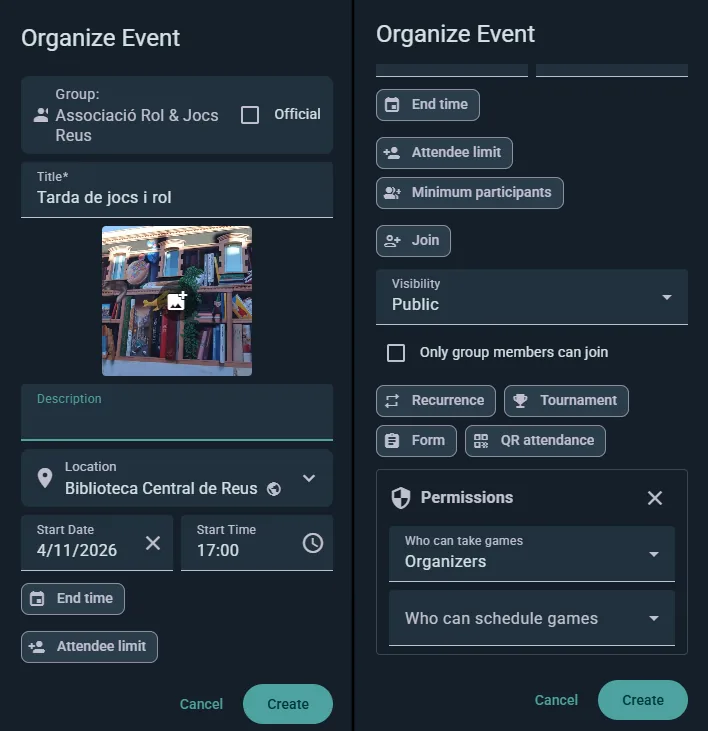
- Allez dans Explorer → Événements, appuyez sur le bouton + et choisissez Nouvel événement. C'est aussi possible depuis la page d'un groupe ou d'une organisation si vous en avez l'autorisation.
- Saisissez un titre, une description, et téléversez des images
- Indiquez la date, l'heure de début, le fuseau horaire et la durée
- Réglez la récurrence s'il se répète (plan Player)
- Saisissez le nom du lieu et l'adresse — Ludoya les place sur la carte automatiquement
- Choisissez la visibilité — et, si vous le souhaitez, autorisez l'accès par lien
- Définissez la capacité et un nombre minimum de participants, pour que la page indique combien il en manque pour que la soirée ait lieu — et, avec le plan Player, Annuler automatiquement si le minimum n'est pas atteint (pour l'événement d'un club, c'est le plan du club qui compte)
- Autorisez éventuellement les participants à réserver des places pour d'autres, limitez combien chacun peut réserver, et décidez si les invités anonymes (un simple décompte d'accompagnants) sont admis
Notez que chacun contrôle aussi cela de son côté : si quelqu'un a restreint qui peut l'inviter ou lui réserver une place, sa préférence l'emporte sur les réglages de votre événement. Voir Confidentialité & visibilité.
Pas prêt à publier ? Sauvegardez comme brouillon, et l'événement reste caché jusqu'à ce que vous appuyiez sur Publier.
Autorisations
Trois réglages, chacun sur Tout le monde, Participants ou Organisateurs :
- Qui peut prendre des jeux — qui peut réserver un exemplaire de la liste des jeux
- Qui peut programmer des parties — qui peut ajouter une table au programme
- Qui peut inviter — qui peut amener d'autres personnes
Gérer les participants
- Voyez qui vient, qui hésite, qui est invité et qui a réservé
- Invitez des personnes précises, réservez-leur des places, ou retirez-les
- Renommez un invité ou modifiez le nombre d'accompagnants de quelqu'un quand les plans changent
- Marquez comme absent après l'événement (et annulez-le) pour suivre la fiabilité sur les profils de joueur
- Acceptez ou refusez les demandes de participation, quand vous laissez les non-membres demander une place
- Relancer les peut-être : Ludoya leur pose déjà la question la veille, et avant une annulation automatique, mais le bouton la pose tout de suite. Chacun peut répondre Je participe ou Je ne peux pas y aller depuis la notification et, en attendant, sa ligne indique Peut-être · relancé, sans réponse. Une personne relancée dans les 12 dernières heures ne l'est pas à nouveau
- Votre équipe : des coorganisateurs qui gèrent l'événement avec vous (gratuit), des exposants qui y tiennent leurs propres stands, des bénévoles à l'accueil et les personnes qui gèrent chaque session. Chacun accepte avant de rejoindre l'équipe
- Désistements : décochez Les participants peuvent se désinscrire et un départ reste sur la liste comme désistement avec son heure, et l'on vous indique à quel point c'était proche du début. Pratique pour les grands événements, où une place libérée une heure avant est une place que personne ne reprend
- Sur les événements à inscription externe, ces outils fonctionnent toujours même sans bouton public de participation — on s'inscrit hors de Ludoya, mais vous invitez, réservez, retirez, marquez la présence et scannez les QR codes de la même façon
Cycle de vie d'un événement
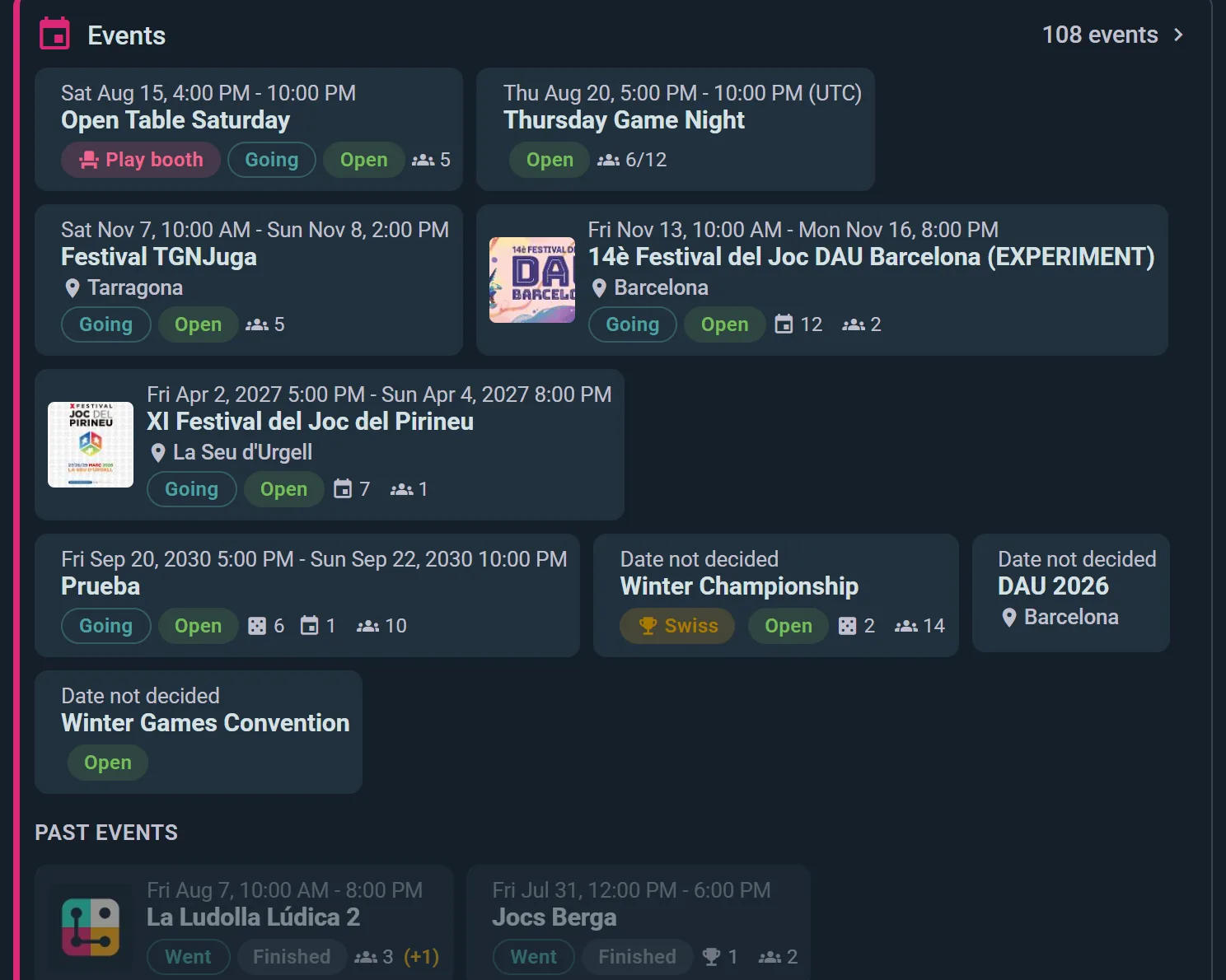
- Brouillon — un événement de club rédigé mais pas encore publié. Seuls son équipe (vous, vos co-organisateurs, les administrateurs et organisateurs du club, la personne qui anime une session) et les personnes déjà inscrites ou invitées le voient. Une session repassée en brouillon garde tous ses inscrits, donc sa carte peut afficher Brouillon à côté de Ouvert ou Complet : l'un dit qui peut la voir, l'autre s'il reste une place. Les cartes en brouillon portent aussi une bande ambre sur leur bord gauche et, tant qu'une partie d'un programme reste à publier, son équipe dispose d'un filtre Brouillons à côté de Tout et d'une ligne qui indique combien il y en a
- Ouvert — en ligne et accepte les inscriptions
- Complet — toutes les places sont prises
- En cours — se déroule en ce moment
- Fermé — inscriptions suspendues, et vous pouvez les rouvrir
- Annulé — les participants sont prévenus, et vous pouvez le rétablir
- Terminé — il a eu lieu ; la participation finale reste sur la page
Avec le plan Business, les inscriptions peuvent aussi s'ouvrir et se fermer automatiquement aux heures que vous fixez — pratique pour des périodes de prévente, ou pour garder les inscriptions fermées jusqu'à l'annonce de l'événement.
Modifier un événement
Cliquez Modifier sur la page de votre événement pour changer ce que vous voulez. Les changements importants préviennent automatiquement les participants.
Pour ne changer que la description, appuyez sur le crayon à côté de Détails sur la page de l'événement (il est là même quand l'événement n'en a pas encore) : elle se modifie sur place, sans le formulaire de l'événement. Les parties programmées font exception : leur jeu dit déjà de quoi il s'agit, donc Détails n'apparaît qu'une fois qu'elles ont une description, et la première s'ajoute via Modifier. L'enregistrer ne prévient pas les participants ; pour les informer, rédigez une annonce. Sur une date d'une série récurrente, on vous demande si le changement vaut pour cette date seulement ou aussi pour les suivantes.
Tournois (plan Club)
Un tournoi est son propre type d'événement, organisé par un groupe. Depuis la page du groupe, choisissez Organiser un tournoi, sélectionnez le système suisse, le format mixte ou l'élimination simple ou double, et Ludoya génère les appariements de chaque ronde, tient à jour un classement en direct avec des départages configurables et dessine le tableau au fur et à mesure que les matchs se terminent. Chaque appariement devient une partie programmée que vos joueurs déclarent comme n'importe quelle autre.

Voir Tournois pour les formats, les départages et la façon d'organiser la journée.
Tirages au sort (plan Club)
Faites gagner des jeux et des lots à vos participants avec un tirage animé en direct que tout le monde peut suivre. Les tirages au sort sont disponibles sur les événements avec inscription et avec inscription externe — pas sur les événements sans inscription, qui ne suivent pas la participation.
Pour l'événement d'un club, c'est le plan du club organisateur qui la débloque — votre abonnement personnel ne couvre pas un événement que vous organisez au nom d'un club.
Préparer un tirage au sort
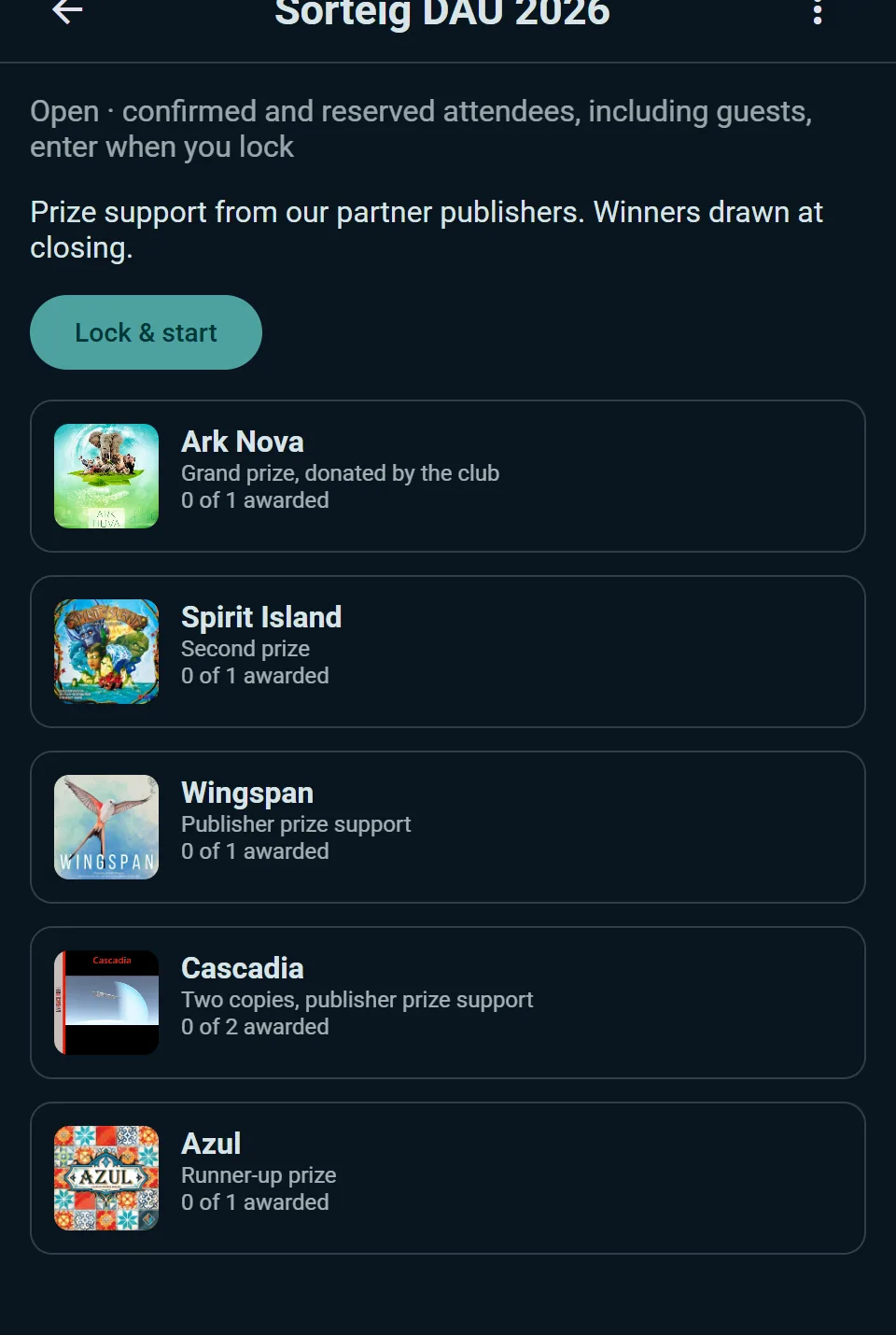
- Ouvrez votre événement et choisissez Nouveau tirage au sort
- Donnez-lui si vous voulez un titre et une description, puis ajoutez vos lots — chacun peut avoir plusieurs gagnants si vous offrez plusieurs exemplaires
- Ouvrez le tirage pour que les participants voient ce qu'il y a à gagner
- Verrouillez et lancez quand vous êtes prêt. Le verrouillage fige les participants ainsi que la liste des lots. Qui participe décide de qui ils sont : les inscrits confirmés, en ajoutant si vous le souhaitez les réservés et les invités, ou, sur un événement avec un rallye-quiz, les joueurs qui ont trouvé assez d'étapes ou donné assez de bonnes réponses
Tirer les gagnants
Tirez un lot à la fois, avec une révélation animée en direct que toute la salle peut suivre. Si un gagnant n'est pas là, annulez ce tirage et retirez. Vous pouvez passer un lot, tout réinitialiser et recommencer, ou terminer le tirage quand vous avez fini.
Les résultats restent ensuite sur l'événement, pour que chacun puisse toujours voir qui a gagné quoi.
Conseils
En tant que participant : Confirmez votre présence au plus tôt, indiquez vos jeux, venez et soyez sociable dans le fil de discussion de l'événement.
En tant qu'hôte : Rédigez des descriptions claires, programmez des parties avant l'événement, impliquez les participants dans le fil de discussion, enregistrez les présences après l'événement et remerciez votre communauté.