
Ludoya verbindet Brettspiel-Fans mit Veranstaltungen in ihrer Umgebung. Egal, ob du einen lockeren Spieleabend suchst oder selbst einen veranstaltest, diese Seite behandelt das Entdecken, Beitreten und Erstellen von Veranstaltungen. Für geplante Partien innerhalb von Veranstaltungen siehe Geplante Partien. Für Vorgänge auf Ebene des Veranstaltungsorts (QR-Check-in, Grundrisse, Formulare) siehe Veranstaltungsverwaltung.
Veranstaltungen entdecken
Die Ortsauswahl verwenden
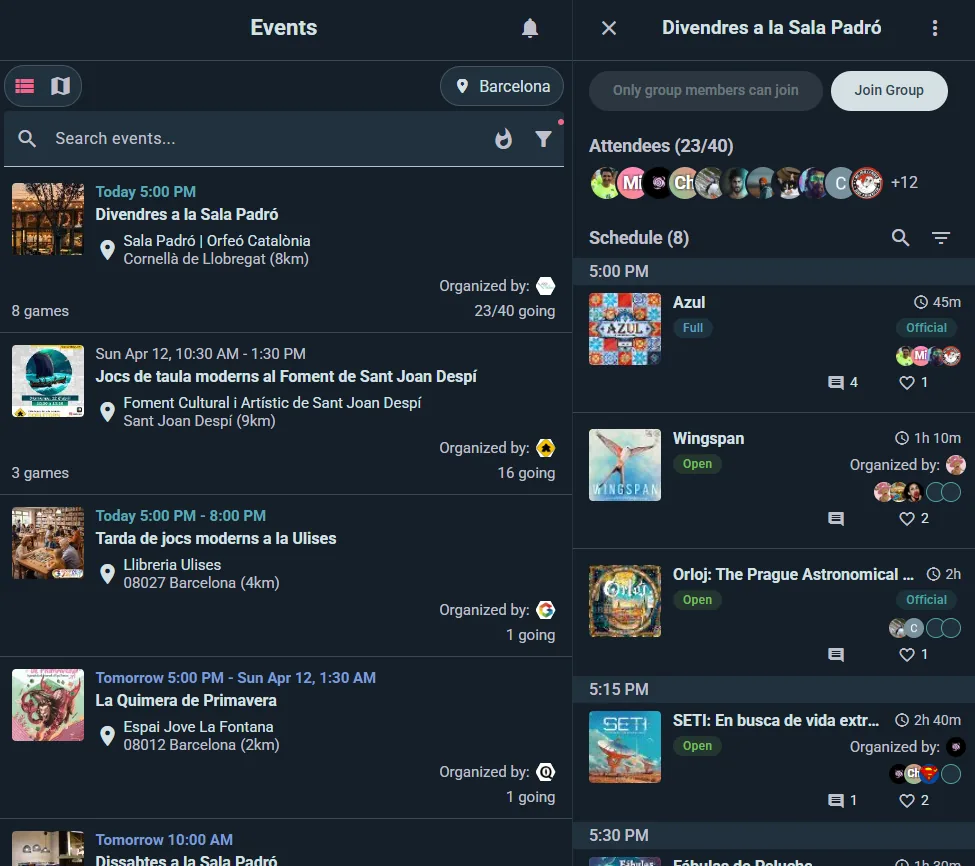
- Gehe zu Entdecken und wähle den Tab Veranstaltungen
- Suche oben die Ortsauswahl
- Gib deine Stadt ein
- Stelle deinen Entfernungsfilter ein (z. B. "im Umkreis von 10 km")
Nach Veranstaltungen suchen
Verwende die Suchleiste, um Veranstaltungen nach Namen, Thema oder bestimmten Spielen zu finden. Die Ergebnisse werden sofort angezeigt.
Veranstaltungen ansehen
Listenansicht
- Scrollbare Liste mit Veranstalter, Datum, Veranstaltungsort, Teilnehmerzahl, verfügbaren Plätzen
- Sortiere nach Relevanz*, Datum, Entfernung oder alphabetisch
- *Die Relevanz basiert auf der Beliebtheit der Veranstaltung, der Entfernung und dem Datum
Kartenansicht
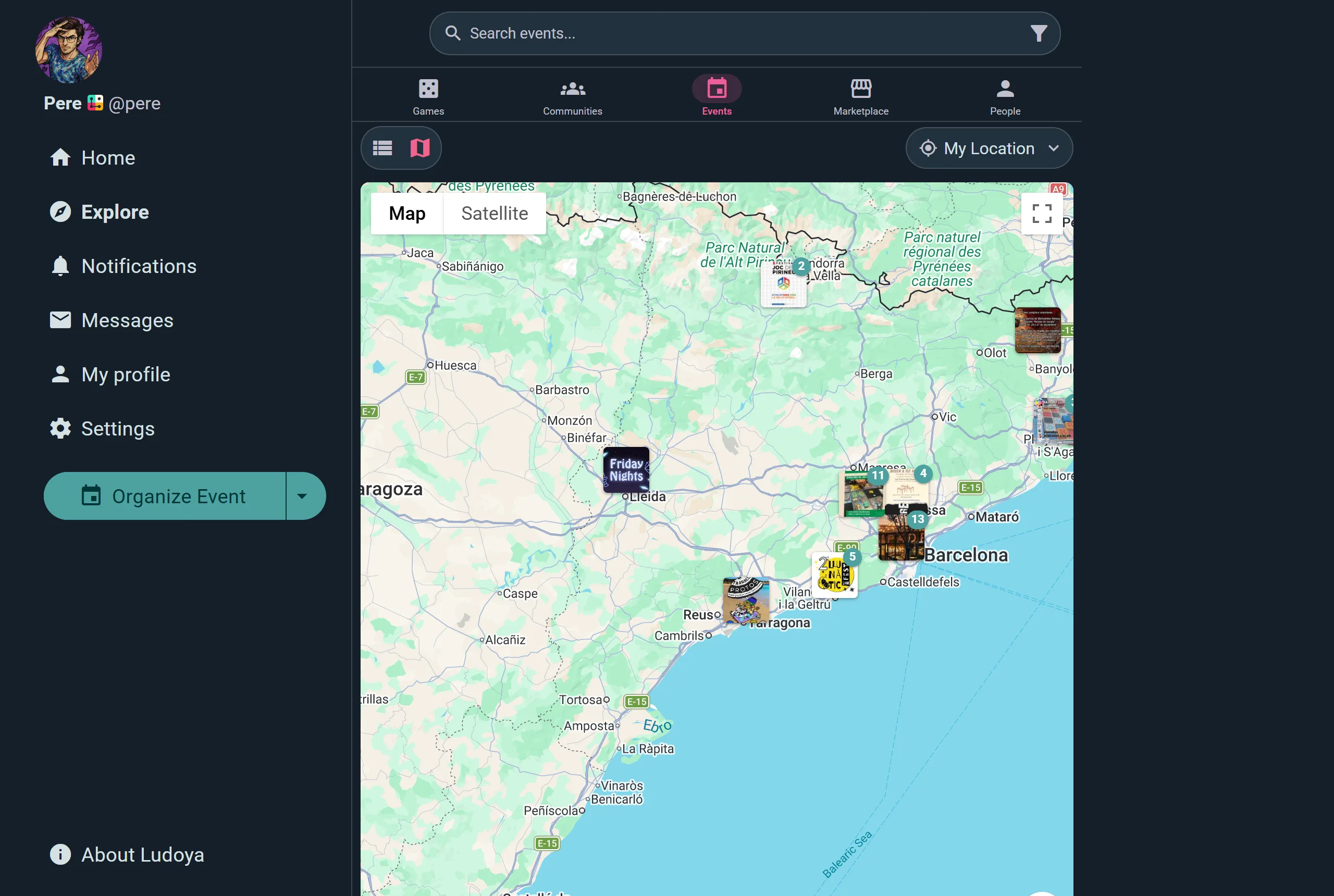
- Veranstaltungen auf einer interaktiven Karte eingetragen
- Klicke auf Marker für schnelle Kurzvorschauen
- Ideal, um Veranstaltungen in der Nähe eines bestimmten Ortes zu finden
Eventtypen
Ludoya kennt vier Arten von Events:
Events (allgemeine Treffen)
Ein allgemeines Event ist der Rahmen für einen Spieleabend oder Spieletag. Es bringt Leute zu einer Zeit an einem Ort zusammen und kann mehrere geplante Partien enthalten. Mit dem Club- oder Business-Plan kann ein Event auch andere Events als Unterevents enthalten – so werden Treffen mit mehreren Strängen möglich, etwa Conventions mit einem Einsteiger- und einem Fortgeschrittenen-Track oder ganztägige Clubabende, die in einzelne Sessions geteilt sind. Beispiele: ein wöchentlicher Spieleabend in einem Café, ein regelmäßiges Clubtreffen, ein Conventiontag.
Geplante Partien
Eine geplante Partie ist eine besondere Art von Event, die sich auf ein bestimmtes Brettspiel konzentriert. Sie hat eine eigene Seite, eine Platzbegrenzung, ein Zeitfenster und eine Teilnehmerliste. Geplante Partien können für sich stehen ("Suche 3 Spieler für Gloomhaven diesen Samstag") oder als Teil eines größeren Treffens in einem übergeordneten Event liegen. Alle Details unter Geplante Partien.
Turniere
Ein Turnier ist ein Wettkampf-Event, bei dem Ludoya die Paarungen erstellt, eine Live-Tabelle führt und den Turnierbaum für dich zeichnet. Alle Details unter Turniere.
Tischvergabe
Ein Event kann Ludoya die Leute an seine Tische bringen lassen: die Tische eines Clubabends danach planen, was alle spielen wollen, den Zeitplan eines Messestands führen, den Besucher buchen, oder Playtester Prototypen zuteilen. Alle Details unter Tischvergabe.
Zusammen ermöglicht ein Event mit geplanten Partien, Unterevents oder einem Stand darin, dass Teilnehmende das ganze Angebot durchsehen und sich genau für das anmelden, was sie spielen wollen.
Teilnahmemodi
Unabhängig vom Eventtyp hat jedes Event einen Teilnahmemodus, den die Organisation wählt – er legt fest, ob und wie sich Leute anmelden, und ist unabhängig von den Sichtbarkeitseinstellungen.
RSVP (Standard)
Der klassische Ludoya-Ablauf, den diese ganze Seite beschreibt: Teilnehmende melden sich an, wählen einen Status und erscheinen in der Teilnehmerliste. Kapazität, Reservierungen, Mindestteilnehmerzahl und alles Weitere gelten. Jedes Event nutzt diesen Modus, sofern die Organisation nichts anderes wählt.
Keine Anmeldungen
Ein reiner Info-Eintrag – es gibt keinen RSVP-Button und keine Teilnehmerliste, und niemand sieht, wer kommt. Man kann trotzdem kommentieren, reagieren, das Event teilen, es auf der Karte sehen und zum Kalender hinzufügen. Praktisch, um etwas anzukündigen, ohne Teilnehmer zu zählen.
Externe Anmeldungen
Die Organisation legt einen Text und einen Link für den Aufruf fest (z. B. "Auf Eventbrite anmelden"), der für Besucher, die noch nicht auf der Teilnehmerliste stehen, den RSVP-Button ersetzt. Ein Klick öffnet die externe Anmeldeseite in einem neuen Tab – öffentliche Anmeldungen laufen außerhalb von Ludoya. Im Hintergrund kann die Organisation trotzdem eine Teilnehmerliste von Hand führen: Leute einladen, Plätze reservieren, markieren, wer gekommen ist, QR-Codes scannen und Teilnehmerdaten exportieren. Alles, was mit dieser Teilnehmerliste funktioniert, funktioniert weiter – Spiele beim Event, Verlosungen, eigene Formulare und Erfahrungsstufen. Wenn du eingeladen wurdest oder ein Platz für dich reserviert ist, kannst du trotzdem mit deinem eigenen RSVP antworten (zusagen, absagen oder austreten) – nur Besucher ohne Einladung sehen stattdessen den externen Link.
Ludoya Tickets
Verkaufe bezahlten Eintritt direkt auf Ludoya, mit Bezahlung auf der Eventseite und einem QR-Ticket pro Teilnehmer. Verfügbar für berechtigte Gruppen – siehe Ludoya Tickets.
Turniere brauchen eine Teilnehmerliste, um Paarungen zu erstellen, also können sie RSVP oder Externe Anmeldungen nutzen (die Organisation führt die Liste), aber nicht Keine Anmeldungen. Ein Event mit Tischvergabe setzt die Leute, die sich auf Ludoya anmelden, also nimmt es seine Anmeldungen immer hier entgegen.
Zwei Dinge, die man über Externe Anmeldungen wissen sollte: Kapazitätsangaben sind dort nur informativ, weil die Anmeldungen außerhalb von Ludoya laufen, und Reservierungen sowie Mindestteilnehmerzahlen gibt es nur bei RSVP.
Die Veranstaltungsseite
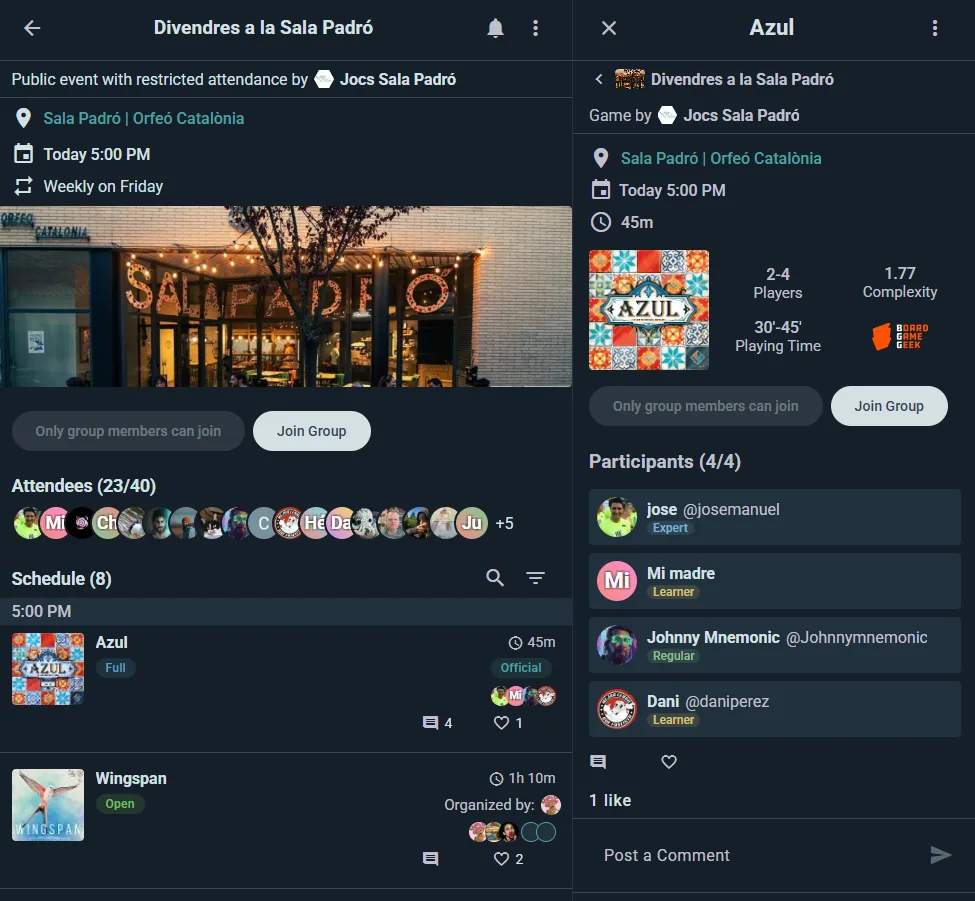
Angaben zum Gastgeber
- Name des Gastgebers und ein Link zu seinem Profil
Sichtbarkeit & Zugang
- Öffentlich — alle auf Ludoya finden sie und können beitreten
- Nur Freunde — für Veranstaltungen, die du persönlich ausrichtest, begrenzt auf gegenseitiges Folgen
- Nur Gruppenmitglieder — für Gruppenveranstaltungen, begrenzt auf diese Gruppe
- Nur Eingeladene — niemand sieht sie, außer der Gastgeber lädt ein
Unabhängig davon kann ein Gastgeber Alle mit dem Link haben Zugang ankreuzen, womit Leute über einen geteilten Link zur Veranstaltung kommen, auch wenn sie sonst nicht sichtbar ist. Öffentliche Veranstaltungen sind immer per Link erreichbar.
Nur Gruppenmitglieder können beitreten hält die Anmeldung den Mitgliedern des Clubs vor: Allen anderen wird angeboten, dem Club beizutreten oder darum zu bitten. Schaltet die Organisation zusätzlich Nichtmitglieder können dich um einen Platz bitten ein, kann ein Besucher für diese eine Veranstaltung eine Teilnahme anfragen; die Organisation nimmt an oder lehnt ab, und sonst sieht niemand die Anfrage. Ein Club kann die Plätze eines Abends auch für eine Mitgliedsstufe und darüber reservieren oder für Mitglieder, deren Beiträge bezahlt sind.
Angaben zum Ort
- Name des Ortes, vollständige Adresse, interaktive Karte und Entfernung von deinem Standort mit Routen-Link
Datum, Zeit & Wiederholung
- Konkretes Datum, Uhrzeit und Zeitzone
- Wiederkehrende Veranstaltungen (Player-Plan) wiederholen sich jede Woche oder alle paar Wochen an einem gewählten Wochentag (bei der Veranstaltung eines Clubs zählt der eigene Plan des Clubs) und werden als „Wöchentlich montags“ oder „Alle 3 Wochen montags bis 14. Dezember“ angezeigt. Ausrichtende können neue Termine als Entwürfe anlegen lassen, damit jeder vor der Veröffentlichung noch einmal geprüft wird
- Teilnehmende melden sich Termin für Termin an und können die ganze Serie auf einmal in ihren Kalender holen: Ganze Serie herunterladen, In deiner Kalender-App abonnieren oder In Google Kalender abonnieren
Bilder & Beschreibung
- Vom Gastgeber hochgeladene Fotos und eine Beschreibung, was einen erwartet
Abschnitt Teilnehmende
- Plätze gesamt, verbleibende Plätze und eine Liste der aktuellen Teilnehmenden
- Sobald jeder Platz weg ist, steht auf dem Beitreten-Button Voll, und er lässt sich nicht antippen. Allgemeine Veranstaltungen haben keine Warteliste, in die du dich stellen kannst — die gibt es bei angesetzten Partien, wo ein voller Tisch Der Warteliste beitreten anbietet. Behalte die Veranstaltung im Auge oder bitte den Gastgeber, dir einen Platz zu reservieren
- Angezeigt bei Veranstaltungen mit Zusage und externer Anmeldung — bei externen listet er die Leute, die der Gastgeber hinzugefügt hat, und Besucher sehen den externen Anmeldebutton an Stelle des Zusagen-Buttons. Veranstaltungen ohne Anmeldung lassen diesen Abschnitt ganz weg
- Eine private Liste: Wählt der Gastgeber Nur Organisatoren sehen, wer sich angemeldet hat, sehen Teilnehmende, welche Plätze belegt sind, aber nicht von wem
- Der Teilnehmenden-Chat: Zu jeder Veranstaltung gehört ein Chat für die, die kommen; sie treten ihm mit der Anmeldung bei und verlassen ihn, wenn sie abspringen
Sozialer Verlauf
- Teilnehmende können kommentieren, Fragen stellen und diskutieren
- Liken und antworten für verschachtelte Unterhaltungen
- Veranstaltungen erscheinen automatisch in den Feeds der Follower, im Feed der Gruppe und in der lokalen Entdeckung
Eine Veranstaltung, die du geöffnet hast, bleibt auf deinem Handy, Tickets und Check-in-QR inklusive, sodass sie auch an einem Ort ohne Empfang noch aufgeht. Siehe Offline & Synchronisierung.
Angesetzte Partien & Unterveranstaltungen darin
Jede angesetzte Partie erscheint als Unterabschnitt mit Spiel, Spielerzahl, Rollen, Erfahrungsniveau, geschätzter Dauer und einem Beitreten-Button. Siehe Geplante Partien für alle Einzelheiten.
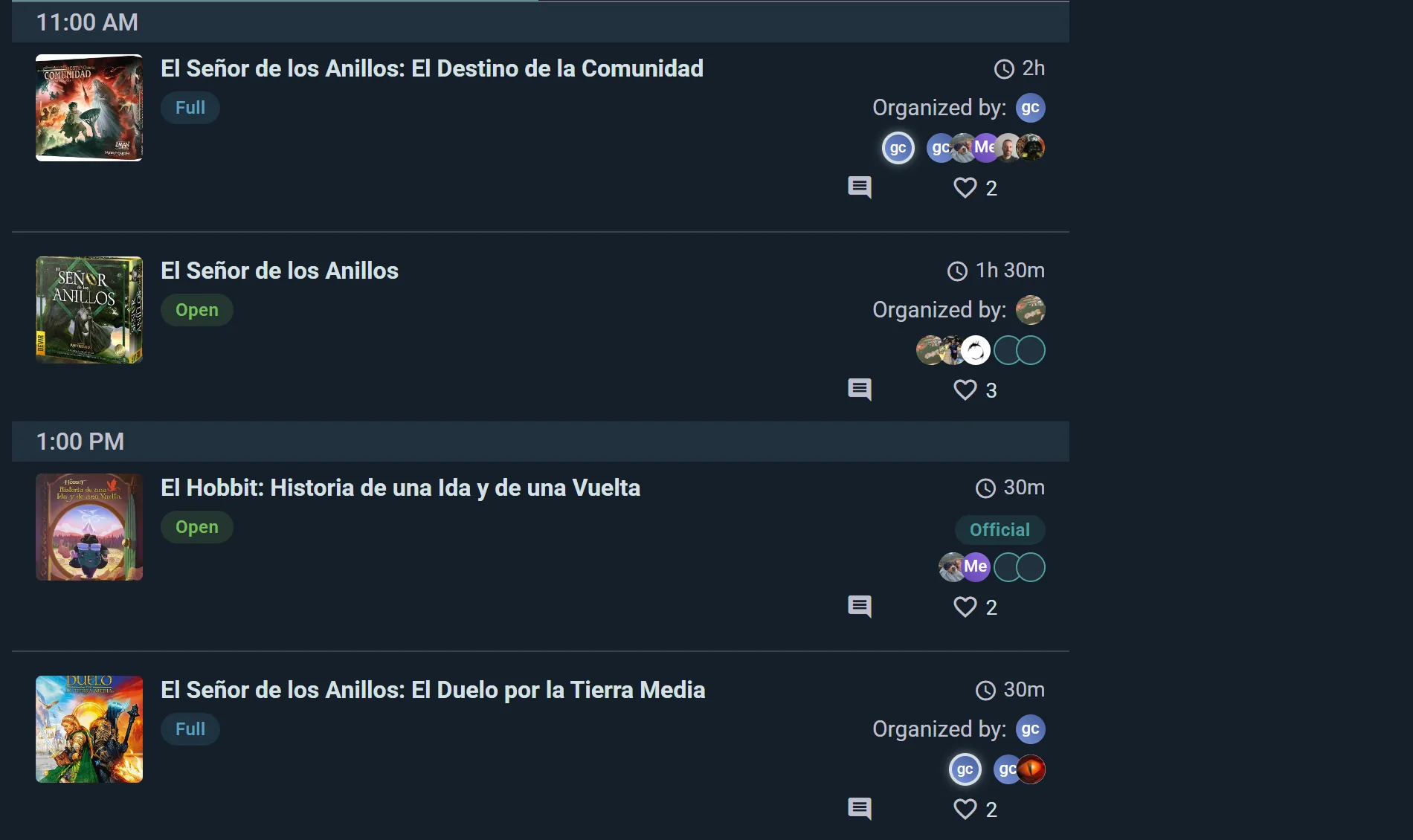
Im Club- oder Business-Plan können Veranstaltungen auch Unterveranstaltungen enthalten — vollwertige verschachtelte Veranstaltungen, die unter der übergeordneten erscheinen. Jede hat ihre eigene Seite, ihre Teilnehmenden und ihr Programm und kann selbst angesetzte Partien beherbergen. Ideal für mehrspurige Treffen, bei denen jede Spur eigene Anmeldung, Kapazität und Programm braucht.
- Verschiebe eine Veranstaltung unter eine andere oder wieder heraus, aus ihrem Menü. Teilnehmende, Spiele und Chat kommen mit; liegt die neue übergeordnete an einem anderen Tag, wandert sie zur selben Uhrzeit auf dieses Datum.
- Eine Unterveranstaltung darf außerhalb der Termine der übergeordneten laufen, etwa als Vorabend-Treffen.
- Eine Unterveranstaltung mit eigenem Programm, wie der Familienbereich oder die Rollenspielspur einer Convention, taucht in Entdecken als eigene Veranstaltung auf, damit Leute sie finden, auch wenn sie die übergeordnete nie öffnen.
- Mit einem Grundriss zeigt die Ortskarte, wo was passiert: Tippe einen Tisch oder Raum an, um zu sehen, was dort läuft. Siehe Veranstaltungsverwaltung.
Ein Programm aus einer Tabelle aufbauen
In der Konsole der Veranstaltung liest Programm → Tabelle → Programm importieren (oder Aus einer Tabelle importieren, solange das Programm leer ist) eine .xlsx-, .xls- oder .csv-Datei mit einer Zeile pro Programmpunkt. Es wird nichts gespeichert, bis du die Übersicht gelesen und auf den Import-Knopf gedrückt hast.
- Ludoyas eigene Tabelle: Tabelle → Programm exportieren gibt dir jeden Programmpunkt mit seiner Ludoya-id. Bearbeite diese Datei und importiere sie zurück: Eine Zeile mit id ändert diesen Programmpunkt, eine Zeile ohne id fügt einen neuen hinzu, und es wird nie etwas gelöscht. Nach dem Import exportierst du neu, bevor du das nächste Mal bearbeitest, damit jeder neue Programmpunkt seine id trägt.
- Eine eigene Tabelle, etwa der Export der Website deines Festivals, funktioniert auch:
- Eine Datei mit mehreren Tabellenblättern öffnet sich auf dem, das sich wie ein Programm liest, und überspringt dabei eine Legende oder ein Deckblatt. Wähle unter Tabellenblatt ein anderes. Es wird jeweils ein Tabellenblatt importiert, und sobald es drin ist, bietet Ludoya das nächste Tabellenblatt an, das sich wie ein Programm liest.
- Ludoya liest die Spaltenköpfe, die es kennt, und vermutet die anderen anhand ihrer ersten Wörter und ihrer Zellen: "Nom del joc" ist ein Titel, "Data i hora" ein Datum mit seinem Beginn. Prüf jede Vermutung, wähle, was die anderen Spalten sind, oder lass sie weg. Ein bekannter Spaltenkopf, zu dem seine Zellen nicht passen (eine Spalte "Tipus" mit Kategorien), lässt sich als etwas anderes wählen. Mehrere Spalten können zusammen die Beschreibung bilden, etwa ein kurzer Text und einer mit "mehr Informationen". Eine Zeile mit Notizen zu den Spalten direkt unter dem Spaltenkopf wird von selbst weggelassen.
- Abschnitte: Eine Spalte, die als Teil von gelesen wird, fügt jeden Abschnitt, den sie nennt, etwa "Partides de Rol" oder "Jocs de Taula", als Gruppe hinzu, die die ganze Veranstaltung über offen ist, mit ihren Zeilen darin. Eine Kategoriespalte ("Tipus de joc", "Categoria", "Secció") wird als „Teil von“ vermutet. Ein Tabellenblatt ohne eine solche Spalte kann selbst ein Abschnitt sein: Die Übersicht bietet an, seine Zeilen in einen Abschnitt mit seinem Namen zu legen ("ACTIVITATS"). Jeder Programmpunkt steht in genau einem Abschnitt: Eine zweite Kategoriespalte wird nicht gelesen.
- Farben: Mit Farben markierte Zeilen werden nach Farbe gruppiert und so benannt, wie die Legende deiner Tabelle sie nennt ("NOU", "ELIMINAR") oder wie ein Satz daraus es tut ("LILA: pendent de revisar"). Zeilen, die deine Legende zum Löschen markiert, werden weggelassen, diese Woche und jede Woche. Lass jede andere Farbe auf einen Schlag weg oder hol sie zurück.
- Uhrzeiten: Eine Spalte, die in Worten sagt, wann ("28 de març de 17h a 20h"), gibt jedem Programmpunkt sein Ende und einer Zeile ohne Datum ihr Datum. Eine Zeile, die mehrere Termine auflistet ("28 i 29 de març de 10 a 14h i de 16 a 20h", "a les 10h, 12h i 16h"), wird zu einem Programmpunkt, der in diesen Zeitfenstern läuft. Termine, die nur einen Beginn haben, dauern so lang wie die Dauer der Zeile, wie die Zeit zwischen ihnen oder zwei Stunden, wenn sie weit auseinanderliegen, und die Übersicht bittet dich, das zu prüfen. "Del 9 de març al 6 d'abril" läuft bis zu seinem letzten Tag.
- Welche Uhrzeit stimmt: Wenn das Datum einer Zeile eine Uhrzeit sagt und ihr Text eine andere, gilt die aus dem Datum, und die Übersicht listet diese Zeilen mit beiden Uhrzeiten nebeneinander auf, damit du die Uhrzeit aus dem Text für jede Zeile einzeln oder für alle auf einmal übernehmen kannst; Uhrzeiten, die Stunden auseinanderliegen, werden hervorgehoben. Wenn der Text einen anderen Tag nennt als das Datum, gilt das Datum, und Tag aus dem Text verwenden wählt für diese Zeile den aus dem Text.
- Plätze werden aus "100 participants", "4-6 participants" oder "Màxim 20" gelesen, ein Strich als nichts. Eine Dauer wird aus "90", "1h30" oder "2h" gelesen; bei einer einzelnen "2" wird nachgefragt, nicht geraten. Ein Ja oder Nein bei der Buchung bedeutet Anmeldungen auf Ludoya oder keine, und ein Buchungslink lässt die Leute sich dort anmelden, außer die Buchungszelle sagt nein. Das HTML deiner Website in einer Beschreibung wird zu Text, mit seinen Links und Fettschrift.
- Bilder: Eine Spalte mit Bildlinks, wie die Spalte „Imatge“ deiner Website, gibt jedem Programmpunkt sein Bild. Die Vorschau zeigt sie, der Import lädt sie herunter. Ein Bild, das sich nicht herunterladen lässt, wird nach dem Import genannt, und sein Programmpunkt behält sein bisheriges Bild, falls er eins hatte: Korrigiere den Link und importiere erneut, oder füge eins von Hand hinzu.
- Orte: Orte, die der Veranstaltungsort noch nicht hat, werden als seine Räume hinzugefügt, wenn du den Veranstaltungsort verwaltest und er ein Gebäude oder ein Ort in deiner eigenen Stadt ist. Schreibweisen, die sich nur in Groß- und Kleinschreibung, Akzenten oder kleinen Wörtern unterscheiden, sind derselbe Raum, eine Liste ("Hotel Nice, Hotel Avenida i Ateneu") setzt den Programmpunkt an jeden dieser Orte, und zwei Namen, die derselbe Ort sein könnten, werden hervorgehoben, damit du sie einheitlich schreibst.
- Zeilen mit Fehlern werden mit dem aufgelistet, was zu korrigieren ist, derselbe Grund nur einmal mit seinen Zeilen, etwa Daten außerhalb der Veranstaltung. Korrigiere sie in der Tabelle und lade sie noch einmal hoch, oder lass sie weg und importiere den Rest. Zu prüfende Zeilen, Zeilen ohne Datum und Zeilen, die schon importiert aussehen, lassen sich genauso weglassen, und Zurückholen holt jede Gruppe wieder zurück.
Jede Woche, aus deiner eigenen Tabelle
- Bearbeite deine Tabelle wie immer und importiere sie hier noch einmal.
- Ludoya liest das Tabellenblatt so wie beim letzten Mal: dieselben Spalten, dieselben weggelassenen Farben, dieselbe Wahl der Uhrzeiten. Eine Zeile, die du weggelassen hast, bleibt weg, solange sie unverändert ist; bearbeite sie, und sie wird wieder gelesen.
- Zeilen mit den ids deiner Website aktualisieren ihre Programmpunkte. Eine Zeile ohne id aktualisiert den Programmpunkt mit ihrem Titel (und Beginn, wenn sich Titel wiederholen) und ist als Gleicher Programmpunkt markiert, damit du sie prüfen kannst. Sobald deine Website dieser Zeile eine id gibt, übernimmt der nächste Import sie. Ein Bild kommt nur dann erneut herein, wenn sich sein Link ändert: Eins, das du von Hand ersetzt hast, bleibt, und eine leere Zelle entfernt nie eins.
- Nur was sich geändert hat, steht unter Hinzuzufügen und Zu ändern, Zeitfenster eingeschlossen: Importiere es. Wenn sich die Uhrzeit oder die Zeitfenster eines Programmpunkts ändern, werden die Angemeldeten benachrichtigt, wie wenn du ihn in der Konsole änderst. Zeilen, die du letzte Woche prüfen solltest und die unverändert sind, werden eingeklappt. Es wird nie etwas gelöscht: Neu zum Löschen markierte Zeilen, die schon im Programm stehen, werden aufgelistet, jede mit Diesen Programmpunkt absagen, das vorher nachfragt und alle benachrichtigt, die sich angemeldet haben.
Spiele auf der Veranstaltung

Ein Treffen führt eine gemeinsame Liste der Spiele, die im Raum sein werden, damit die Leute sehen, was kommt, und sagen können, was sie gerne spielen würden. Sie erscheint bei Veranstaltungen mit RSVP und Externe Anmeldungen — nicht bei Veranstaltungen Keine Anmeldungen, die keine Teilnahme erfassen — und sie ist spezifisch für Treffen, nicht für Turniere.
Wer Spiele hinzufügt
- Alle, die teilnehmen, können einen Titel aus dem Katalog hinzufügen und angeben, dass sie ihr Exemplar mitbringen
- Organisatoren können außerdem mehrere Titel auf einmal direkt aus der Sammlung der Gruppe hinzufügen — das ist besser, als das Regal eines Ladens Spiel für Spiel hinzuzufügen
Wie ein Exemplar genutzt werden kann
Wer ein Spiel mitbringt, gibt an, ob es:
- Frei spielbar — nimm es dir und starte, wann immer du möchtest
- Besitzer anwesend — nur spielbar, solange die Person, die es mitgebracht hat, anwesend ist; ideal für umfangreiche Regelerklärungen und Demoexemplare
Organisatoren können ein Spiel auch als offiziell kennzeichnen, was bedeutet, dass es von der Veranstaltung gestellt wird. Das ist unabhängig von den beiden obigen Optionen — ein offizielles Spiel ist dennoch entweder frei zum Spielen oder mit Besitzer anwesend.
Verfügbarkeit und Reservierung
Jedes Exemplar zeigt, wann es tatsächlich frei ist — berechnet aus dem Zeitplan der Veranstaltung und den Zeiten der Besitzer, abzüglich allem, was bereits darauf gebucht ist. Du reservierst ein Exemplar nicht direkt — du reservierst es, indem du darauf eine Partie planst; dadurch entsteht ein Tisch, dem andere beitreten können, und dieses Zeitfenster wird aus der Verfügbarkeit des Exemplars herausgenommen.
"Was möchtest du spielen"
Wische durch die Auswahl und reagiere auf jedes Spiel: 🤩 Ich muss es spielen, 😊 Interessiert, 😐 Vielleicht oder 🤢 Ich passe. Lieber eine Liste? Es gibt eine Listenansicht, Filter für beliebt, schnell, einfach, neu oder was deine Freunde wollen, und eine Rückgängig-Funktion, falls du zu schnell wischst.
Organisatoren sehen die Ergebnisse auf der Karte jedes Spiels aggregiert und nach Begeisterung gewichtet, sodass klar ist, welche Titel eine geplante Partie verdienen — und welche in Wirklichkeit niemand will.
Sozialer Thread
- Teilnehmende können kommentieren, Fragen stellen und diskutieren
- Mit „Gefällt mir“ markieren und antworten, um Unterhaltungen in Threads zu erstellen
- Veranstaltungen erscheinen automatisch in den Feeds der Follower, im Feed der Gruppe und in der lokalen Entdeckung
Einer Veranstaltung beitreten
Dieser Abschnitt beschreibt RSVP-Veranstaltungen. Bei Keine Anmeldungen-Veranstaltungen gibt es keine RSVP-Schaltfläche — sie sind nur zum Durchstöbern. Externe Anmeldungen-Veranstaltungen verwenden für Besucher ohne Einladung einen externen Registrierungslink anstelle der RSVP-Schaltfläche, aber wenn dich der Gastgeber bereits eingeladen oder dir einen Platz reserviert hat, kannst du trotzdem mit deinem eigenen RSVP antworten (bestätigen, ablehnen oder verlassen), wie hier beschrieben.
RSVP-Status
- Ich komme — Teilnahme bestätigt
- Vielleicht — interessiert, aber nicht fest zugesagt
- Kann nicht teilnehmen — kann nicht teilnehmen
- Eingeladen — der Gastgeber hat dich eingeladen (ausstehende Antwort)
- Reserviert — jemand hat dir einen Platz freigehalten: der Organisator oder ein Freund, der kommt
So nimmst du teil
- Gehe zur Seite der Veranstaltung oder der geplanten Partie
- Tippe auf Teilnehmen — oder bei einem Turnier auf Registrieren — und du bist dabei
- Danach zeigt die Schaltfläche deinen Status; tippe sie erneut, um auf Vielleicht oder Kann nicht teilnehmen zu wechseln oder die Teilnahme vollständig zu beenden
Wer mit Vielleicht zusagt, wird gefragt, ob er kommt: am Tag davor, früher, wenn sich das Event unter seinem Minimum selbst absagt, oder wann immer der Veranstalter fragt. Antworte direkt in der Benachrichtigung mit Ich komme oder Kann nicht teilnehmen. Du wirst jedes Mal, wenn du ein Vielleicht bist, einmal gefragt.
Bringst du jemanden mit? Gäste, die du mit Namen hinzugefügt hast, kommen und gehen mit dir: Wenn du Kann nicht teilnehmen wählst oder die Veranstaltung verlässt, werden auch ihre Plätze frei. Freunde mit Konto, für die du einen Platz reserviert hast, behalten ihn, denn sie antworten selbst: Sie erfahren, dass du nicht kommen kannst, und werden gefragt, ob sie trotzdem kommen, mit denselben zwei Antworten in der Benachrichtigung.
Wenn eine geplante Partie voll ist, siehst du stattdessen Zur Warteliste anmelden, und du wirst benachrichtigt, wenn ein Platz frei wird.
Anmelden ohne Konto
Nicht auf Ludoya? Du kannst trotzdem über einen Veranstaltungslink beitreten: Gib deinen Namen und deine E‑Mail auf der Veranstaltungsseite ein, und du erhältst eine Bestätigung. Kein Konto erforderlich.
Schon einmal mit dieser E-Mail-Adresse angemeldet, auf einem anderen Handy oder Browser? Ludoya schickt dir einen Code: Gib ihn im Anmeldeformular ein und mach dort weiter, wo du aufgehört hast. Niemand kann sich in deinem Namen anmelden, nur weil er deine E-Mail-Adresse kennt.
Kalenderexport
Füge Veranstaltungen zu deinem Kalender hinzu:
- iCalendar — lade eine .ics-Datei für Outlook, Apple Calendar oder andere Apps herunter
- Google Calendar — wird sofort hinzugefügt, synchronisiert sich auf allen deinen Geräten
Eine Veranstaltung ausrichten
Eine Veranstaltung erstellen
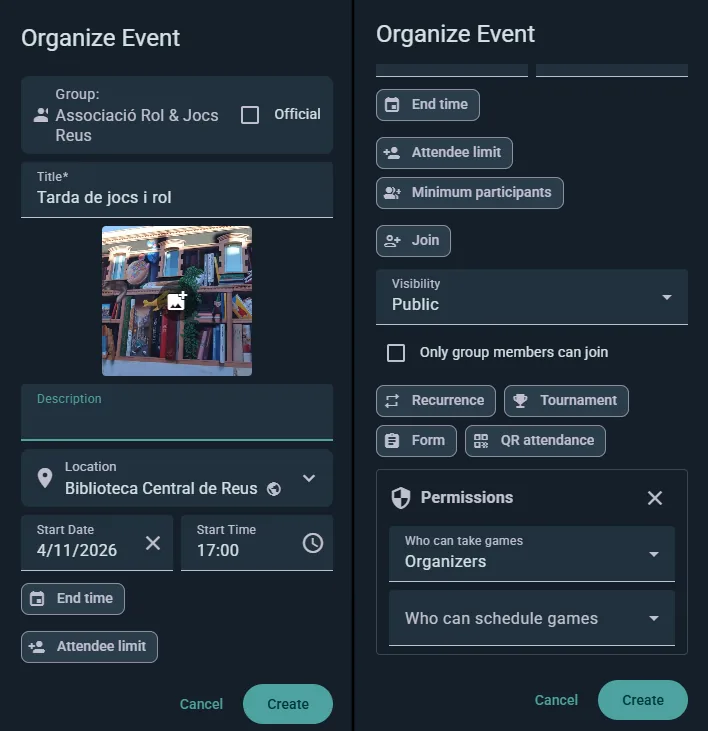
- Geh zu Entdecken → Veranstaltungen, tippe auf die Schaltfläche + und wähle Neue Veranstaltung. Von der Seite einer Gruppe oder Organisation geht es auch, wenn du die Berechtigung hast.
- Gib Titel und Beschreibung ein und lade Bilder hoch
- Setze Datum, Startzeit, Zeitzone und Dauer
- Setze die Wiederholung, falls sie sich wiederholt (Player-Plan)
- Gib Name des Ortes und Adresse ein — Ludoya trägt sie automatisch in die Karte ein
- Wähle die Sichtbarkeit — und erlaube, wenn du magst, den Zugang per Link
- Lege die Kapazität und eine Mindestteilnehmerzahl fest, damit die Seite zeigen kann, wie viele noch fehlen, bis der Abend stattfinden kann – und, mit dem Player-Plan, Automatisch absagen, wenn das Minimum nicht erreicht wird (bei der Veranstaltung eines Clubs zählt der Plan des Clubs)
- Erlaube Teilnehmenden optional, Plätze für andere zu reservieren, begrenze, wie viele jede Person reservieren darf, und entscheide, ob anonyme Gäste (eine Begleitzahl) erlaubt sind
Beachte: Jede Person steuert das auch von ihrer Seite. Hat jemand eingeschränkt, wer sie einladen oder ihr einen Platz reservieren darf, gilt diese Einstellung vor der deiner Veranstaltung. Siehe Privatsphäre & Sichtbarkeit.
Noch nicht bereit zu veröffentlichen? Als Entwurf speichern, und die Veranstaltung bleibt verborgen, bis du Veröffentlichen drückst.
Berechtigungen
Drei Einstellungen, jeweils auf Alle, Teilnehmende oder Organisatoren:
- Wer Spiele nehmen darf — wer ein Exemplar aus der Spieleliste beanspruchen darf
- Wer Partien ansetzen darf — wer dem Programm einen Tisch hinzufügen darf
- Wer Leute einladen darf — wer andere mitbringen darf
Teilnehmende verwalten
- Sieh, wer zusagt, vielleicht kommt, eingeladen ist und reserviert hat
- Lade bestimmte Leute ein, reserviere Plätze für sie oder entferne sie
- Benenne einen Gast um oder ändere die Gästezahl von jemandem, wenn sich Pläne ändern
- Als nicht erschienen markieren nach der Veranstaltung (und rückgängig machen), um die Verlässlichkeit auf Spielerprofilen nachzuhalten
- Anfragen annehmen oder ablehnen, wenn du Nichtmitglieder nach einem Platz fragen lässt
- Die Vielleichts fragen, ob sie kommen: Ludoya fragt sie ohnehin am Tag davor und vor einer automatischen Absage, der Knopf fragt sie sofort. Jede Person kann in der Benachrichtigung mit Ich komme oder Kann nicht teilnehmen antworten, und bis dahin steht in ihrer Zeile Vielleicht · gefragt, noch keine Antwort. Wer in den letzten 12 Stunden gefragt wurde, wird nicht noch einmal gefragt
- Dein Team: Mitveranstalter, die die Veranstaltung mit dir ausrichten (kostenlos), Standbetreiber mit eigenen Ständen darin, Helfer am Empfang und die Leute, die jede Session leiten. Alle sagen zu, bevor sie beitreten
- Absprünge: Nimm den Haken bei Teilnehmende können nach der Anmeldung wieder gehen weg, und ein Austritt bleibt mit Uhrzeit als Absprung auf der Liste, und du erfährst, wie kurz vor Beginn er kam. Praktisch bei großen Veranstaltungen, wo ein Platz, der eine Stunde vorher frei wird, ein Platz ist, den niemand mehr füllt
- Bei Veranstaltungen mit externer Anmeldung funktionieren diese Werkzeuge weiter, obwohl es keinen öffentlichen Zusagen-Button gibt — angemeldet wird außerhalb von Ludoya, aber du lädst ein, reservierst, entfernst, markierst Anwesenheit und scannst QR-Codes genauso
Lebenszyklus einer Veranstaltung
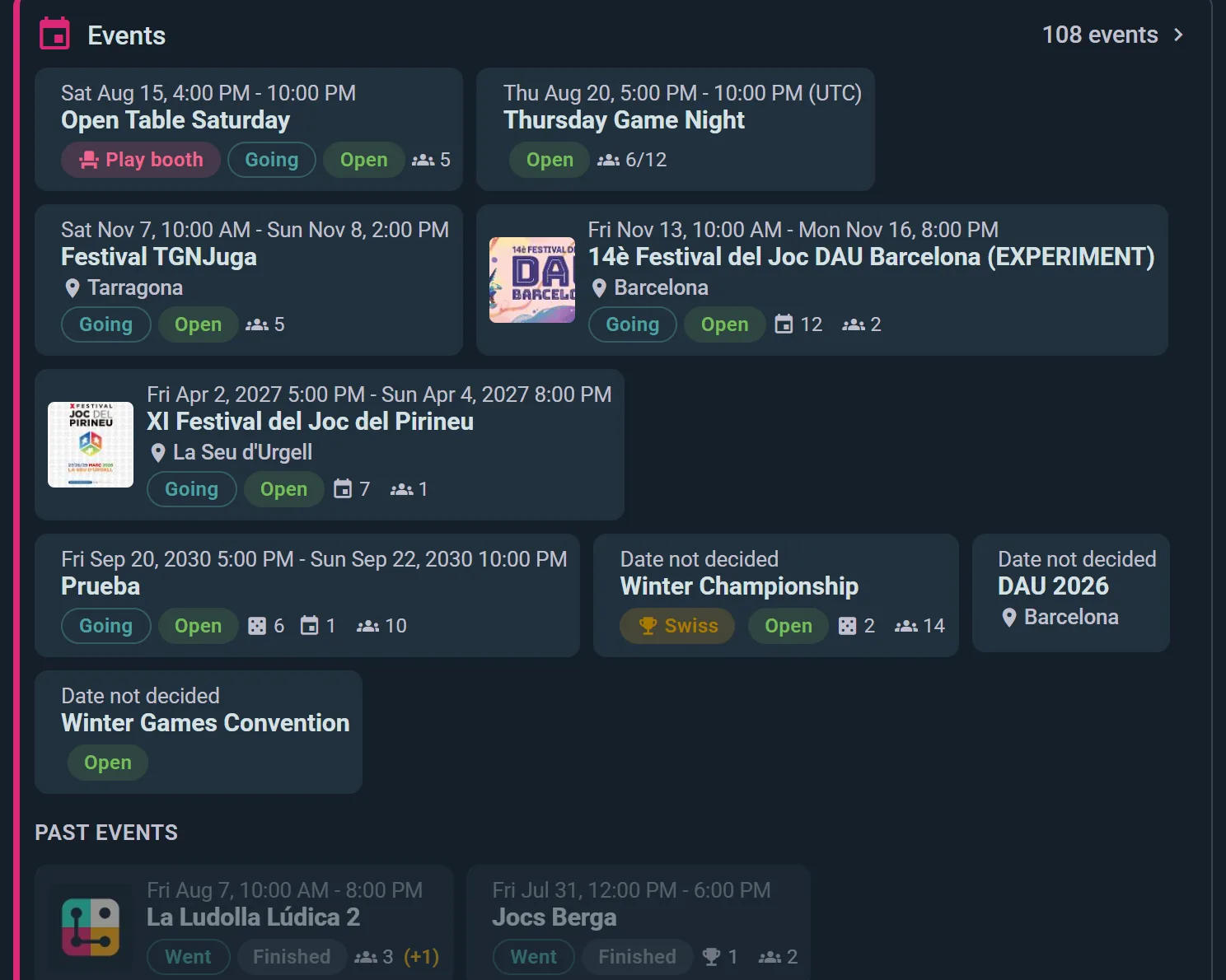
- Entwurf — eine Veranstaltung eines Clubs, geschrieben, aber noch nicht veröffentlicht. Sehen können sie nur ihr Team (du, deine Mitveranstalter, die Admins und Organisatoren des Clubs, wer eine Runde leitet) und wer schon angemeldet oder eingeladen ist. Eine Runde, die wieder zum Entwurf wird, behält alle Anmeldungen, daher kann auf ihrer Karte Entwurf neben Offen oder Ausgebucht stehen: das eine sagt, wer sie sieht, das andere, ob noch ein Platz frei ist. Entwürfe tragen außerdem einen bernsteinfarbenen Streifen am linken Rand, und solange ein Teil eines Programms noch unveröffentlicht ist, bekommt sein Team neben Alle einen Filter Entwürfe und eine Zeile, die sagt, wie viele es sind
- Offen — live und nimmt Anmeldungen an
- Voll — jeder Platz vergeben
- Läuft — findet gerade statt
- Geschlossen — Anmeldungen pausiert, und du kannst sie wieder öffnen
- Abgesagt — Teilnehmende werden benachrichtigt, und du kannst sie wiederherstellen
- Beendet — sie hat stattgefunden; die endgültige Teilnahme bleibt auf der Seite
Mit dem Business-Plan können Anmeldungen außerdem zu von dir festgelegten Zeiten automatisch öffnen und schließen – praktisch für Frühbucherphasen oder um die Anmeldung geschlossen zu halten, bis du die Veranstaltung angekündigt hast.
Eine Veranstaltung bearbeiten
Klicke Bearbeiten auf deiner Veranstaltungsseite, um Angaben zu ändern. Große Änderungen benachrichtigen die Teilnehmenden automatisch.
Um nur die Beschreibung zu ändern, tippe auf den Stift neben Details auf der Veranstaltungsseite (er ist auch da, solange die Veranstaltung noch keine hat): Sie wird gleich dort bearbeitet, ohne das Formular der Veranstaltung. Eine geplante Partie ist die Ausnahme: Ihr Spiel sagt schon, worum es geht, deshalb erscheint Details erst, wenn sie eine Beschreibung hat, und die erste kommt über Bearbeiten hinein. Das Speichern benachrichtigt die Teilnehmenden nicht; um es ihnen zu sagen, schreib eine Ankündigung. Bei einem Termin einer wiederkehrenden Reihe wirst du gefragt, ob die Änderung nur für diesen Termin gilt oder auch für die folgenden.
Turniere (Plan Club)
Ein Turnier ist ein eigener Veranstaltungstyp, der von einer Gruppe veranstaltet wird. Auf der Gruppenseite wählst du Turnier organisieren, entscheidest dich für Schweizer System, Mixer oder einfaches/doppeltes K.-o.-System, und Ludoya erstellt die Paarungen jeder Runde, führt eine Live‑Rangliste mit konfigurierbaren Feinwertungen und zeichnet den Turnierbaum, sobald Begegnungen entschieden sind. Jede Paarung wird zu einer geplanten Partie, die deine Spieler wie jede andere melden.

Siehe Turniere für die Formate, Feinwertungen und wie du den Tag organisierst.
Verlosungen (Club-Plan)
Verlose Spiele und Preise unter deinen Teilnehmern, mit einer animierten Live-Ziehung, der alle zusehen können. Verlosungen gibt es bei Veranstaltungen mit Anmeldung und mit externer Anmeldung — nicht bei Veranstaltungen ohne Anmeldung, die keine Teilnahme erfassen.
Bei der Veranstaltung eines Clubs schaltet der Plan des ausrichtenden Clubs sie frei – dein persönliches Abo deckt keine Veranstaltung ab, die du im Namen eines Clubs leitest.
Eine Verlosung einrichten
- Öffne deine Veranstaltung und wähle Neue Verlosung
- Gib ihr wahlweise einen Titel und eine Beschreibung und füge dann deine Preise hinzu — jeder kann mehrere Gewinner haben, wenn du mehrere Exemplare verlost
- Öffne die Verlosung, damit die Teilnehmer sehen, was es zu gewinnen gibt
- Sperren und starten, wenn du so weit bist. Das Sperren hält die Teilnehmenden fest und friert die Preisliste ein. Wer mitmacht legt fest, wer das ist: bestätigte Teilnehmer, auf Wunsch auch reservierte und Gäste, oder bei einer Veranstaltung mit Quiz-Rallye die Spielenden, die genug Stationen gefunden oder genug Antworten richtig haben
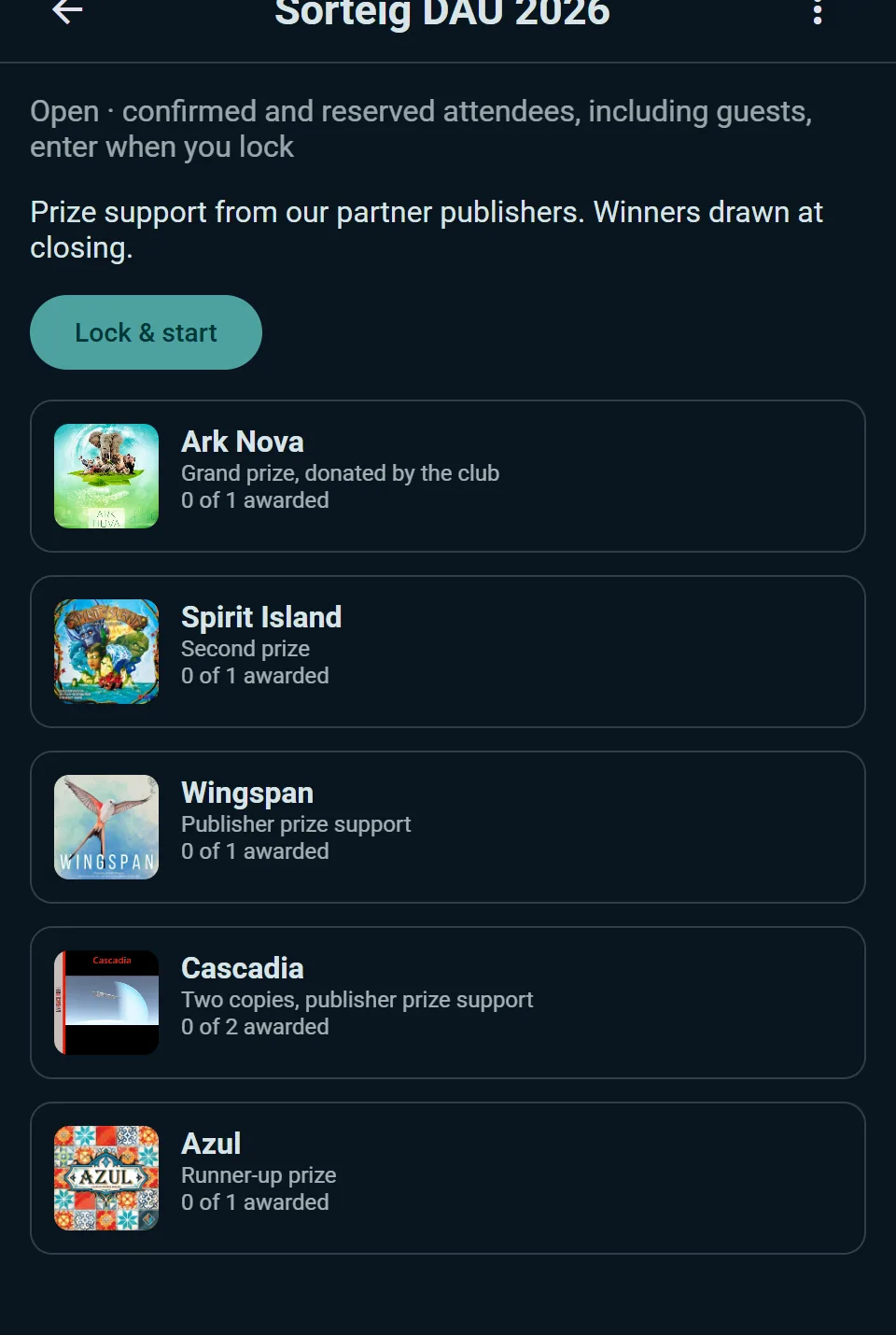
Gewinner ziehen
Zieh einen Preis nach dem anderen, mit einer animierten Live-Enthüllung, der alle im Raum zusehen können. Ist ein Gewinner nicht da, verwirf die Ziehung und zieh erneut. Du kannst einen Preis überspringen, alles zurücksetzen und von vorn beginnen oder die Verlosung abschließen, wenn du fertig bist.
Die Ergebnisse bleiben danach bei der Veranstaltung, damit alle immer sehen können, wer was gewonnen hat.
Tipps
Als Teilnehmer: Bestätige frühzeitig deine Teilnahme, gib deine Spiele an, erscheine und sei im Thread der Veranstaltung gesellig.
Als Gastgeber: Schreibe klare Beschreibungen, plane Partien vor der Veranstaltung, binde die Teilnehmenden im Thread ein, markiere anschließend die Teilnahme und bedanke dich bei deiner Community.