
Ludoya conecta jogadores de jogos de tabuleiro a eventos na sua área. Quer você esteja procurando uma noite de jogos casual ou organizando a sua própria, esta página aborda como descobrir, participar e criar eventos. Para as partidas programadas dentro dos eventos, veja Partidas programadas. Para operações no nível do local (check-in com QR, plantas do local, formulários), veja Operações de eventos.
Descobrir eventos
Usando o Seletor de localização
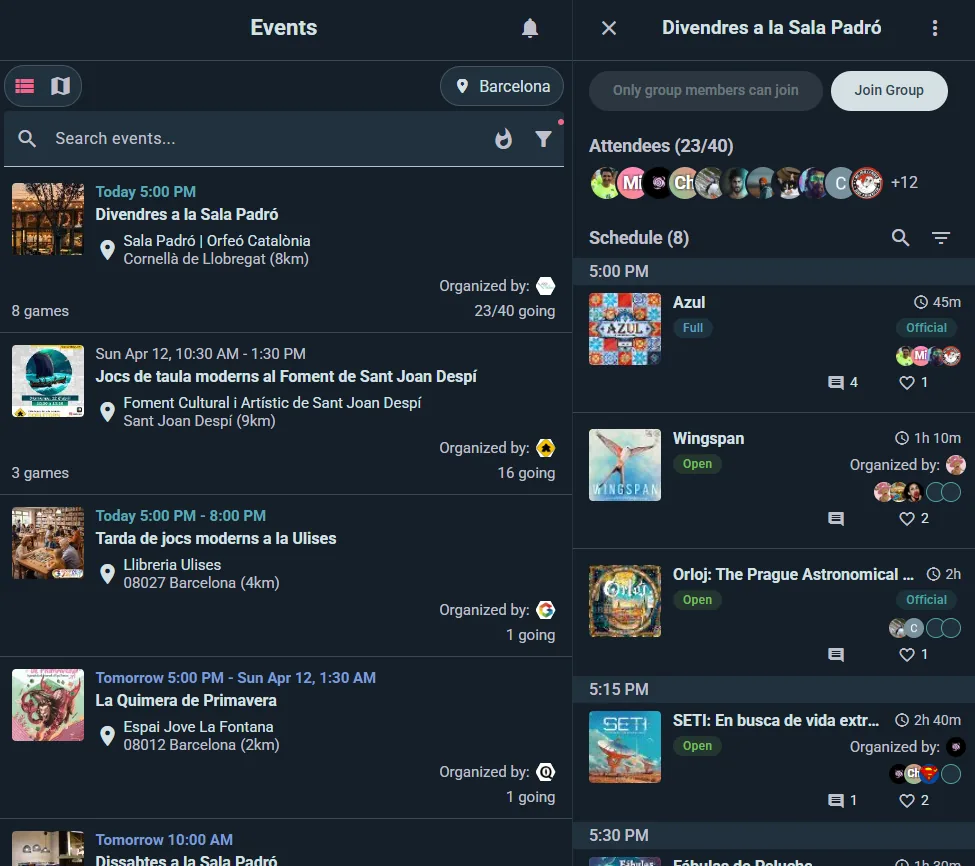
- Vá para Explorar e selecione a guia Eventos
- Procure o Seletor de localização no topo
- Digite sua cidade
- Defina seu filtro de distância (p. ex., "num raio de 10 km")
Pesquisar eventos
Use a barra de pesquisa para encontrar eventos por nome, tema ou jogos específicos. Os resultados aparecem instantaneamente.
Ver eventos
Vista de lista
- Lista rolável que mostra anfitrião, data, local, número de participantes e lugares disponíveis
- Ordene por relevância*, data, distância ou alfabeticamente
- *A relevância é baseada na popularidade do evento, na distância e na data
Vista de mapa
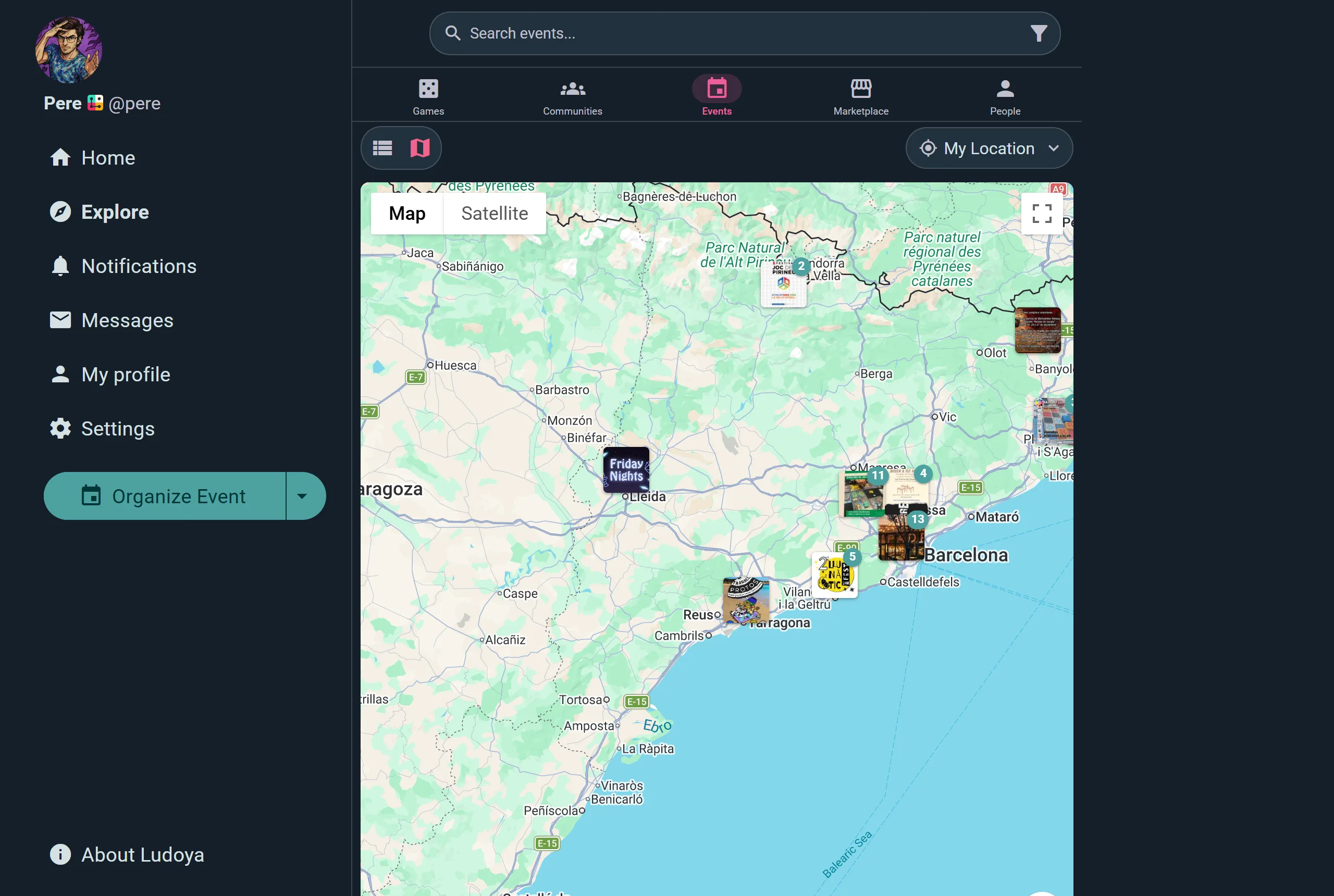
- Eventos exibidos em um mapa interativo
- Clique nos marcadores para visualizações rápidas
- Ótimo para encontrar eventos perto de uma localização específica
Tipos de evento
O Ludoya tem quatro tipos de evento:
Eventos (encontros gerais)
Um evento geral é o espaço de uma noite ou de um dia de jogos. Ele reúne pessoas em torno de um horário e de um lugar, e pode abrigar várias partidas programadas. No plano Club ou Business, um evento também pode conter outros eventos como subeventos, permitindo encontros com várias trilhas, como convenções com uma trilha para iniciantes e outra avançada, ou noites de clube que duram o dia todo divididas em sessões. Exemplos: uma noite semanal de jogos em um café, um encontro regular de clube, um dia de convenção.
Partidas programadas
Uma partida programada é um tipo especial de evento focado em um jogo de tabuleiro específico. Ela tem página própria, limite de lugares, horário e lista de participantes. Partidas programadas podem existir sozinhas ("Procuro 3 jogadores para Gloomhaven neste sábado") ou ficar dentro de um evento principal como parte de um encontro maior. Veja Partidas programadas para todos os detalhes.
Torneios
Um torneio é um evento competitivo em que o Ludoya gera os pareamentos, mantém a classificação ao vivo e monta a chave para você. Veja Torneios para todos os detalhes.
Distribuição de mesas
Um evento pode deixar o Ludoya levar as pessoas às suas mesas: planejar as mesas de uma noite de clube a partir do que todos querem jogar, cuidar do horário de um posto em uma feira que os visitantes reservam, ou distribuir playtesters entre protótipos. Veja Distribuição de mesas para todos os detalhes.
Juntos, um evento com partidas programadas, subeventos ou um posto dentro permite que os participantes vejam toda a programação e se inscrevam exatamente no que querem jogar.
Modos de participação
Independentemente do tipo de evento, todo evento tem um Modo de participação escolhido por quem organiza — ele define se e como as pessoas se inscrevem, e não depende das configurações de visibilidade.
RSVP (padrão)
O fluxo clássico do Ludoya descrito em toda esta página: os participantes se inscrevem, escolhem um status e aparecem na lista de participantes. Capacidade, reservas, mínimo de participantes e o resto se aplicam. Todo evento usa este modo, a menos que quem organiza escolha outro.
Sem inscrições
Um anúncio puramente informativo — não há botão de RSVP nem lista de participantes, e ninguém vê quem vai. Mesmo assim dá para comentar, reagir, compartilhar o evento, vê-lo no mapa e adicioná-lo à agenda. Útil para anunciar algo sem contar participantes.
Inscrições externas
Quem organiza define um texto e um link de chamada para ação (ex. "Inscreva-se no Eventbrite") que substitui o botão de RSVP para os visitantes que ainda não estão na lista de participantes. O clique abre a página de inscrição externa em uma nova aba — as inscrições públicas acontecem fora do Ludoya. Nos bastidores, quem organiza ainda pode gerenciar uma lista de participantes à mão: convidar pessoas, reservar lugares, marcar quem veio, ler códigos QR e exportar os dados dos participantes. Tudo o que funciona com essa lista continua funcionando — jogos no evento, sorteios, formulários personalizados e níveis de experiência. Se você foi convidado ou tem um lugar reservado, ainda pode responder com seu próprio RSVP (confirmar, recusar ou sair) — só os visitantes sem convite veem o link externo.
Ludoya Tickets
Venda ingressos pagos no próprio Ludoya, com pagamento na página do evento e um ingresso QR por participante. Disponível para grupos elegíveis — veja Ludoya Tickets.
Torneios precisam de uma lista de participantes para gerar os pareamentos, então podem usar RSVP ou Inscrições externas (quem organiza gerencia a lista), mas não Sem inscrições. Um evento com distribuição de mesas senta quem se inscreve no Ludoya, então sempre recebe suas inscrições aqui.
Duas coisas para saber sobre as Inscrições externas: ali os números de capacidade são apenas informativos, já que as inscrições acontecem fora do Ludoya, e reservas e mínimo de participantes são recursos exclusivos do RSVP.
A página do evento
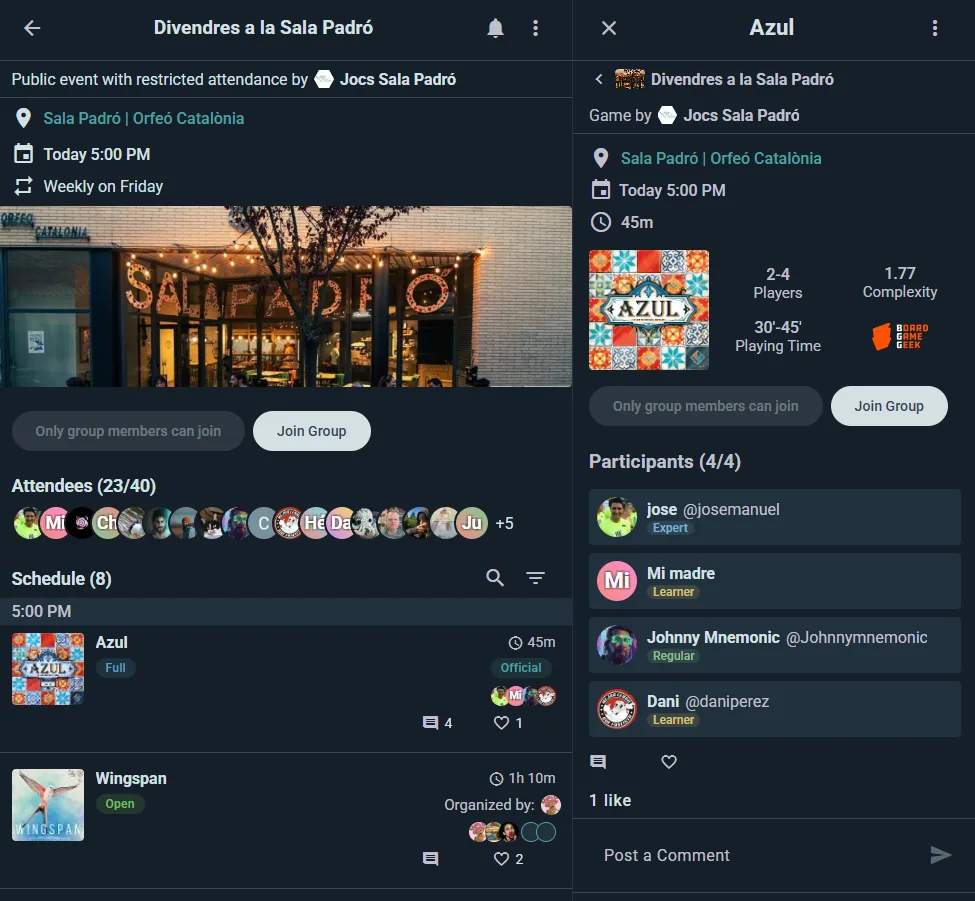
Informações do anfitrião
- Nome do anfitrião e um link para o perfil dele
Visibilidade e acesso
- Público — qualquer pessoa na Ludoya pode encontrá-lo e participar
- Apenas amigos — para eventos que você organiza pessoalmente, limitado a quem se segue mutuamente com você
- Apenas membros do grupo — para eventos de grupo, limitado àquele grupo
- Apenas convidados — ninguém o vê a menos que o anfitrião convide
Independentemente disso tudo, um anfitrião pode marcar Qualquer pessoa com o link pode acessar, o que permite chegar ao evento por um link compartilhado mesmo quando ele não está visível de outra forma. Eventos públicos sempre podem ser acessados por link.
Somente membros do grupo podem participar reserva as inscrições para os membros do clube: a qualquer outra pessoa é oferecido entrar no clube, ou pedir para entrar. Se o organizador também ativar Quem não é membro pode pedir um lugar a você, um visitante pode usar Pedir para participar naquele evento; os organizadores aprovam ou recusam, e ninguém mais vê o pedido. Um clube também pode reservar os lugares de uma noite para um nível de sócio e acima, ou para membros com a mensalidade em dia.
Detalhes do local
- Nome do local, endereço completo, mapa interativo e distância da sua localização com link para rotas
Data, hora e recorrência
- Data, hora e fuso horário específicos
- Eventos recorrentes (plano Player) se repetem toda semana ou a cada poucas semanas num dia escolhido (no evento de um clube, vale o plano do próprio clube), e aparecem como "Toda segunda-feira" ou "A cada 3 semanas às segundas até 14 de dezembro". Os anfitriões podem fazer com que novas datas sejam criadas como rascunhos, para que cada uma receba uma última olhada antes de ir ao ar
- Os participantes se inscrevem data a data, e podem colocar a série inteira no calendário de uma vez: Baixar a série inteira, Assinar no seu app de calendário ou Assinar no Google Calendar
Imagens e descrição
- Fotos enviadas pelo anfitrião e uma descrição do que esperar
Seção de participantes
- Total de lugares, lugares restantes e uma lista dos participantes atuais
- Quando todos os lugares estão ocupados, o botão de participar mostra Cheia e não pode ser tocado. Eventos gerais não têm lista de espera para entrar na fila — isso existe nas partidas programadas, onde uma mesa cheia oferece Entrar na lista de espera. Fique de olho no evento, ou peça ao anfitrião para reservar um lugar para você
- Mostrada em eventos RSVP e Inscrições externas — nos eventos externos, lista as pessoas que o anfitrião adicionou, e os visitantes veem o botão de inscrição externa no lugar do botão RSVP. Eventos Sem inscrições pulam esta seção por completo
- Uma lista privada: quando o anfitrião escolhe Só os organizadores veem quem se inscreveu, os participantes veem quais lugares estão ocupados, mas não por quem
- O chat dos participantes: todo evento vem com um chat para quem vai, no qual a pessoa entra ao se inscrever e do qual sai se desistir
Conversa
- Os participantes podem comentar, fazer perguntas e debater
- Curta e responda para criar conversas em fios
- Os eventos aparecem automaticamente nos feeds dos seguidores, no feed do grupo e na descoberta local
Um evento que você abriu fica no seu celular, ingressos e QR de check-in incluídos, então ele abre mesmo num local sem sinal. Veja Offline e sincronização.
Partidas programadas & subeventos dentro
Cada partida programada aparece como uma subseção que mostra o jogo, o número de jogadores, os papéis, o nível de experiência, a duração estimada e um botão para participar. Consulte Partidas programadas para ver o detalhamento completo.
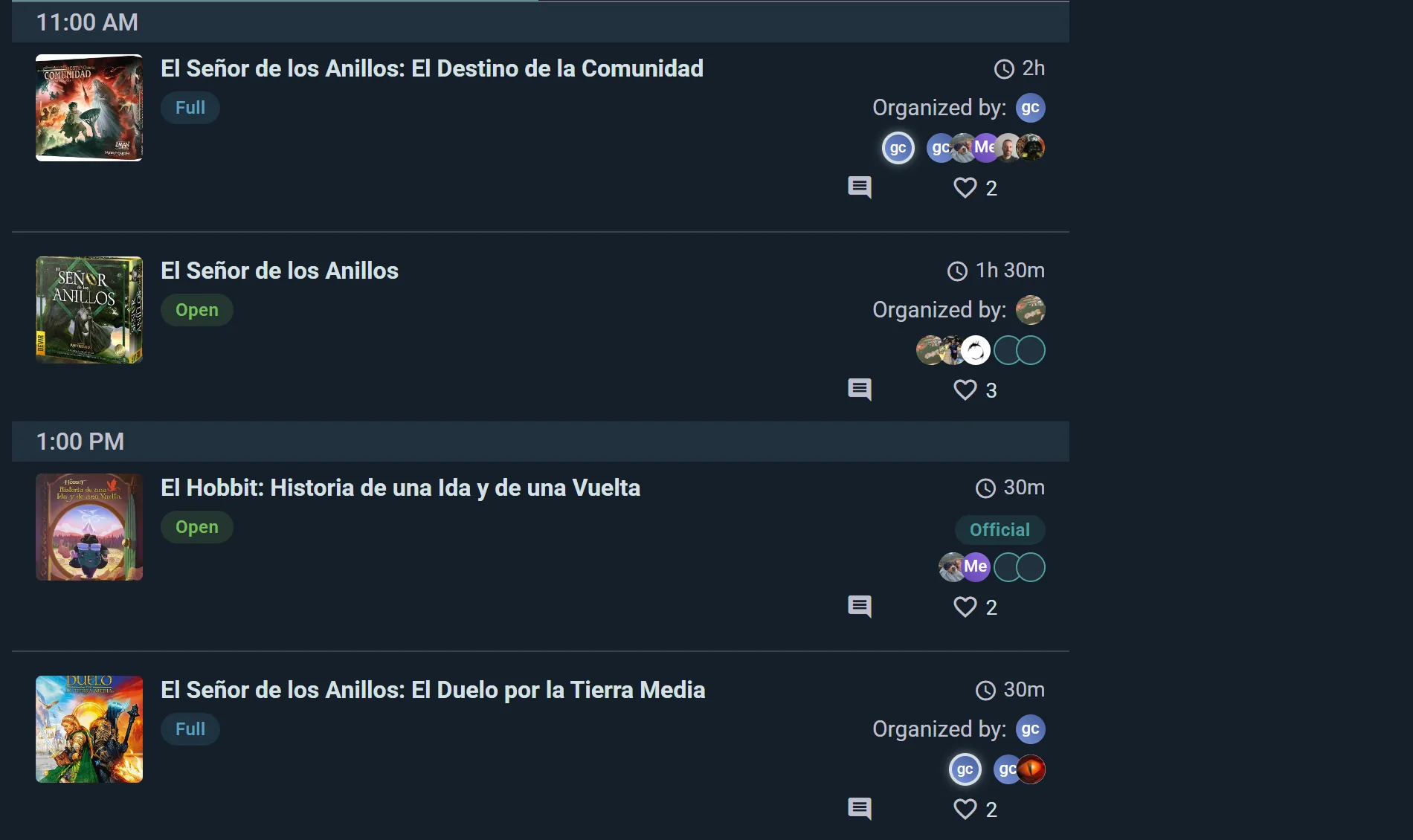
No plano Club ou Business, os eventos também podem conter subeventos — eventos aninhados com todos os recursos que aparecem sob o evento principal. Cada subevento tem sua própria página, participantes e programação, e pode ele próprio hospedar partidas programadas. Isso é ideal para encontros com várias trilhas, em que cada trilha precisa de sua própria inscrição, capacidade e programação.
Montar um programa a partir de uma folha de cálculo
No console do evento, Programa → Folha de cálculo → Importar um programa (ou Importar de uma folha de cálculo enquanto o programa estiver vazio) lê um ficheiro .xlsx, .xls ou .csv com uma linha por atividade. Não se guarda nada até teres lido a revisão e carregado no botão de importar.
- A folha do Ludoya: Folha de cálculo → Exportar o programa dá-te todas as atividades com o seu id do Ludoya. Edita esse ficheiro e volta a importá-lo: uma linha com id altera essa atividade, uma linha sem id acrescenta uma nova, e nunca se apaga nada. Depois de importar, exporta outra vez antes da tua próxima edição, para que cada atividade nova leve o seu id.
- Uma folha tua, como a exportação do site do teu festival, também serve:
- Um ficheiro com vários separadores abre no que se lê como um programa, saltando uma legenda ou uma capa. Escolhe outro em Separador. Importa-se um separador de cada vez e, quando já está dentro, o Ludoya oferece-te o separador seguinte que se lê como um programa.
- O Ludoya lê os cabeçalhos que conhece e deduz os outros pelas suas primeiras palavras e pelas suas células: "Nom del joc" é um título, "Data i hora" uma data com o seu início. Confirma cada dedução, escolhe o que são as outras colunas, ou deixa-as de fora. Um cabeçalho conhecido cujas células não lhe correspondem (uma coluna "Tipus" de categorias) pode ser escolhido como outra coisa. Várias colunas podem formar a descrição, como um texto curto e um de «mais informação». Uma linha de notas sobre as colunas logo abaixo do cabeçalho fica de fora sozinha.
- Secções: uma coluna lida como Parte de acrescenta cada secção que indica, como "Partides de Rol" ou "Jocs de Taula", como um grupo aberto durante o evento todo, com as suas linhas lá dentro. Uma coluna de categoria ("Tipus de joc", "Categoria", "Secció") é deduzida como «Parte de». Um separador sem essa coluna pode ser uma secção por si só: a revisão propõe pôr as suas linhas numa secção com o seu nome ("ACTIVITATS"). Cada atividade está numa única secção: uma segunda coluna de categoria não é lida.
- Cores: as linhas marcadas com cores são agrupadas por cor, com o nome que lhes dá a legenda da tua folha ("NOU", "ELIMINAR"), ou o que lhes dá uma frase dela ("LILA: pendent de revisar"). As linhas que a tua legenda marca para apagar ficam de fora, esta semana e todas as outras. Deixa de fora qualquer outra cor de uma só vez, ou volta a pô-la.
- Horas: uma coluna que diz quando por extenso ("28 de març de 17h a 20h") dá a cada atividade o seu fim, e a uma linha sem data a sua data. Uma linha que lista várias sessões ("28 i 29 de març de 10 a 14h i de 16 a 20h", "a les 10h, 12h i 16h") torna-se uma atividade que acontece nessas faixas horárias. As sessões que só têm início duram a Duração da linha, o tempo entre elas, ou duas horas quando estão muito afastadas, e a revisão pede-te que confirmes. "Del 9 de març al 6 d'abril" dura até ao seu último dia.
- Que hora vale: quando a data de uma linha diz uma hora e o seu texto outra, usa-se a da data, e a revisão lista essas linhas, com as duas horas lado a lado, para escolheres a hora do texto em cada linha ou em todas de uma vez; assinalam-se as horas separadas por várias horas. Quando o texto indica outro dia que não a data, usa-se a data, e Usar o dia do texto escolhe o do texto para essa linha.
- Os lugares leem-se como "100 participants", "4-6 participants" ou "Màxim 20", e um traço como nada. Uma duração lê-se como "90", "1h30" ou "2h"; um "2" sozinho é perguntado, não deduzido. Um sim ou um não na reserva significa inscrições no Ludoya ou nenhuma, e um link de reserva faz com que as pessoas se inscrevam lá, a não ser que a célula da reserva diga que não. O HTML do teu site numa descrição passa a texto, mantendo os seus links e negritos.
- Imagens: uma coluna de ligações para imagens, como a coluna "Imatge" do teu site, dá a cada atividade a sua imagem. A revisão mostra-as e a importação descarrega-as. Uma imagem que não se consegue descarregar é indicada no fim da importação, e a sua atividade mantém a imagem que tinha, se tinha alguma: corrige a ligação e importa de novo, ou acrescenta uma à mão.
- Locais: os locais que o espaço ainda não tem são acrescentados como salas dele, quando geres o espaço e é um edifício ou um espaço da tua própria localidade. As grafias que só diferem em maiúsculas, acentos ou palavras pequenas são uma mesma sala, uma lista ("Hotel Nice, Hotel Avenida i Ateneu") põe a atividade em cada local, e assinalam-se dois nomes que podem ser o mesmo local, para que os escrevas de uma só maneira.
- As linhas com erros são listadas com o que há para corrigir, o mesmo motivo dito uma vez com as suas linhas, como datas fora das do evento. Corrige-as na folha e envia-a outra vez, ou deixa-as de fora e importa o resto. As linhas por confirmar, as linhas sem data e as que parecem já importadas podem ficar de fora da mesma maneira, e Voltar a pô-las recupera cada grupo.
Todas as semanas, a partir da tua própria folha
- Edita a tua folha como sempre e volta a importá-la aqui.
- O Ludoya lê o separador como o fizeste da última vez: as mesmas colunas, as mesmas cores de fora, a mesma escolha de horas. Uma linha que deixaste de fora continua de fora enquanto não mudar; edita-a e volta a ser lida.
- As linhas com os ids do teu site atualizam as suas atividades. Uma linha sem id atualiza a atividade com o seu título (e o seu início, quando os títulos se repetem), marcada como Mesma atividade para a confirmares. Quando o teu site der um id a essa linha, a importação seguinte guarda-o. Uma imagem só volta a entrar quando a sua ligação muda: a que substituíste à mão fica, e uma célula vazia nunca retira nenhuma.
- Só o que mudou aparece em Para acrescentar e Para alterar, faixas horárias incluídas: importa-o. Quando a hora ou as faixas de uma atividade mudam, as pessoas inscritas são avisadas, como quando a alteras no console. As linhas que te pediram para confirmar na semana passada, sem alterações, ficam recolhidas. Nunca se apaga nada: as linhas acabadas de marcar para apagar que já estão no programa são listadas, cada uma com Cancelar esta atividade, que pergunta antes e avisa quem se inscreveu.
Jogos no evento

Um encontro traz uma lista compartilhada dos jogos que estarão na sala, para que as pessoas vejam o que vem por aí e digam o que gostariam de jogar. Ela aparece em eventos com confirmação de presença e com inscrições externas — não em eventos sem inscrições, que não registram presença — e é específica de encontros, não de torneios.
Quem adiciona jogos
- Qualquer participante pode adicionar um título do catálogo, indicando que trará sua cópia
- Organizadores também podem adicionar em lote diretamente da Coleção do grupo, o que é melhor do que adicionar a prateleira de uma loja jogo por jogo
Como uma cópia pode ser usada
Quem trouxer um jogo informa se ele está:
- Livre para jogar — pegue e comece quando quiser
- Com proprietário presente — só é jogável enquanto a pessoa que o trouxe estiver por perto; ideal para explicações de regras complexas e cópias de demonstração
Os organizadores também podem marcar um jogo como oficial, o que significa que o evento o fornece. Isso é independente das duas opções acima — um jogo oficial continua sendo ou livre para jogar ou com proprietário presente.
Disponibilidade e reservas
Cada cópia mostra quando está realmente livre, calculado a partir da programação do evento e dos horários do proprietário, menos o que já estiver reservado nela. Você não reserva uma cópia diretamente — você a reserva programando uma partida nela, o que cria uma mesa à qual outras pessoas podem se juntar e bloqueia esse intervalo de tempo na disponibilidade da cópia.
"O que você quer jogar"
Deslize pela seleção e reaja a cada jogo: 🤩 Preciso jogar, 😊 Interessado, 😐 Talvez, ou 🤢 Passo. Prefere uma lista? Há uma visualização em lista, filtros para populares, rápidos, fáceis, novos ou o que seus amigos querem, e um desfazer se você deslizar rápido demais.
Os organizadores veem os resultados agregados no cartão de cada jogo, ponderados pelo entusiasmo, então fica óbvio quais títulos merecem uma partida programada — e quais na verdade ninguém quer.
Tópico social
- Os participantes podem comentar, fazer perguntas e discutir
- Curta e responda para criar conversas encadeadas
- Os eventos aparecem automaticamente nos feeds sociais dos seguidores, no feed do grupo e na descoberta local
Participar de um evento
Esta seção descreve eventos com RSVP. Eventos de Sem inscrições não têm botão de RSVP — são apenas para consulta. Eventos de Inscrições externas usam um link de inscrição externo no lugar do botão de RSVP para visitantes sem convite, mas, se o anfitrião já tiver convidado você ou reservado um lugar para você, ainda é possível responder com seu próprio RSVP (confirmar, recusar ou sair) da mesma forma descrita aqui.
Status de RSVP
- Vou — presença confirmada
- Talvez — interessado, mas sem compromisso
- Não posso ir — não pode comparecer
- Convidado — o anfitrião convidou você (aguardando sua resposta)
- Reservado — alguém reservou um lugar para você: o organizador ou um amigo que vai
Como participar
- Vá para a página do evento ou da partida programada
- Toque em Participar — ou em Inscrever-se em um torneio — e pronto
- Esse botão então mostra seu status; toque nele novamente para alternar para Talvez, Não posso ir, ou sair completamente
Quem responde Talvez recebe a pergunta se vem: na véspera, mais cedo se o evento se cancelar sozinho por não chegar ao mínimo, ou quando o organizador pedir. Responda Vou ou Não posso ir direto na notificação. A pergunta é feita uma vez a cada vez que você fica como talvez.
Vai levar alguém? Os convidados que você adicionou pelo nome vão e voltam com você: se você marcar Não posso ir ou sair do evento, os lugares deles também ficam livres. Amigos com conta para quem você reservou um lugar continuam com ele, porque respondem por si mesmos: eles ficam sabendo que você não pode ir e recebem a pergunta se ainda vão, com as mesmas duas respostas na notificação.
Se uma partida programada estiver cheia, você verá Entrar na lista de espera no lugar, e será notificado se um lugar ficar disponível.
Inscrever-se sem uma conta
Não está na Ludoya? Você ainda pode participar a partir de um link do evento: informe seu nome e e-mail na página do evento e você receberá uma confirmação. Não é necessária uma conta.
Já participou antes com esse e-mail, em outro celular ou navegador? O Ludoya envia um código para você: digite-o no formulário e continue de onde parou. Ninguém consegue participar no seu lugar só por saber o seu e-mail.
Exportar calendário
Adicione eventos ao seu calendário:
- iCalendar — baixe um arquivo .ics para o Outlook, o Calendário da Apple ou outros apps
- Google Calendar — adicionado instantaneamente, sincroniza em todos os seus dispositivos
Organizando um evento
Criar um evento
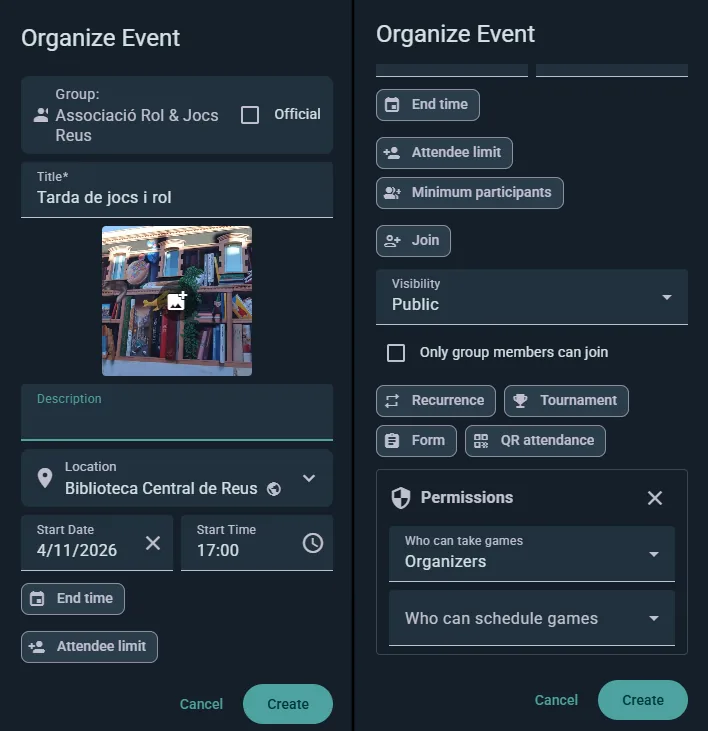
- Vá até Explorar → Eventos, toque no botão + e escolha Novo evento. Você também pode fazer isso a partir de uma página de grupo ou organização, se tiver permissão.
- Insira um título, descrição e envie imagens
- Defina data, hora de início, fuso horário e duração
- Defina a recorrência se ele se repetir (plano Player)
- Insira o nome do local e o endereço — a Ludoya o mapeia automaticamente
- Escolha a visibilidade — e, se quiser, permita o acesso por link
- Defina a capacidade e um número mínimo de participantes, para que a página mostre quantos faltam para a noite acontecer — e, com o plano Player, Cancelar automaticamente se o mínimo não for atingido (no evento de um clube, vale o plano do clube)
- Opcionalmente, permita que os participantes reservem lugares para outras pessoas, limite quantos cada um pode reservar e decida se convidados anônimos (um +1 na contagem) são permitidos
Observe que cada pessoa também controla isso do próprio lado: se alguém restringiu quem pode convidá-la ou reservar um lugar para ela, essa preferência prevalece sobre as configurações do seu evento. Consulte Privacidade & Visibilidade.
Não está pronto para publicar? Salve como rascunho, e o evento permanecerá oculto até você clicar em Publicar.
Permissões
Três configurações, cada uma definida como Qualquer pessoa, Participantes ou Organizadores:
- Quem pode levar jogos — quem pode se inscrever para levar um exemplar da lista de jogos
- Quem pode programar partidas — quem pode adicionar uma mesa à programação
- Quem pode convidar pessoas — quem pode trazer outras pessoas
Gerenciar participantes
- Ver quem vai, quem talvez, quem foi convidado e quem tem reserva
- Convidar pessoas específicas, reservar lugares para elas ou removê-las
- Renomear um convidado ou editar a contagem de acompanhantes de alguém quando os planos mudarem
- Marcar como falta após o evento (e desfazer) para acompanhar a confiabilidade de presença nos perfis de jogador
- Aprove ou recuse pedidos de participação, quando você deixa quem não é membro pedir uma vaga
- Perguntar aos talvez se vêm: o Ludoya já pergunta a eles na véspera, e antes de um cancelamento automático, mas o botão pergunta agora. Cada um pode responder Vou ou Não posso ir na notificação e, até responder, a linha da pessoa mostra Talvez · perguntado, sem resposta. Quem recebeu a pergunta nas últimas 12 horas não é perguntado de novo
- Sua equipe: coorganizadores que cuidam do evento com você (grátis), expositores com postos próprios dentro dele, ajudantes na recepção e as pessoas que cuidam de cada sessão. Todo mundo aceita antes de entrar
- Desistências: desmarque Quem se inscreve pode desistir e cada saída fica na lista como desistência, com a hora, e você fica sabendo quanto faltava para o início. Útil em eventos grandes, onde uma vaga liberada uma hora antes do início é uma vaga que ninguém ocupa
- Em eventos com Inscrições externas, essas ferramentas continuam funcionando mesmo que não haja botão público de RSVP — as inscrições acontecem fora da Ludoya, mas você convida, reserva, remove, marca presença e escaneia códigos QR do mesmo jeito
Ciclo de vida do evento
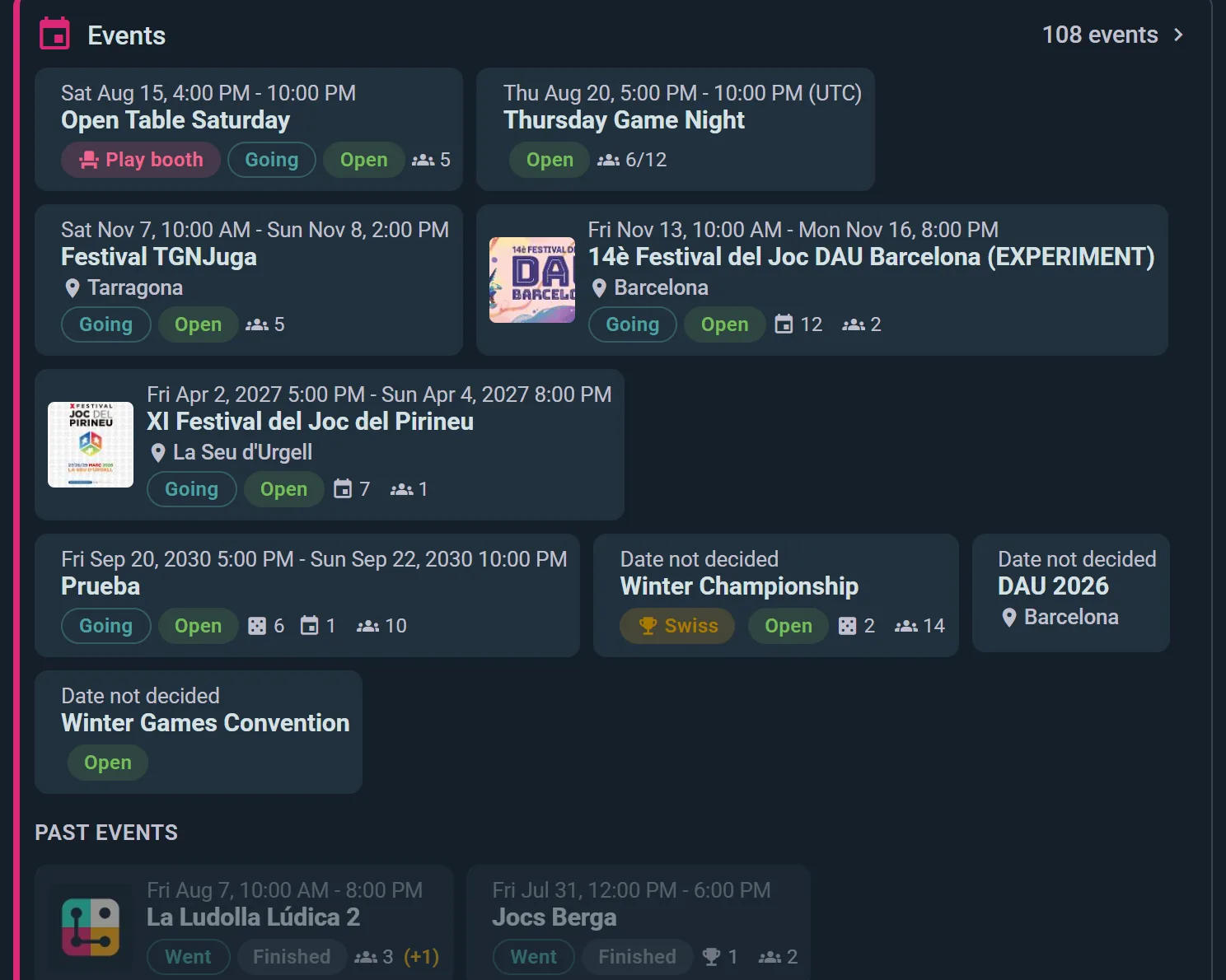
- Rascunho — um evento de clube escrito, mas ainda não publicado. Só a equipe dele (você, seus coorganizadores, os administradores e organizadores do clube, quem conduz uma sessão) e quem já está inscrito ou convidado podem vê-lo. Uma sessão que volta a rascunho mantém todos os inscritos, então o cartão dela pode mostrar Rascunho ao lado de Aberto ou Lotado: um diz quem pode vê-la, o outro se ainda há vaga. Os cartões em rascunho também têm uma faixa âmbar na borda esquerda e, enquanto parte de uma programação ainda não estiver publicada, a equipe tem um filtro Rascunhos ao lado de Tudo e uma linha dizendo quantos são
- Aberto — publicado e aceitando inscrições
- Lotado — todos os lugares ocupados
- Em andamento — acontecendo agora
- Fechado — inscrições em pausa, e você pode reabri-las
- Cancelado — os participantes são notificados, e você pode restaurá-lo
- Finalizado — já aconteceu; a presença final permanece na página
No plano Business, as inscrições também podem abrir e fechar automaticamente nos horários que você definir — útil para períodos de pré-venda, ou para manter as inscrições fechadas até você anunciar o evento.
Editar um evento
Clique em Editar na página do seu evento para atualizar quaisquer detalhes. Alterações significativas notificam automaticamente os participantes.
Para mudar só a descrição, toque no lápis ao lado de Detalhes na página do evento (ele aparece mesmo quando o evento ainda não tem uma): ela é editada ali mesmo, sem o formulário do evento. As partidas programadas são a exceção: o jogo delas já diz do que se trata, por isso Detalhes só aparece quando têm uma descrição, e a primeira entra por Editar. Salvá-la não avisa os participantes; para contar a eles, escreva um anúncio. Numa data de uma série recorrente, a Ludoya pergunta se a mudança vale só para essa data ou também para as seguintes.
Torneios (plano Club)
Um torneio é um tipo de evento próprio, organizado por um grupo. Na página do grupo, escolha Organizar torneio, selecione suíço, misto ou eliminação simples ou dupla, e a Ludoya monta os emparelhamentos de cada rodada, mantém a classificação ao vivo com critérios de desempate configuráveis e desenha o chaveamento conforme as partidas terminam. Cada emparelhamento vira uma partida programada que seus jogadores registram como qualquer outra.

Veja Torneios para conhecer os formatos, os critérios de desempate e como conduzir o dia.
Sorteios (plano Club)
Dê jogos e prêmios aos seus participantes com um sorteio ao vivo e animado que todos podem assistir. Os sorteios estão disponíveis em eventos RSVP e Inscrições externas — não em eventos Sem inscrições, que não registram presença.
No evento de um clube, é o plano do clube anfitrião que o desbloqueia — sua assinatura pessoal não cobre um evento que você organiza em nome de um clube.
Preparar um sorteio
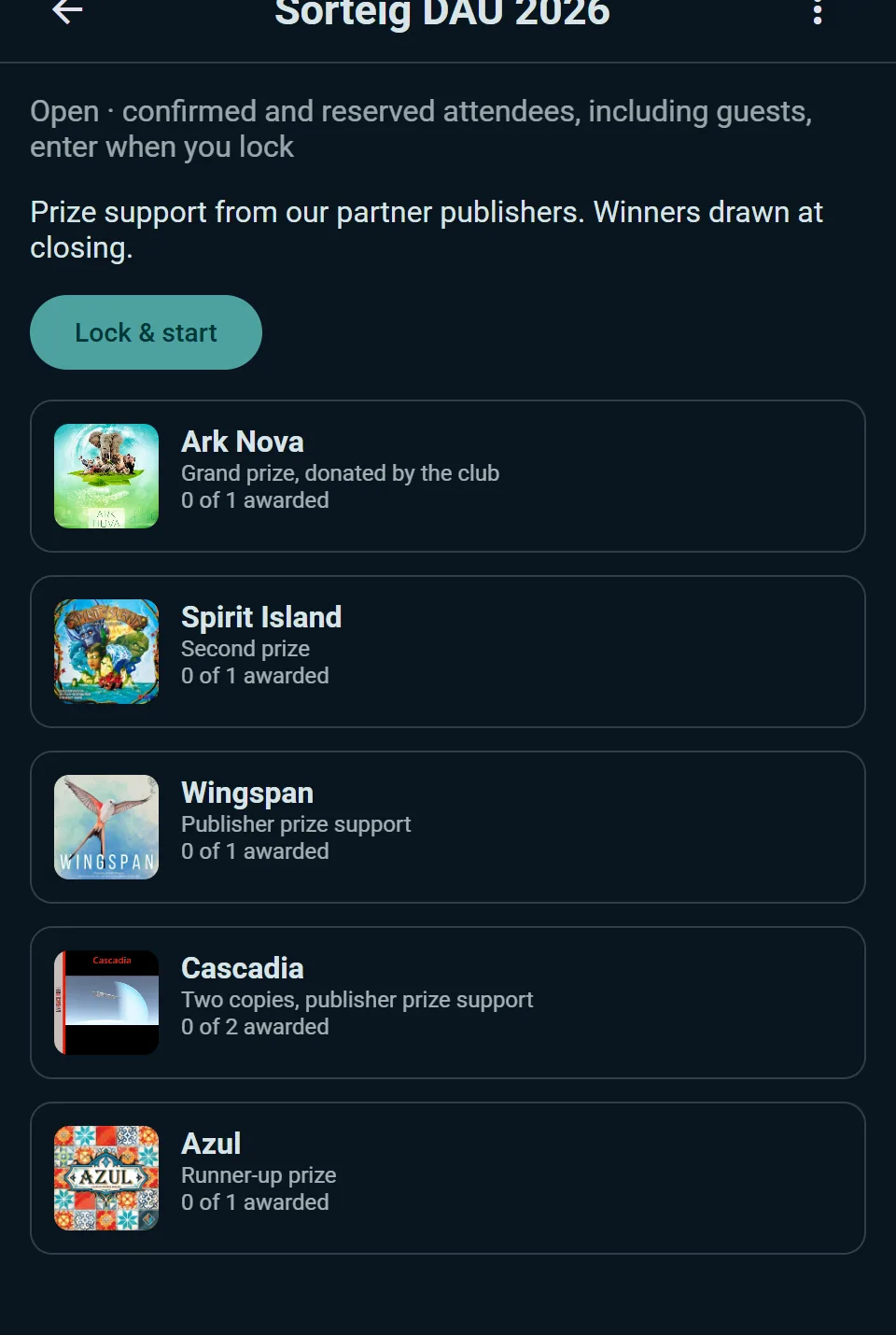
- Abra o seu evento e escolha Novo sorteio
- Se quiser, dê um título e uma descrição, depois adicione os prêmios — cada um pode ter mais de um ganhador se você estiver dando várias cópias
- Abra o sorteio para que os participantes vejam o que está em jogo
- Bloqueie e comece quando estiver pronto. Bloquear fixa os participantes e congela a lista de prêmios. Quem entra decide quem são: os confirmados, somando se quiser os com lugar reservado e os convidados, ou, num evento com gincana, os jogadores que acharam paradas suficientes ou acertaram respostas suficientes
Sortear os ganhadores
Sorteie um prêmio de cada vez, com uma revelação animada ao vivo que todos na sala podem assistir. Se um ganhador não estiver, anule aquele sorteio e sorteie de novo. Você pode pular um prêmio, zerar tudo e começar de novo, ou concluir o sorteio quando terminar.
Os resultados ficam no evento depois, para que sempre se possa ver quem ganhou o quê.
Dicas
Como participante: Confirme sua presença com antecedência, indique seus jogos, compareça e seja sociável no tópico do evento.
Como anfitrião: Escreva descrições claras, programe partidas antes do evento, envolva os participantes no tópico, registre a presença depois e agradeça à sua comunidade.